Após a aquisição da VMware pela Broadcom em 30 de outubro de 2023, a introdução de aumentos significativos de preços e a mudança de licenças perpétuas para um modelo baseado em assinatura levaram à insatisfação generalizada dos clientes, principalmente devido ao aumento dos custos e à redução da flexibilidade. Como resultado, muitas organizações começaram a considerar a migração para plataformas alternativas como OpenStack, Proxmox VE e XCP-ng para reduzir seu custo total de propriedade e recuperar o controle sobre sua infraestrutura de TI.
Como uma plataforma de computação em nuvem de código aberto com flexibilidade e adaptabilidade, o OpenStack chama a atenção deles. Ao migrar máquinas virtuais do VMware para o OpenStack, eles podem reduzir drasticamente o custo total (TCO) de configuração e manutenção de sua infraestrutura de TI. A comparação econômica entre OpenStack e VMware revela que, em alguns casos, os custos podem ser reduzidos em uma ordem inteira de magnitude.
Sem mais delongas, vamos direto ao ponto. A migração de dados do VMware para o OpenStack pode ser dividida em 3 maneiras, conforme a seguir, você pode escolher a que melhor funciona para o seu negócio.
Método 1: Migrar o VMware para o OpenStack utilizando drivers VirtIO
1. Adicionar drivers VirtIO
Como alguns sistemas não inicializam a partir de hardware VirtIO por padrão, você pode precisar tomar medidas adicionais para instalar os drivers VirtIO neles.
2. Expandir partições (opcional)
Esta etapa é para servidores com espaço livre limitado em sua partição. Use a ferramenta VMware-vdisk manager com o argumento '-x' para aumentar o tamanho do disco. Em seguida, a partição deve ser expandida a partir do sistema operacional. Na próxima fase, ao personalizar a máquina virtual, você poderá realizar isso.
3. Personalizar Máquina Virtual (opcional)
Pode ser interessante remover alguns softwares (como o VMware Tools e drivers) e outras coisas para deixar o sistema operacional pronto para funcionar no OpenStack. Criar um script que realiza isso automaticamente permitirá que você automatize o processo. O script e os arquivos devem poder ser adicionados à unidade virtual usando o comando virt-copy-in.
4. Criar volumes Cinder
Crie um volume Cinder do mesmo tamanho de cada disco que você deseja importar.
Crie o volume com as seguintes linhas de comando:
cinder create --display-name <name_of_disk> <size> --volume-type <volumetype>
Para prosseguir com o próximo passo, precisaremos dos IDs de volume, que você também pode encontrar executando o seguinte comando.
cinder list | grep <name_of_disk>
5. Transformar VMDK em Ceph
Remova o disco Ceph atual chamado com os IDs de volume que anotamos na etapa anterior do pool Ceph.
rbd -p <ceph_pool> rm volume-<volume-id>
Converta o arquivo VMDK no volume no Ceph (repita este passo para todos os discos virtuais da VM). O caminho completo para o arquivo VMDK está contido na variável do arquivo de disco VMDK. O ID que você observou anteriormente é o volume-id.
qemu-img convert -p <vmdk_disk_file> -O rbd rbd:<ceph_pool>/volume-<volume-id>
6. Criar uma porta Neutron (opcional)
Crie uma porta com o neutron e use-a na próxima etapa (note o seu id). Você precisa conhecer o nome da rede como rótulo. Adicione grupos de segurança com base nesta linha de comando:
--security-group <security_group_name>
Adicione este parâmetro para cada grupo de segurança:
neutron port-create --fixed-ip ip_address=<ip_address> --mac-address <mac_address> <network_name> --name <port_name>
7. Criar e iniciar a instância no OpenStack
Para encontrar o flavor-id do tipo desejado, use o comando nova flavor-list.
Agora crie e inicie a nova instância.
nova boot <instance_name> --flavor <flavor_id> --boot-volume <boot_volume_id> --nic port-id=<neutron_port_id>
Lembre-se do ID da instância. Adicione o disco de cada instância subsequente pelo comando (se houver outros volumes que deseja adicionar):
nova volume-attach <instance_ID> <volume_id>
Método 2: Migrar o VMware para o OpenStack usando a ferramenta qemu-img
1. Exporte a VM do VMware no formato OVF.
Extraia o arquivo CentOS1-disk1.vmdk do .ovf usando a ferramenta de descompressão tar -xvf e, em seguida, envie o arquivo para o servidor OpenStack.
2. Converter VMDK para o formato qcow2 usando a ferramenta qemu-img.
qemu-img convert -f vmdk CentOS1-disk1.vmdk -O qcow2 CentOS1JMH.qcow2
3. Importe-o para o OpenStack.
openstack image create "CentOS1-fvmware"
--file CentOS1JMH qcow2c
--disk-format qcow2 --container-format bare
--public
4. Crie uma instância.
Crie uma instância a partir da imagem CentOS1JMH que você acabou de carregar. Se falhar, exclua a instância com falha e selecione o volume CentOS1 recém-criado e inicie como uma instância a partir dele.
Problemas como disco não encontrado podem ser corrigidos através dos seguintes passos:
Clique em SendAltCtrl no canto superior direito do controle e clique várias vezes para reiniciar o VMware.
Escolha inicializar a partir do segundo rescue do CentOS quando o VMware iniciar no Grub.
Após ativar o modo de segurança, faça login na máquina virtual usando SSH.
Verifique se o disco rígido vda1 do OpenStack está montado no diretório /boot. mount /dev/vda1 /boot.
Criar uma área de inicialização:
sudo dracut -f /boot/initramfs-$(uname -r).img $(uname -r)
Em seguida, reinicie-o. Verifique os registros se falhar.
Log de inicialização da instância:
sudo journalctl -a -u devstack@n-cpu.service | grep ERROR
Registro de criação de volume:
sudo journalctl -a -u devstack@c-vol.service | grep ERROR
Método 3: Migrar VMware para OpenStack Usando a Solução one-and-done
Vinchin Backup & Recovery é uma solução de dados versátil para mais de 10 virtualizações populares, incluindo VMware e OpenStack, cujo recurso Recuperação Cross-Platform atua como ferramenta integrada de migração V2V que permite a migração de dados contínua entre essas plataformas sem necessidade de outros instrumentos.
Executa funções robustas de backup e recuperação, incluindo backup incremental rápido, backup baseado em imagem, backup sem agente, backup e recuperação sem utilização de LAN, cópia de backup remoto, transmissão multithreading, proteção contra ransomware e muito mais, garantindo a segurança abrangente dos seus dados críticos. A restauração instantânea permite reiniciar uma VM com falha em 15 segundos, reduzindo significativamente o RTO.
Ao criar backups da virtualização de origem e restaurá-los na virtualização de destino, o Vinchin Backup & Recovery simplesmente conclui a migração V2V que outros métodos levam inúmeras etapas.
1. Faça backup da sua VM VMware, escolha o destino do backup e as estratégias de backup, depois envie.

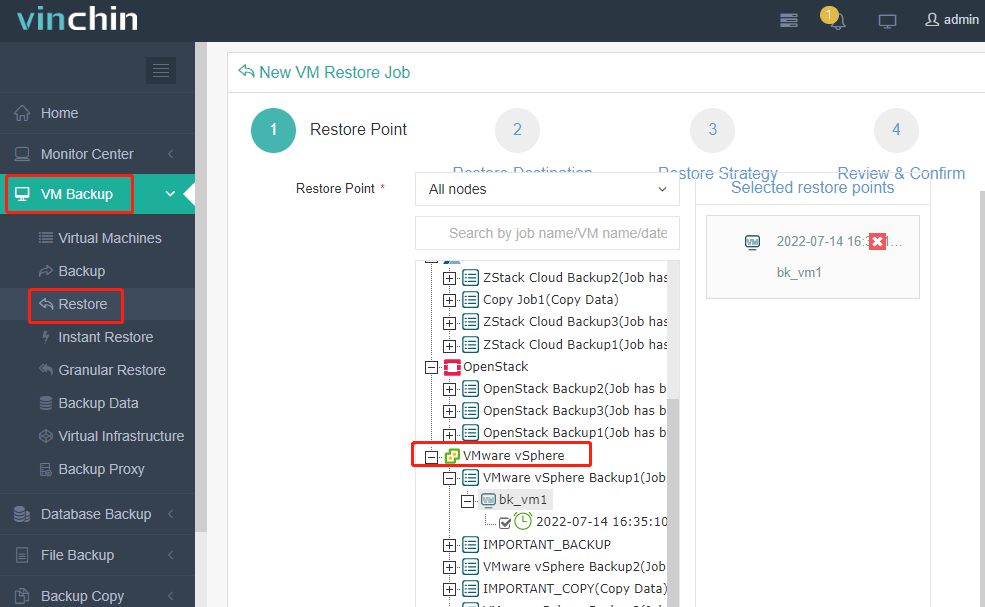
2.Escolha a VM que deseja restaurar.
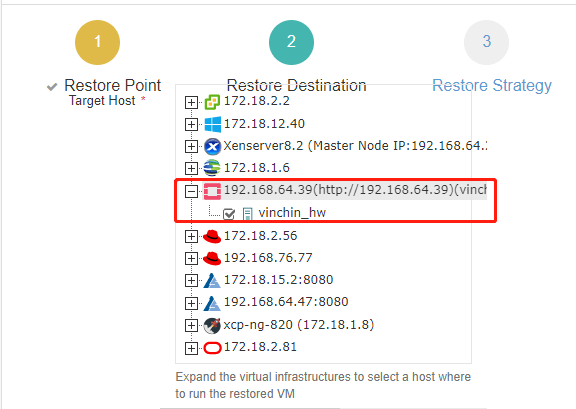
3. Selecione o host OpenStack para executar a VM restaurada
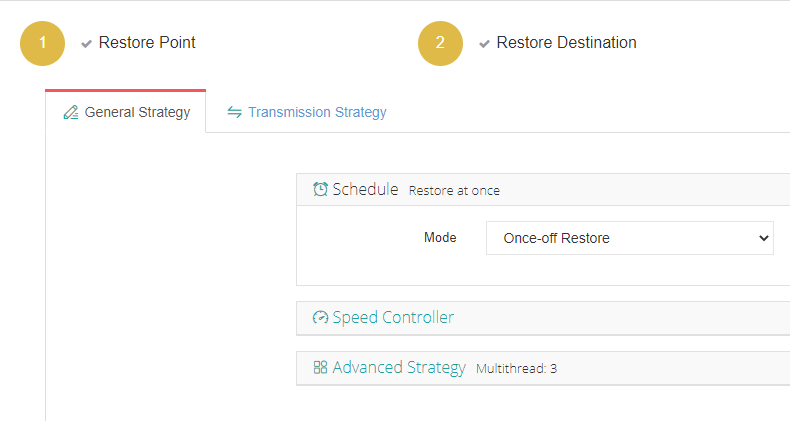
4. Configure a estratégia de restauração
5. Rever e enviar a vaga
O Vinchin Backup & Recovery integra backup de VM, recuperação de dados e migração V2V em um único software para maximizar a eficiência operacional. Você pode experimentar a versão de teste gratuita de 60 dias com todos os recursos e explorar agora mais funcionalidades práticas.
Perguntas frequentes sobre VMware para OpenStack
1. Q: Como a arquitetura do OpenStack difere da do VMware?
A: O OpenStack é um conjunto de ferramentas de código aberto para criar e gerenciar plataformas de computação em nuvem. É modular, permitindo maior flexibilidade no design e na implantação. O VMware é mais uma solução fechada e integrada, com foco em estabilidade e suporte empresarial, muitas vezes às custas da flexibilidade.
2. Q: Como garantir a alta disponibilidade (HA) no OpenStack como eu tinha no VMware?
A: O OpenStack suporta HA, mas a implementação é diferente. O HA do OpenStack geralmente envolve a configuração de serviços redundantes e a utilização de tecnologias como o Ceph para redundância de armazenamento. Isso exige uma configuração mais manual em comparação com as soluções HA mais integradas do VMware.
Conclusão
Seja você que busca modernizar sua infraestrutura de TI, reduzir custos operacionais ou adotar padrões abertos, o OpenStack oferece uma solução robusta e versátil para suas necessidades de computação em nuvem. E a Vinchin é um forte apoio para proteger seus dados!