Executar o Proxmox na AWS é um tema empolgante para administradores de TI que desejam combinar virtualização de código aberto com escalabilidade em nuvem. Mas será mesmo possível implantar o Proxmox Virtual Environment (VE) na Amazon Web Services? Sim, é possível, embora haja algumas ressalvas importantes. Neste artigo, explicaremos o que significa “Proxmox na AWS”, por que você pode optar por essa configuração e como começar passo a passo — desde a implantação básica até redes avançadas e solução de problemas. Também mostraremos como a Vinchin torna a migração de máquinas virtuais totalmente transparente.
O que é o Proxmox na AWS?
O Proxmox na AWS significa executar o Ambiente Virtual Proxmox — um hipervisor de código aberto — na Amazon Elastic Compute Cloud (EC2). Em vez de usar seu próprio hardware em um data center ou sala de servidores, você instala o Proxmox em um servidor baseado em nuvem da AWS. Isso permite gerenciar máquinas virtuais (VMs) e contêineres por meio da interface web familiar do Proxmox, aproveitando ao mesmo tempo a infraestrutura flexível da AWS.
No entanto, a AWS não foi projetada para hipervisores personalizados como o Proxmox; ela é otimizada para sua própria pilha de virtualização. Executar o Proxmox aqui exige um planejamento cuidadoso em relação aos tipos de instância e à configuração de rede. Você pode encontrar limitações comparado à execução em servidores físicos.
Por que executar o Proxmox na AWS?
Por que alguém gostaria de executar o Proxmox na AWS? O principal motivo é a flexibilidade combinada com escalabilidade. Com o Proxmox VE na nuvem:
Você pode criar ou desligar rapidamente máquinas virtuais sem precisar comprar hardware.
Você paga apenas pelo que utiliza.
Não há necessidade de manter servidores físicos.
É ideal para laboratórios de testes ou ambientes de desenvolvimento que precisam de alcance global.
Você obtém acesso a recursos de agrupamento e gerenciamento de contêineres.
Mas lembre-se: a AWS é construída em torno de suas próprias ferramentas e serviços de virtualização. Executar o Proxmox aqui funciona melhor para casos de uso específicos — como configurações híbridas de laboratório ou migrações — e não como substituto completo dos fluxos de trabalho nativos do EC2.
Como implantar o Proxmox VE usando uma instância Debian EC2 na AWS?
A implantação direta do Proxmox VE em uma instância EC2 é possível, desde que você siga determinados passos com atenção. Vamos percorrê-los juntos para que você possa começar sem problemas—mesmo se for a primeira vez que trabalha com ambas as plataformas simultaneamente.
Passos para Implantação
Aqui está como você pode implantar:
1. Inicie uma instância EC2 Debian 11: Utilize uma AMI oficial Debian 11 AMD64; encontre a mais recente ID de AMI na Wiki do Debian.
2. Selecione o tipo de instância: Apenas para contêineres, escolha t3.small ou superior; para máquinas virtuais aninhadas dentro do próprio Proxmox, selecione uma instância “metal”.
3. Configure a rede e o armazenamento: Configure um grupo de segurança que permita acesso apenas do seu endereço IP — não de todos os IPs — nas portas 8006 (interface web do Proxmox), 22 (SSH) e, se necessário, ICMP.
4. Cole o script cloud-init: Em Detalhes avançados, role para baixo até Dados do usuário e cole este script. Edite os campos hostname e fqdn conforme necessário.
5. Inicie sua instância: Inicie-a; a instalação começa automaticamente por meio do cloud-init.
6. Monitorar o progresso da instalação: Utilize Ações > Monitorar e Solucionar Problemas > Console Serial EC2 ou acesse via SSH (tail -f /var/log/syslog) para visualizar os logs em tempo real.
7. Definir senha de root: Acesse seu novo servidor via SSH como root, em seguida, execute passwd para que você possa fazer login no console da web posteriormente.
8. Acesse a interface web: Abra https://<your-instance-public-IP>:8006/ no seu navegador; faça login como root.
9. Reinicie uma vez após a conclusão da instalação: Isso ativa completamente o novo kernel exigido pelo Proxmox VE.
Como implantar o Proxmox VE usando virtualização aninhada em instâncias AWS Metal?
Virtualização aninhada significa executar um hipervisor dentro de outro — neste caso, instalando o Proxmox VE dentro de um ambiente já virtualizado fornecido pelas instâncias metal da Amazon EC2.
Essa abordagem permite laboratórios de teste ainda mais complexos ou configurações híbridas, mas envolve compromissos: a sobrecarga de desempenho aumenta (~10% mais tempo de CPU roubado; ~15–20% menor taxa de transferência de disco com base em benchmarks da comunidade). Ainda curioso? Veja como funciona:
Etapas de implantação
1. Inicie uma instância EC2 do tipo “metal”, como c5n.metal ou m5zn.metal
2. Instale o Debian 11 utilizando sua imagem AMI oficial
3. Faça o SSH no seu servidor assim que estiver pronto; siga o guia oficial passo a passo
4. Nenhuma configuração adicional necessária — a virtualização aninhada vem ativada por padrão
5. Criar máquinas virtuais ou contêineres por meio da interface web, assim como normalmente
O desempenho nunca igualará implantações em bare-metal devido à abstração em duas camadas—mas muitas cargas de trabalho ainda apresentam um desempenho aceitável aqui, desde que configuradas adequadamente!
Migração sem interrupções de máquinas virtuais com o Vinchin Backup & Recovery
Para garantir transições suaves entre diferentes ambientes virtuais sem interromper as operações comerciais, as organizações necessitam de soluções de migração robustas aliadas a estratégias confiáveis de backup. Vinchin Backup & Recovery destaca-se como uma solução empresarial de backup que oferece capacidades de migração de máquinas virtuais sem agente, ajudando as empresas a migrar suas cargas de trabalho de forma contínua migração V2V, ao mesmo tempo que minimiza o impacto nos sistemas de produção.
O Vinchin Backup & Recovery suporta uma ampla variedade de plataformas de virtualização líderes no mercado — incluindo clusters VMware vSphere/ESXi, Microsoft Hyper-V, oVirt, OLVM, Red Hat Virtualization, XCP-ng, XenServer/Citrix Hypervisor e OpenStack — e, de forma notável, oferece suporte abrangente para migrações tanto de quanto para ambientes Proxmox, além de outros não listados explicitamente aqui.
O processo de migração com o Vinchin Backup & Recovery é extremamente simples:
Passo 1. Selecionar o ponto de restauração
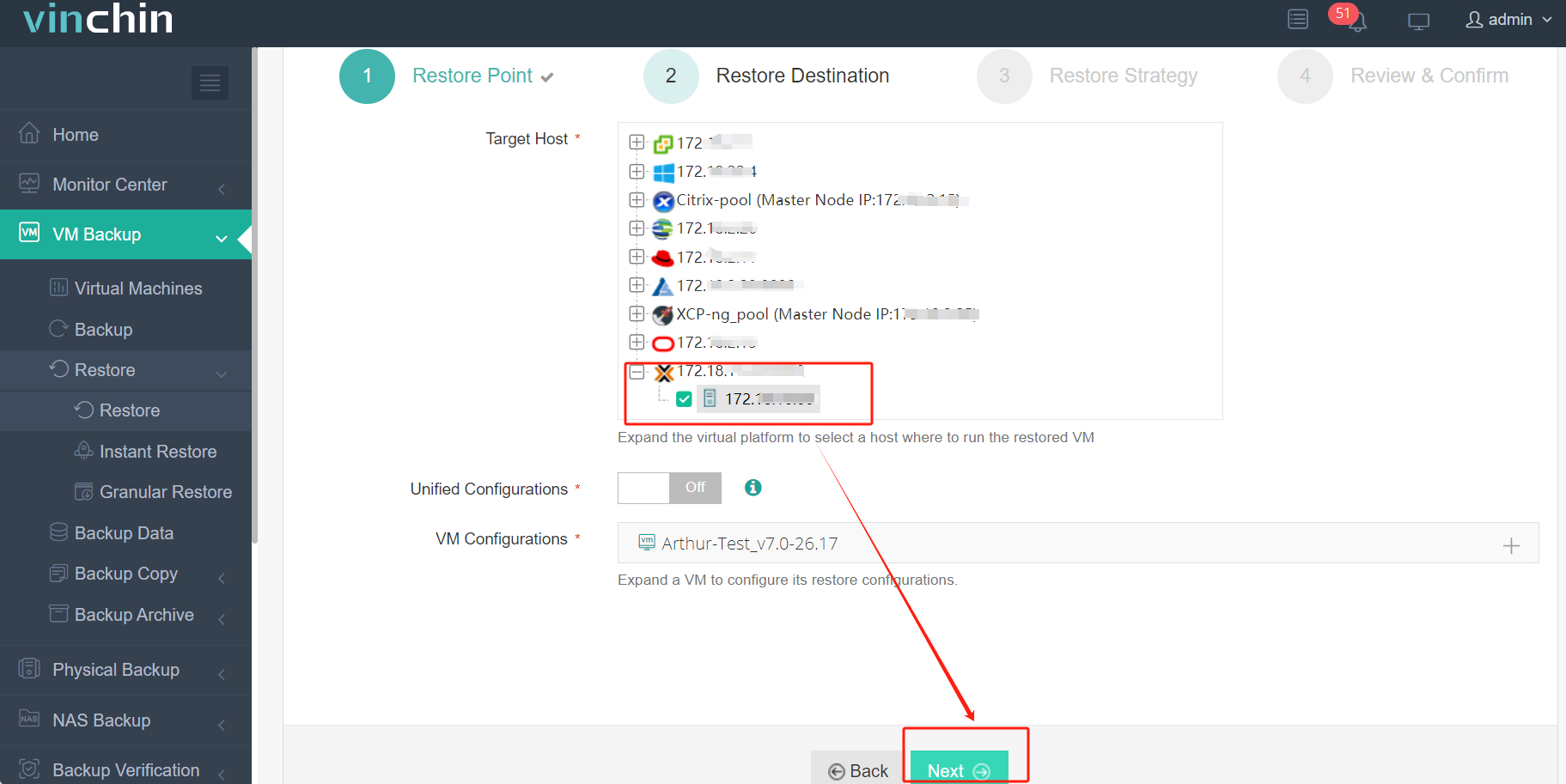
Passo 2. Selecionar o destino da restauração
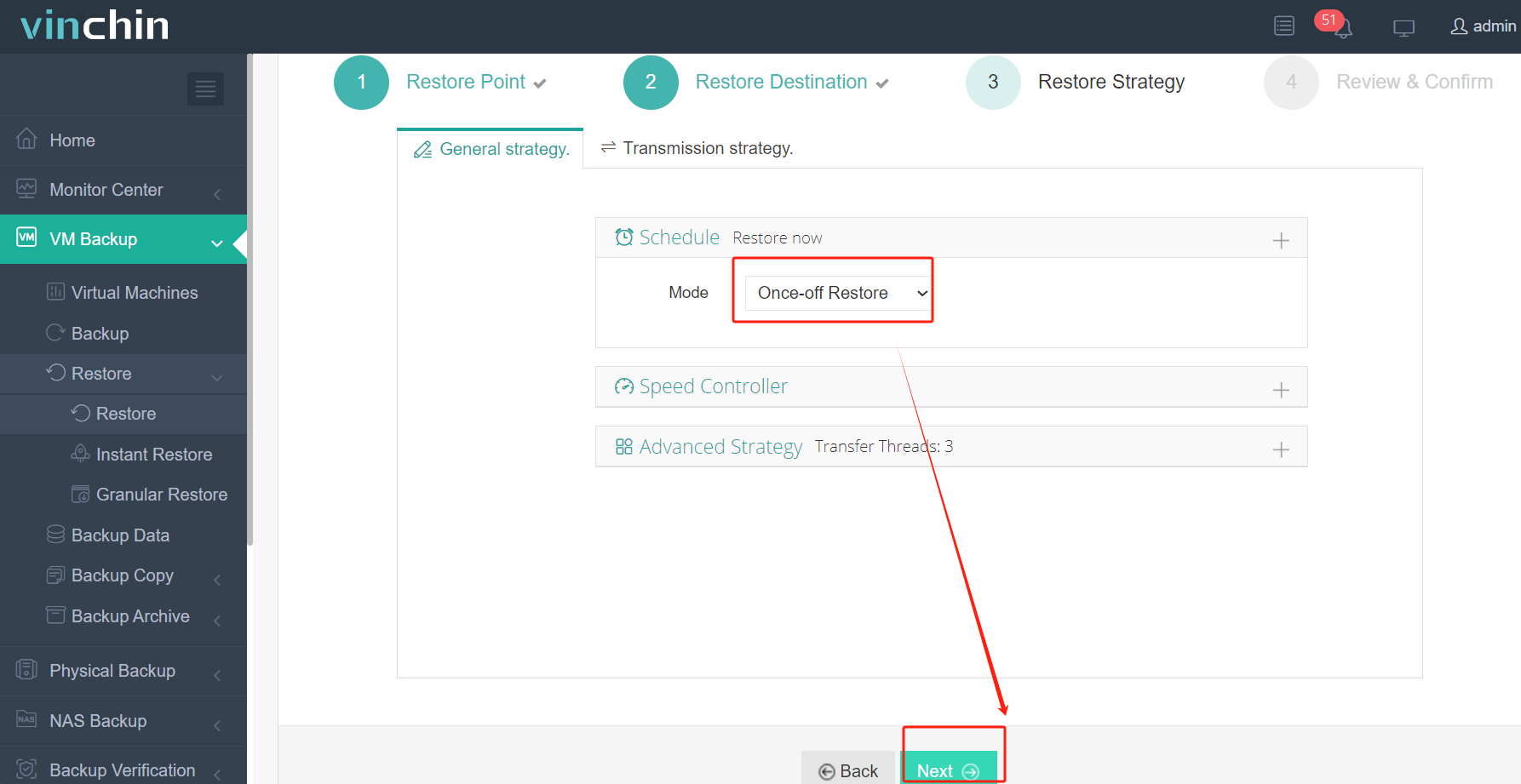
Passo 3. Selecionar estratégias de restauração
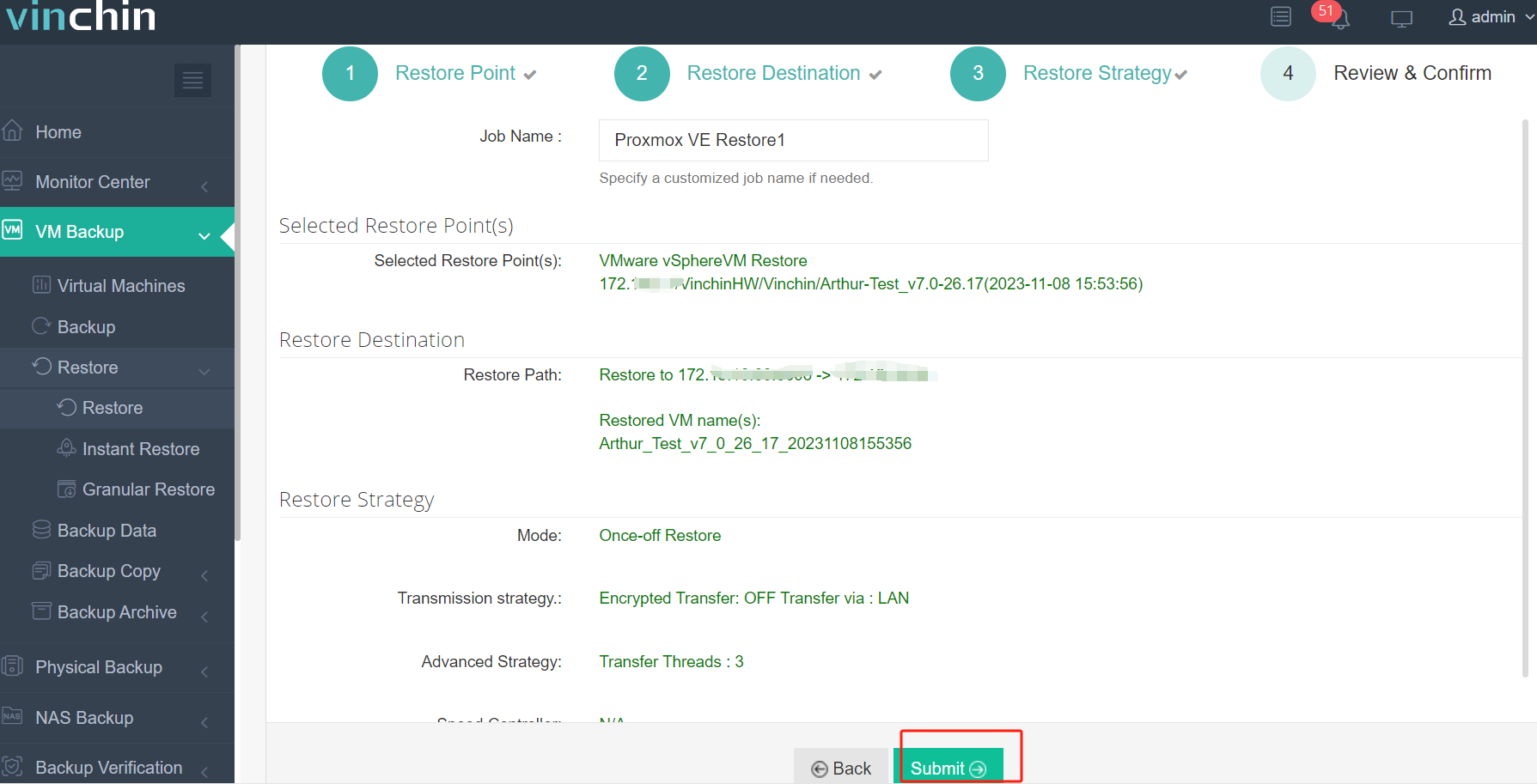
Etapa 4. Rever e enviar o trabalho
Milhares de organizações em todo o mundo confiam na Vinchin graças à sua confiabilidade e às avaliações de satisfação dos usuários em diversos setores industriais ao redor do globo! Experimente todas as funcionalidades gratuitamente com um teste abrangente de 60 dias—baixe agora e implante sem esforço em minutos usando nosso pacote de instalação.
Proxmox na AWS – Perguntas Frequentes
P1: Posso criar um instantâneo de todo o meu cluster hospedado na nuvem facilmente?
A1: Sim — com o armazenamento adequado anexado — você pode criar instantâneos consistentes usando as ferramentas internas LVM/ZFS disponíveis na maioria das distribuições modernas do Linux executadas sob o Proxmox VE.
P2: O que acontece se meu IP público mudar após a reinicialização?
A2: Atualize os registros DNS imediatamente ou atribua endereços IP elásticos por meio do Console da AWS para manter o acesso remoto ininterrupto após eventos de reinicialização.
P3: Como faço para automatizar backups noturnos das minhas máquinas virtuais convidadas?
A3: Agende tarefas usando o cron mais os utilitários nativos de backup incluídos em cada sistema operacional convidado — ou utilize soluções externas compatíveis com pontos finais SFTP/NFS/S3 configurados com segurança fora do perímetro principal do cluster.
Conclusão
Executar o “Proxmox na AWS” oferece grande flexibilidade às equipes de TI, mas exige um planejamento cuidadoso em relação a custos, configuração de rede, riscos de conformidade e esforços contínuos de reforço da segurança em todas as fases do ciclo de vida! Para necessidades de migração perfeita entre plataformas — incluindo opções sem agentes que abrangem diversos fornecedores — a Vinchin oferece soluções robustas, confiáveis e utilizadas mundialmente por milhares de organizações atualmente.