
Neste artigo, explicarei como realizar a restauração instantânea de máquinas virtuais e a migração no Vinchin Backup & Recovery; usarei a virtualização VMware como exemplo.
Vamos primeiro para a tela de Cópia de Segurança de VM -> Restauração Instantânea.
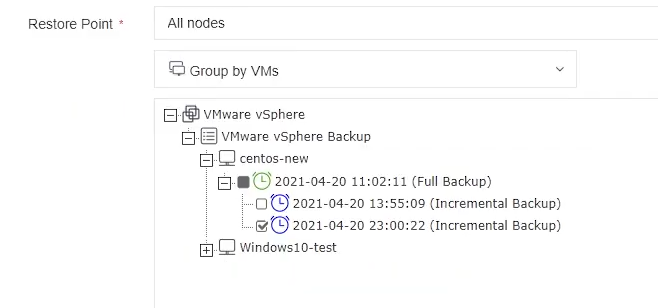
Na área de seleção de ponto de restauração, selecione o ponto de restauração de uma VM que deseja restaurar.
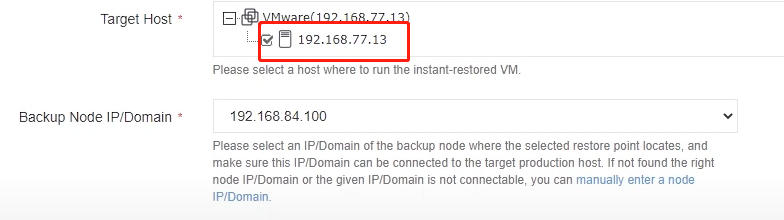
Em seguida, expanda e selecione um host de destino para executar a máquina virtual.

Quando um host é selecionado, o Vinchin Backup & Recovery tentará verificar as configurações do host, o que levará alguns segundos.
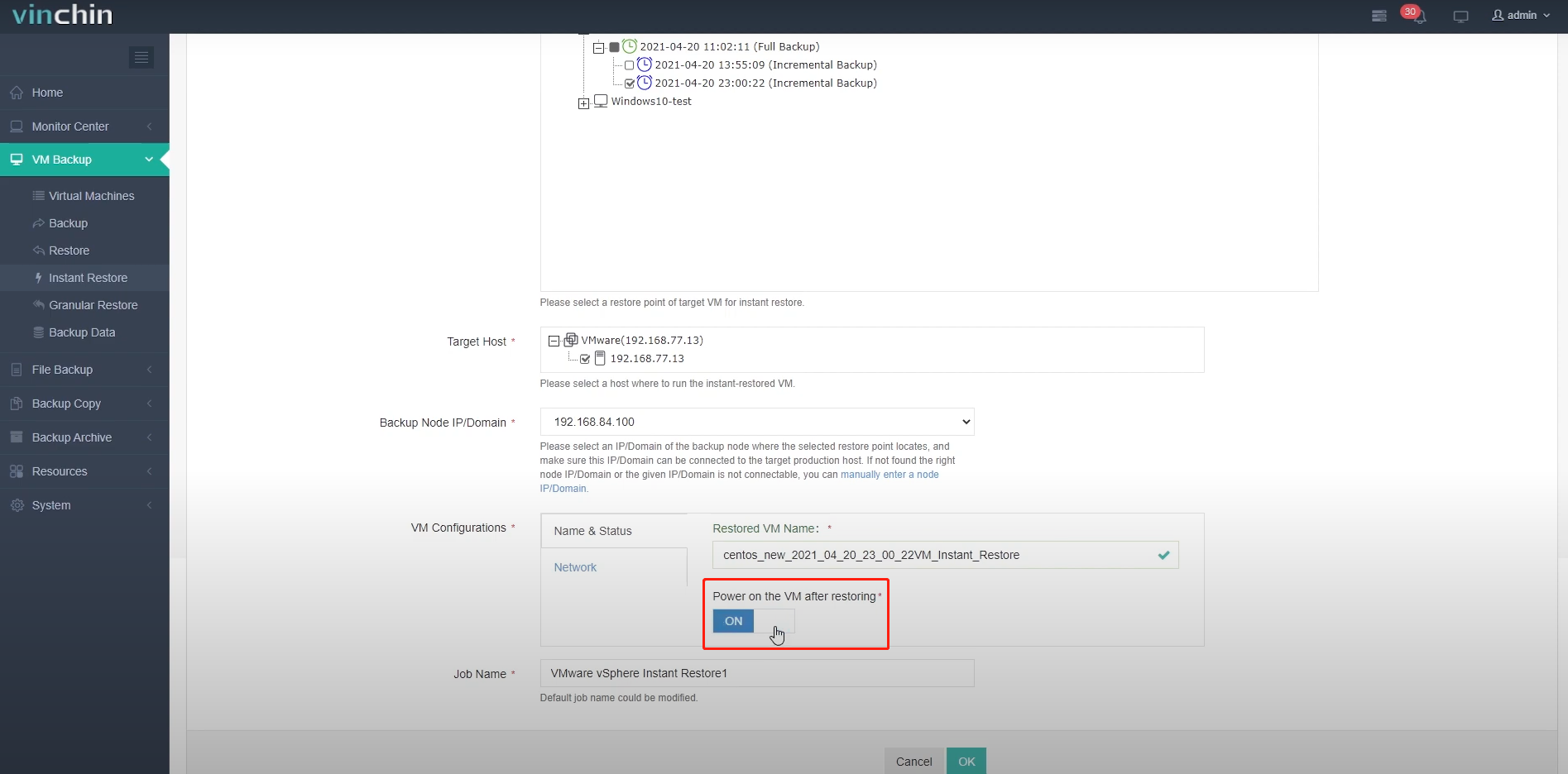
Quando concluído, atribua um nome à máquina virtual e, se desejar, ligue-a após a restauração instantânea ativando a opção “Ligar a máquina virtual após a restauração”.
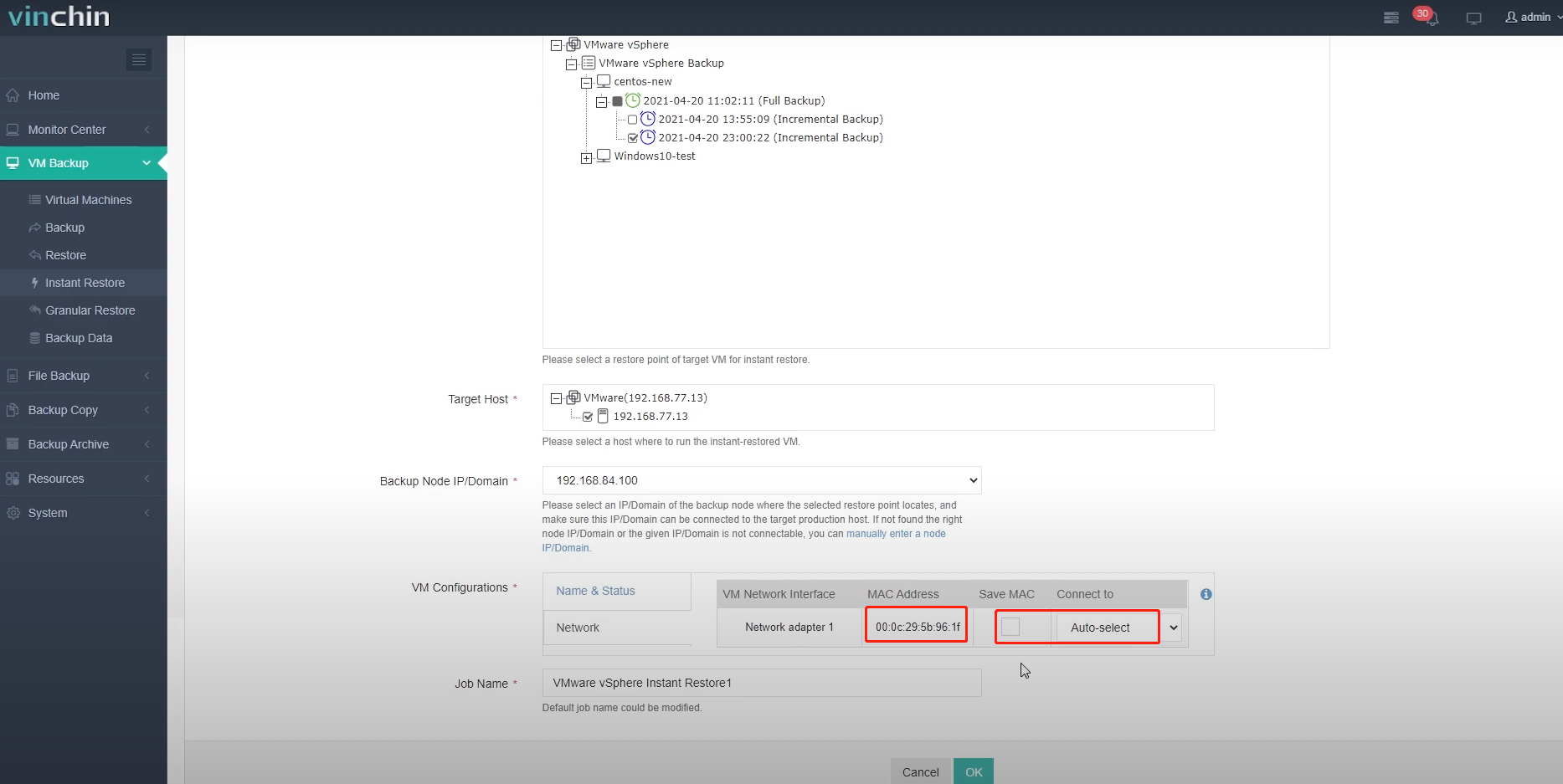
Além disso, você pode optar por manter o endereço MAC da máquina virtual e escolher uma rede à qual se conectar. Certifique-se de que a máquina virtual original esteja desligada; caso contrário, conecte a máquina virtual restaurada instantaneamente a uma rede isolada para evitar conflitos de endereços IP e MAC.
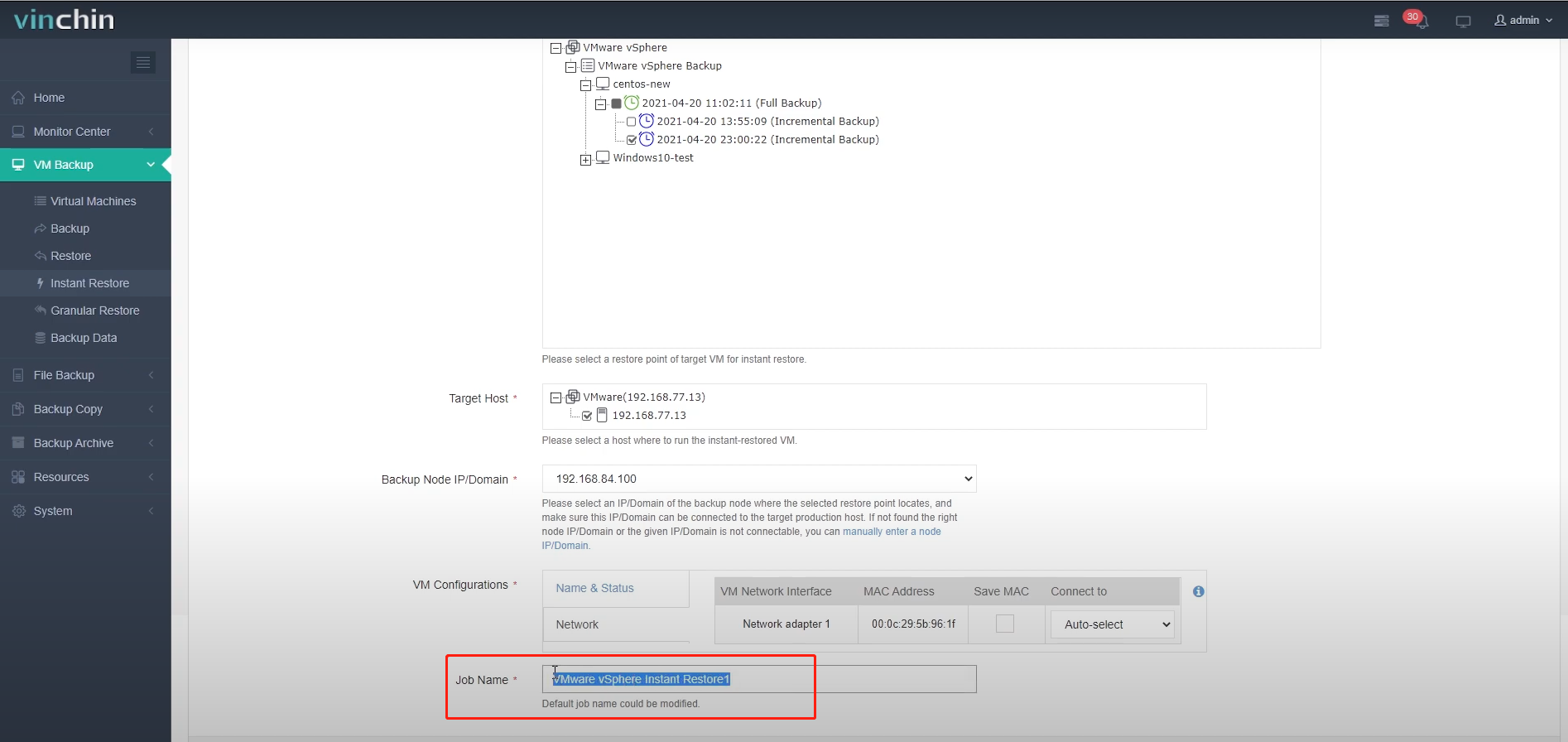
No campo «Nome da tarefa», você pode renomear a tarefa, se necessário; concluída essa etapa, clique em OK para enviar a criação da tarefa.
Assim que um trabalho de restauração instantânea for criado, você será redirecionado para a tela da lista de trabalhos.
A nova tarefa de restauração instantânea criada permanecerá no estado “Pendente” até que você a inicie manualmente; clique em “Opções” e, em seguida, em “Iniciar tarefa” para executar a tarefa de restauração instantânea.
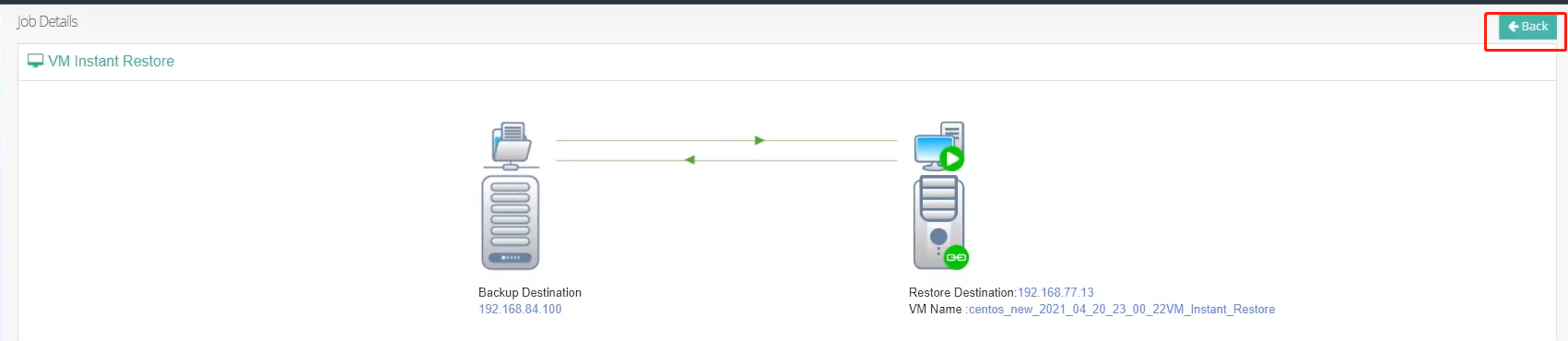
Vamos clicar no nome da tarefa para verificar os detalhes da tarefa.
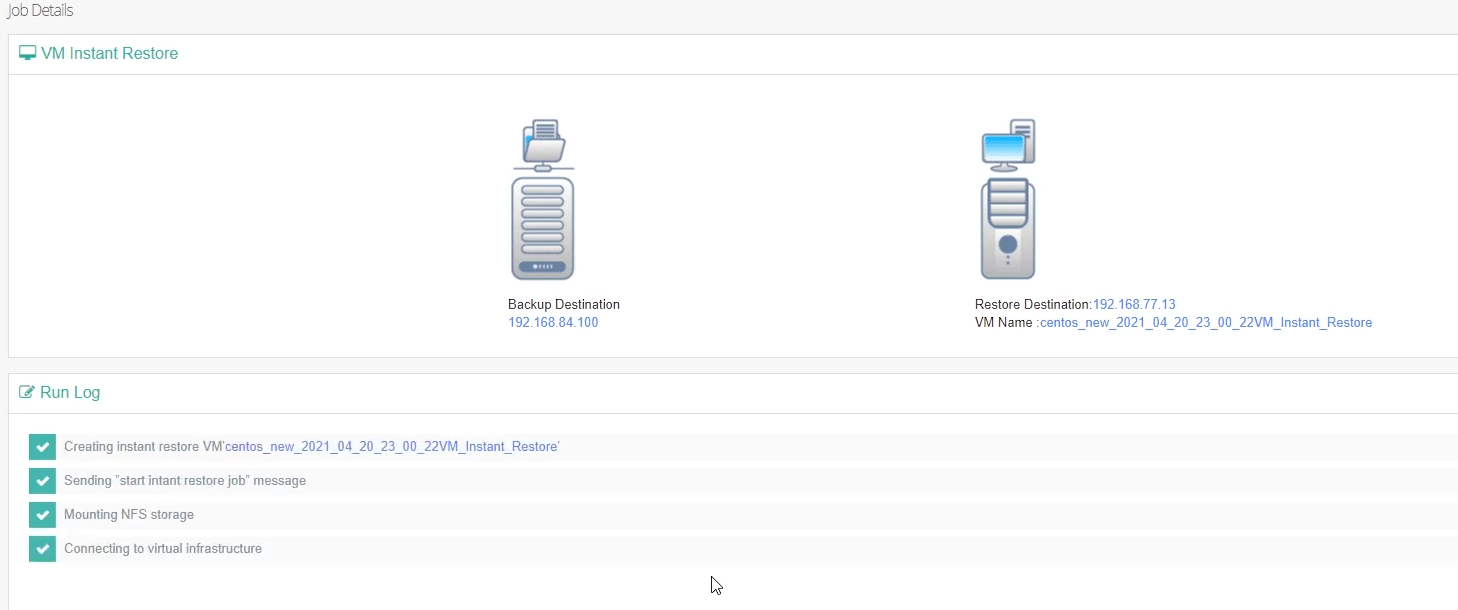
Como podemos ver, levou apenas meio minuto para colocar a máquina virtual novamente online.
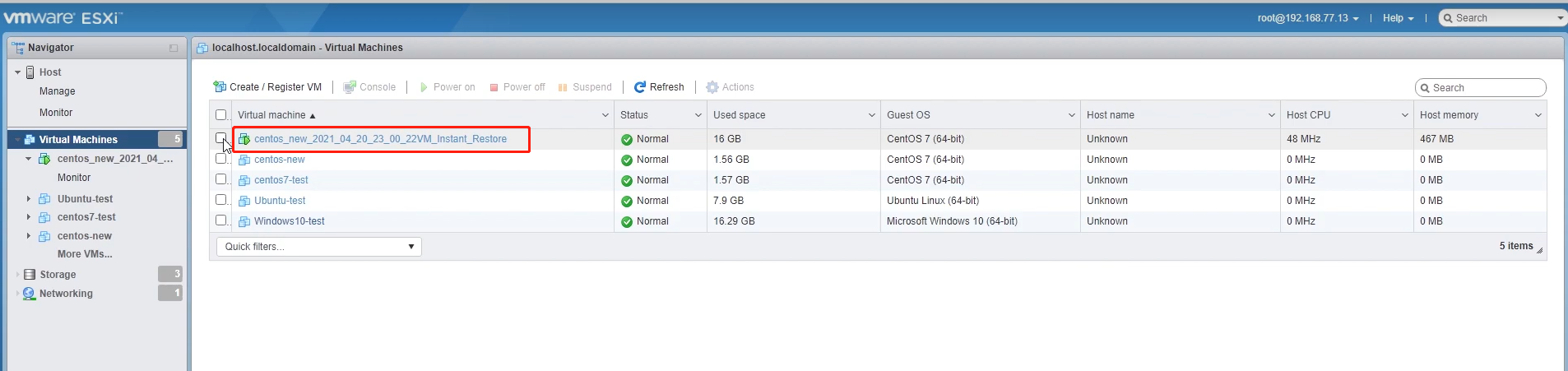
Agora, vamos dar uma olhada a partir do servidor ESXi; aqui, na lista de máquinas virtuais, podemos ver uma nova máquina virtual adicionada pela restauração instantânea, que já está ativa e em execução.
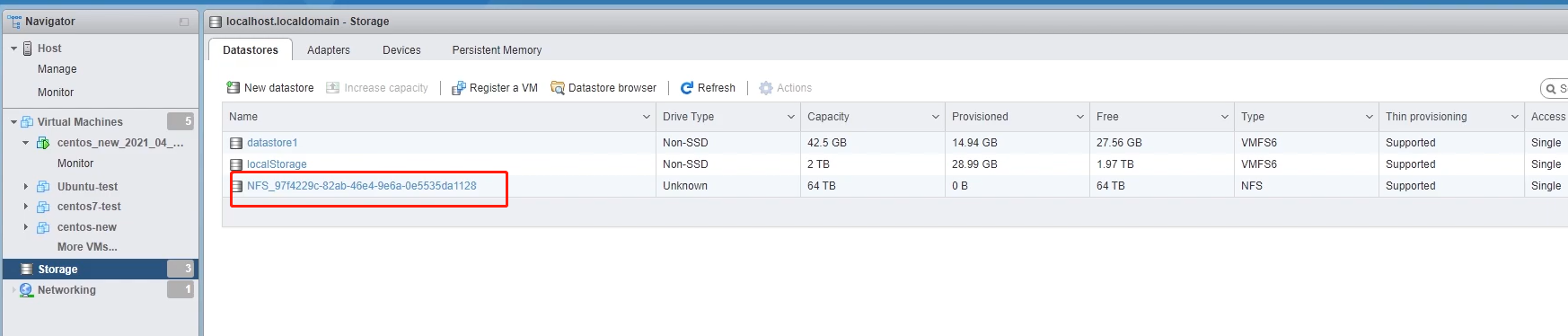
E, na lista «Armazenamento de dados», podemos ver um armazenamento NFS montado pelo Vinchin Backup & Recovery. É aí que reside, atualmente, o sistema de arquivos da máquina virtual restaurada instantaneamente.
Portanto, em seguida, precisamos usar o recurso de migração em tempo real do Vinchin Backup & Recovery para migrar a máquina virtual de volta para o armazenamento de produção.
Vamos voltar à lista de vagas.
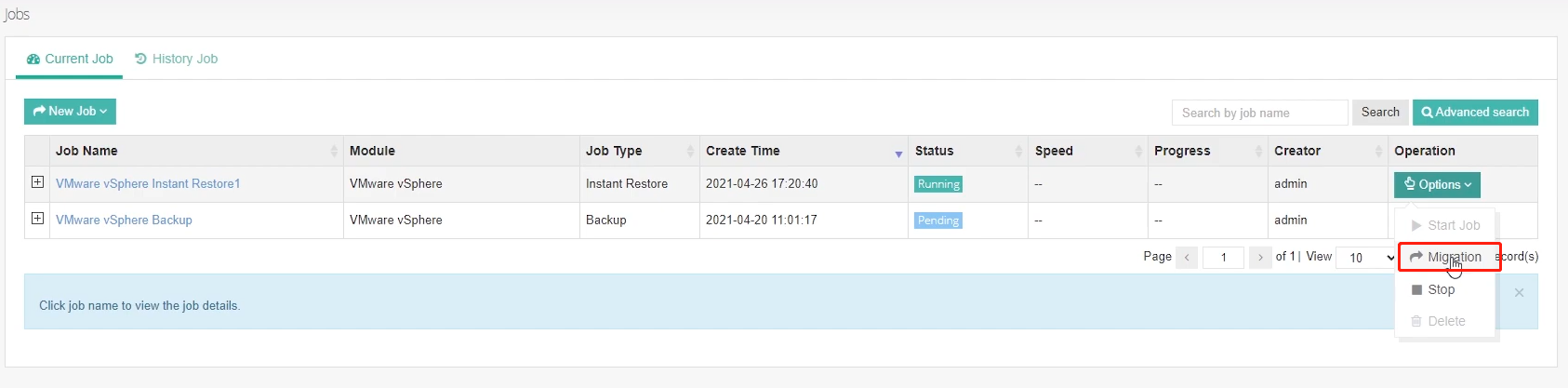
Clique em “Opções” e, em seguida, em “Migração”.
Aqui precisamos selecionar um host de destino para o qual a máquina virtual será migrada.
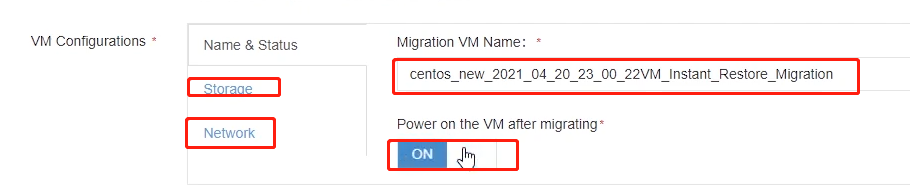
Em seguida, configure o nome da máquina virtual, o armazenamento e a rede, e ligue a VMware após a migração.
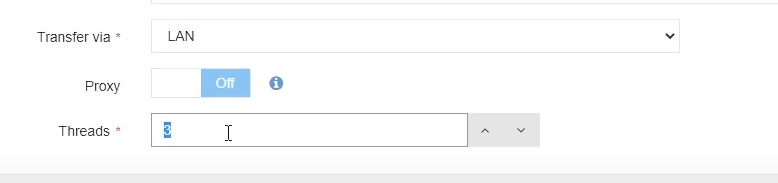
Em seguida, selecione uma rede de transferência ou utilize o proxy de backup Vinchin, caso já tenha implantado um. Configure também a transmissão multithread; usarei o padrão de 3 threads.
Após concluir, clique em OK para enviar e a migração começará.
Aqui você pode ver o tipo de trabalho alterado para migração.

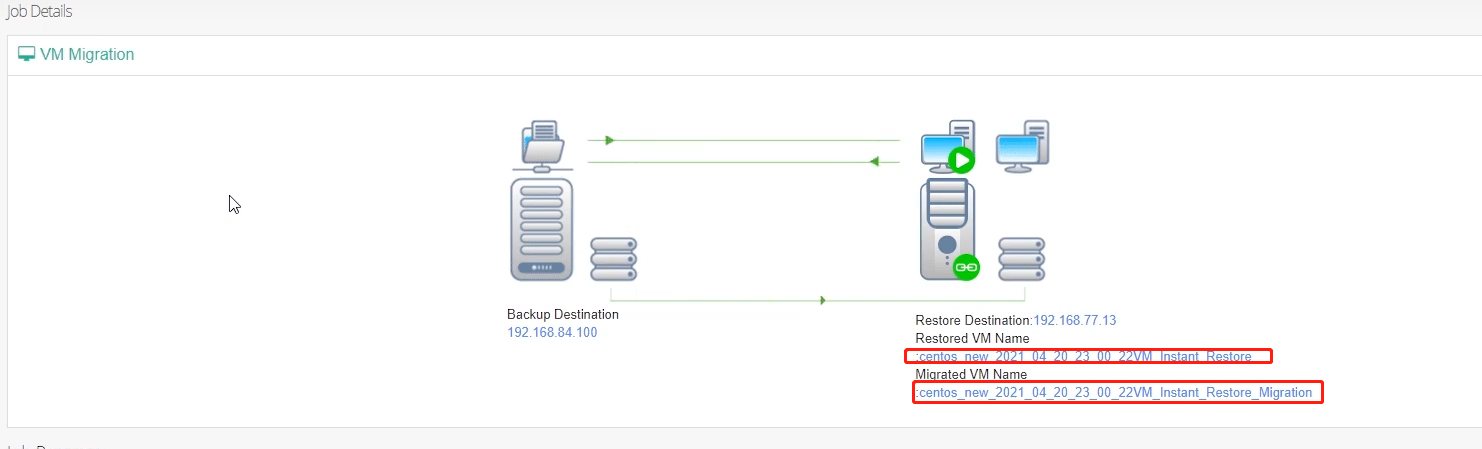
Vamos clicar novamente no nome da tarefa para ver alguns detalhes dela.
Aqui está a máquina virtual restaurada instantaneamente e aqui está o nome da máquina virtual migrada.
E aqui estão os registros em execução do processo de migração.
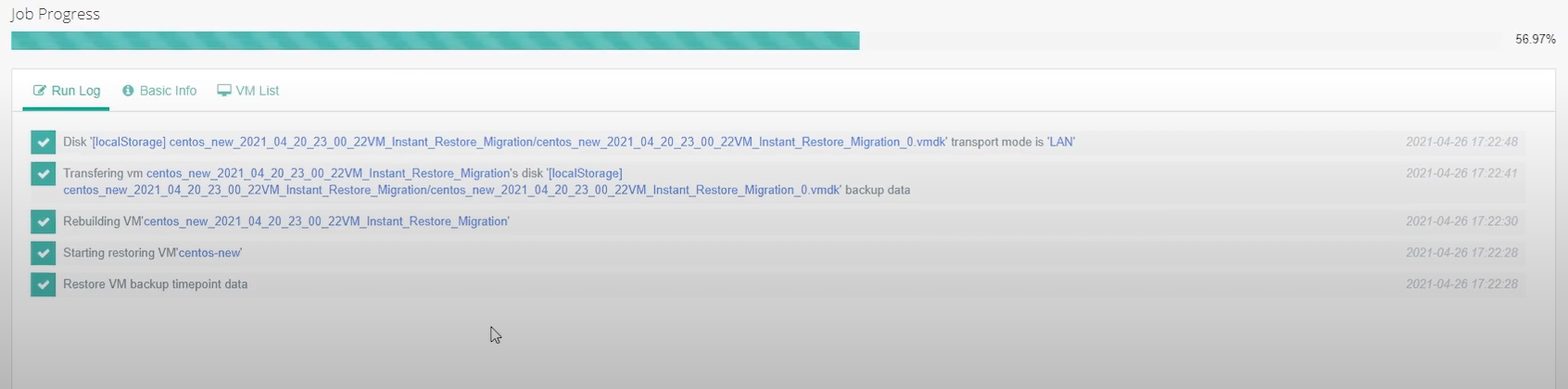
A migração será realizada em 3 etapas, a fim de manter a consistência dos dados da máquina virtual migrada.
Na etapa 1, os dados de backup originais serão migrados para o armazenamento de produção.
Na etapa 2, ele migrará os dados do cache durante a execução da máquina virtual restaurada instantaneamente.
Na etapa 3, o sistema desligará imediatamente a máquina virtual restaurada e, em seguida, migrará alguns dados finais de cache gerados durante o processo de desligamento.
Quando os 3 passos da migração forem concluídos, a VM migrada será ligada. Vamos verificar a partir do servidor ESXi.
Como podemos ver, a máquina virtual restaurada instantaneamente está desligada, enquanto a máquina virtual migrada está ativa e em funcionamento.
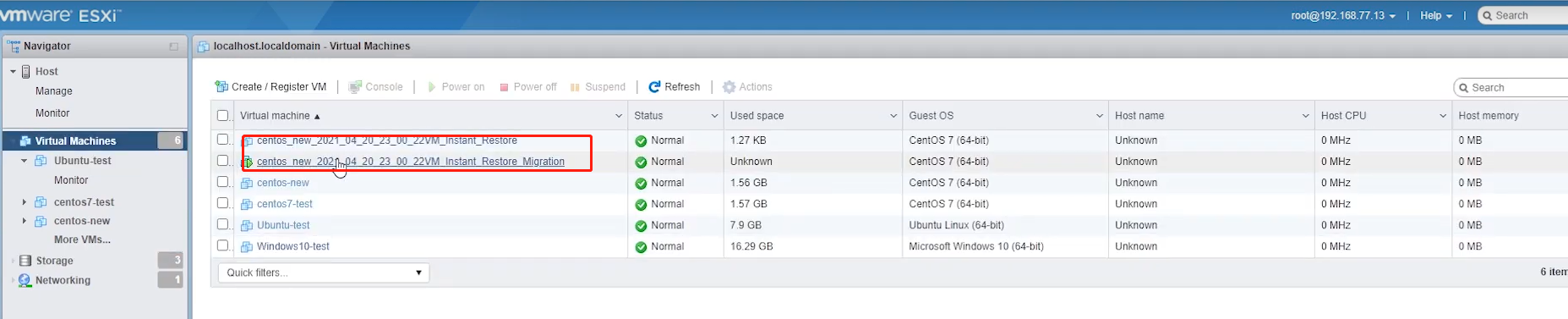
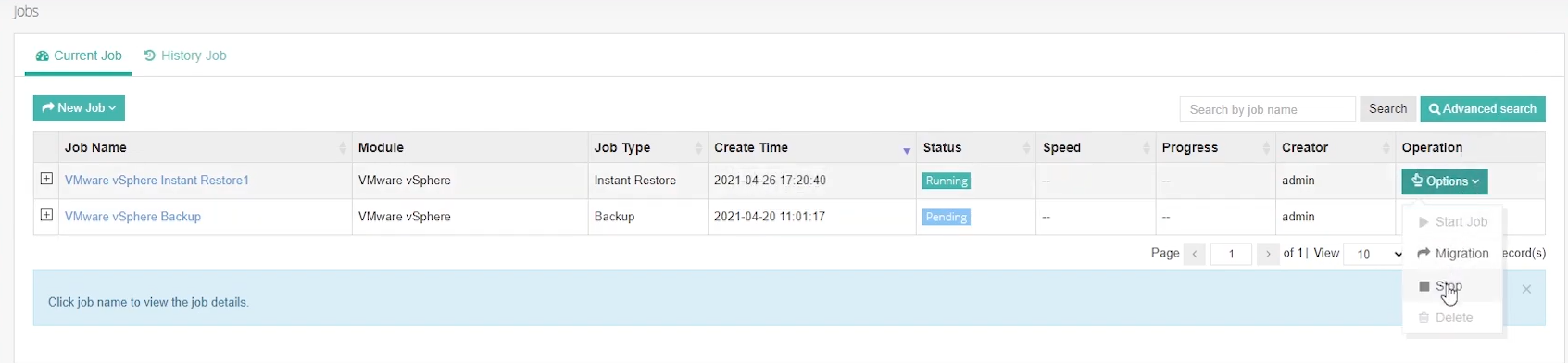
Neste momento, podemos voltar e encerrar o trabalho de restauração instantânea.
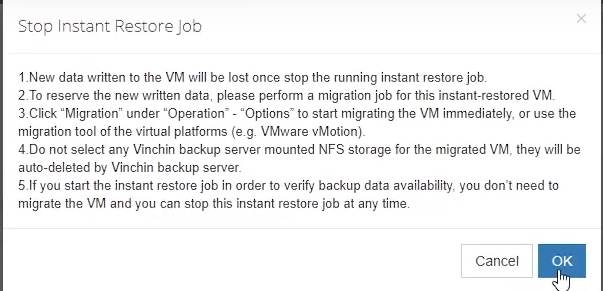
Na caixa de diálogo pop-up, há algumas informações importantes sobre as funcionalidades de restauração imediata e migração. Clique em OK para confirmar.
A máquina virtual restaurada instantaneamente e o armazenamento NFS serão removidos do servidor ESXi. Vamos analisar novamente o servidor ESXi.
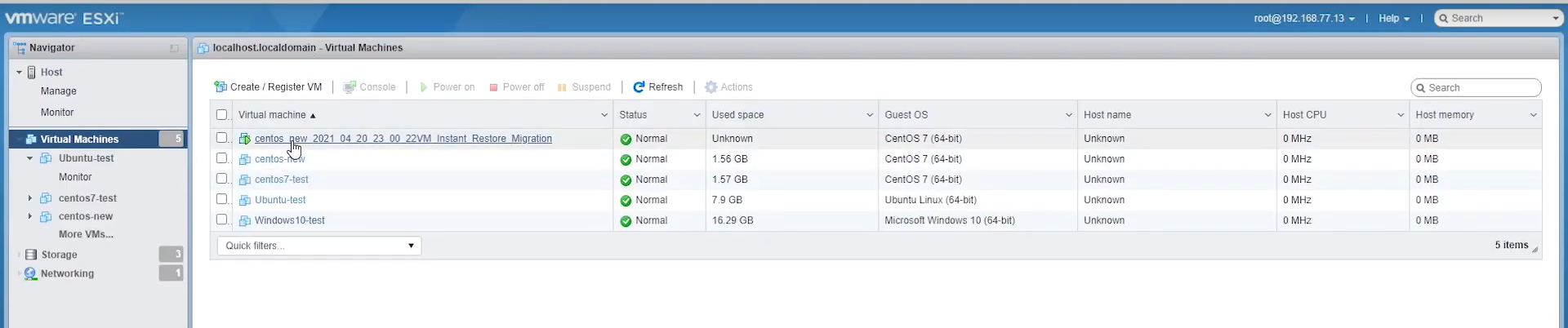
A máquina virtual restaurada instantaneamente havia sido removida, e o armazenamento NFS também havia sido desmontado.
É isso aí. Obrigado pelo restabelecimento e migração instantâneos de máquinas virtuais no Vinchin Backup & Recovery.
Partilhar em: