A migração de dados é uma prática comum entre empresas em ambientes em larga escala ou com múltiplos hipervisores, visando o balanceamento de carga e recursos. O Hyper-V oferece quatro tipos diferentes de migração para organizações, cada um com finalidades específicas: migração rápida, migração ao vivo, migração ao vivo sem compartilhamento de recursos e migração de armazenamento.
Visão Geral da Migração de Armazenamento do Hyper-V
A Migração de Armazenamento do Hyper-V é uma tecnologia de migração desenvolvida pela Microsoft que transfere o armazenamento de uma máquina virtual em execução para outro host Hyper-V dentro de um cluster, sem tempo de inatividade. Ela pode mover independentemente os seguintes dados: arquivos VHD e VHDX, arquivos de configuração, arquivos .bin e .vsx, pontos de verificação da VM, arquivos de paginação de segundo nível, discos rígidos virtuais da VM, imagens ISO da VM, etc.

Introduzido no Windows Server 2012, a Migração de Armazenamento do Hyper-V funciona transferindo os ficheiros VHD e de configuração da máquina virtual, bem como os restantes dados, para uma nova localização, lendo esses dados na máquina virtual de origem e, em seguida, escrevendo-os em ambos os sistemas. A cópia do disco é sincronizada com o armazenamento de destino. Após a conclusão da cópia, a máquina virtual será alterada para o novo armazenamento Hyper-V, enquanto os dados no armazenamento de origem serão apagados.
Os administradores do Hyper-V normalmente precisam migrar seu armazenamento quando este enfrenta problemas de espaço insuficiente, operações de entrada/saída (I/O), desequilíbrio de carga ou necessita de reparo, atualização e consolidação em um cluster.
Há quatro maneiras de migrar o armazenamento do Hyper-V em tempo real:
1. Gerenciador do Hyper-V
2. Cluster de failover do Windows
3. PowerShell
4. System Center Virtual Machine Manager (SCVMM)
Modo 1: Executar a migração de armazenamento do Hyper-V com o Gerenciador do Hyper-V
1. No Gerenciador do Hyper-V, clique com o botão direito na VM de origem e selecione Mover… para abrir o assistente. Clique em Avançar na página Antes de Começar.
2. Na página Escolher o tipo de movimentação, selecione Mover o armazenamento da máquina virtual.
3. Na página Escolher opções de movimentação, escolha entre migrar todos os dados para um único local, para locais diferentes ou apenas a migração do disco rígido virtual (aqui, escolhemos esta última como exemplo).
4. Na página Selecionar itens para mover, selecione os discos rígidos virtuais de origem específicos a serem movidos ou selecione Todos.
5. Procure um novo local para o disco rígido virtual na próxima página.
6. Na página Resumo, revise todas as opções e clique em Concluir para iniciar.
7. Após o processo, clique com o botão direito no nome da máquina virtual > Configurações > Disco Rígido para verificar se o disco foi transferido para a pasta escolhida.
Forma 2: Executar a migração de armazenamento do Hyper-V com o Windows Failover Cluster
1. No Gerenciador de Cluster de Falha, clique com o botão direito em uma VM > Mover > Armazenamento da Máquina Virtual para abrir a janela.
2. Escolha os arquivos de origem a serem movidos, arraste-os e solte-os na janela inferior, que estará localizada no Volume Compartilhado do Cluster. Você pode mover toda a máquina virtual e ativar Adicionar compartilhamento ao local do compartilhamento de arquivos.
3. Clique em Iniciar. Podemos ver o progresso da migração no Gerenciador do Hyper-V.
Modo 3: Executar a migração de armazenamento do Hyper-V com o PowerShell
1. No Windows Server, vá para Configurações > Disco rígido > Disco rígido virtual para localizar a origem.
2. Inicie o PowerShell como administrador e execute os comandos para mover o armazenamento da máquina virtual em execução.
Move-VMStorage 'Windows Server xxxx' -DestinationStoragePath C:Virtual Hard Disks
3. Migrar os arquivos de configuração de uma máquina virtual para um único local.
Move-VMStorage -Name xxxx - VirtualMachinePath C:LocalVMs
4. Migrar os pontos de verificação de uma VM para um único local.
Move-VMStorage -Name xxxx - SnapshotFilePath C:LocalVMs
5. Migrar os arquivos de paginação inteligente das máquinas virtuais.
Move-VMStorage -Name xxxx - SmartPagingFilePath C:LocalVMs
6. Migre uma matriz de tabelas de hash que descrevem os locais dos arquivos VHD/X individuais. Utilize @{some content} apenas para um único arquivo VHDX.
@(
@{'SourceFilePath' = 'xxxx.vhdx'; 'DestinationFilePath' = 'C:xxxx.vhdx'},
@{'SourceFilePath' = 'xxxx2.vhdx'; 'DestinationFilePath' = 'C:xxxx2.vhdx'}
)
7. Verifique o resultado no Gerenciador do Hyper-V.
Modo 4: Executar a migração de armazenamento do Hyper-V com o System Center Virtual Machine Manager (SCVMM)
1. No gerenciador, clique com o botão direito do mouse na VM e selecione Migrar armazenamento para iniciar o assistente.
2. Escolha migrar a(s) máquina(s) virtual(is) ou os VHDs.
Clique em Navegar na Localização de armazenamento para a configuração da VM para migrar os arquivos de configuração.
Você também pode selecionar Permitir que os VHDs sejam colocados individualmente para que vários discos virtuais sejam armazenados em locais diferentes.
Clique em Navegar na seção Discos para escolher o armazenamento para os discos.
Clique em Explorar diretório na parte inferior para criar pastas para organizar arquivos e discos.
3. Na página Resumo, clique em Mover para iniciar a migração.
4. Abra a máquina virtual para visualizar suas propriedades e localização do disco para verificação.
Como migrar uma VM Hyper-V com o Vinchin Backup & Recovery?
Sempre que executar operações arriscadas, como a migração de armazenamento do Hyper-V, faça um backup dos dados da sua VM para evitar perda de dados durante o processo.
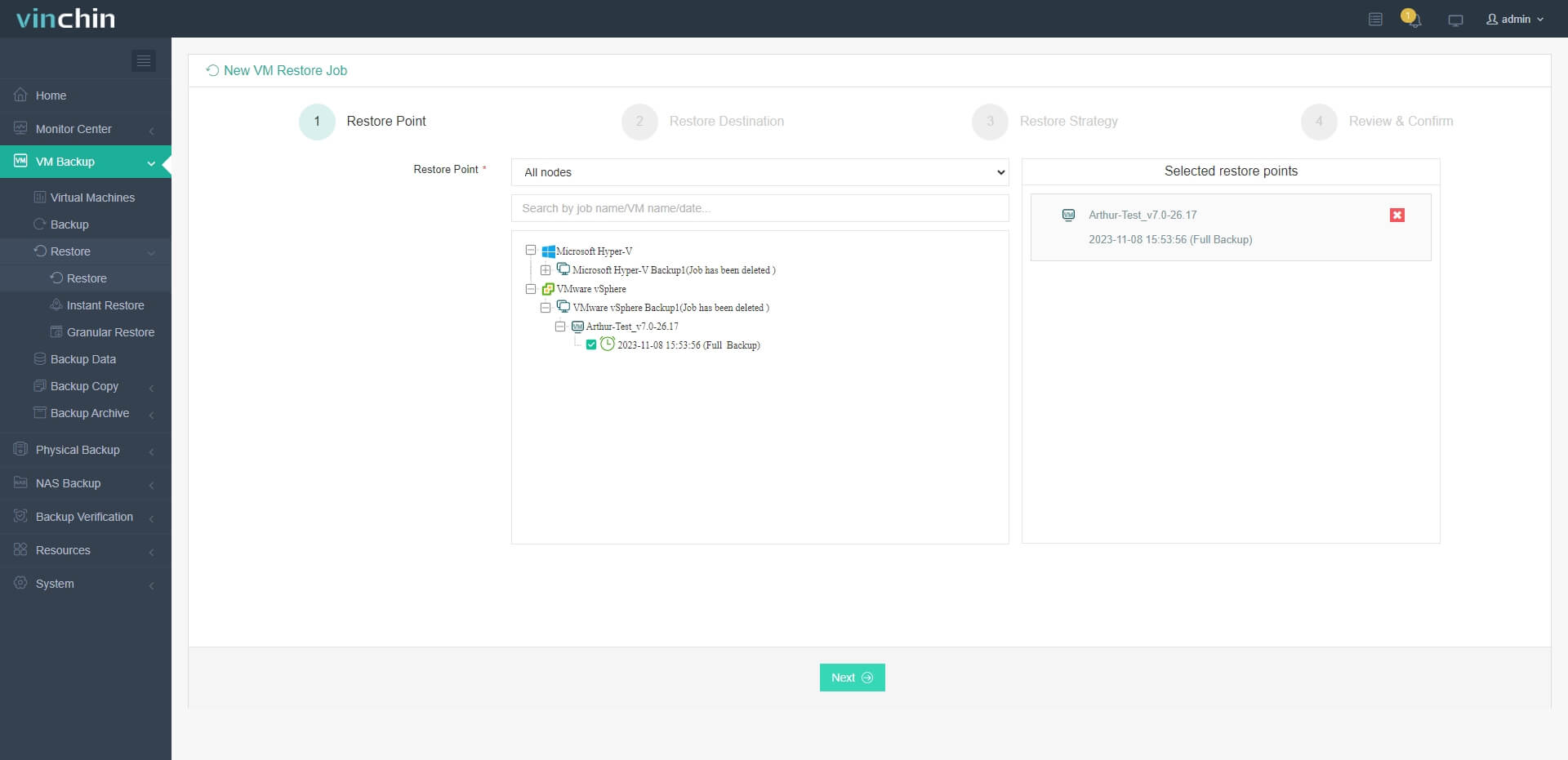
Vinchin Backup & Recovery não é apenas uma solução de backup para máquinas virtuais, mas também uma solução avançada de migração de VMs, compatível com VMware vSphere, Hyper-V, Proxmox, XenServer, XCP-ng, oVirt, OLVM, RHV, OpenStack, entre outros. Ao integrar ambas as plataformas virtualizadas ao sistema de backup, é possível realizar migrações fáceis de máquinas virtuais sem agente, por meio de um console web intuitivo.
Há um mecanismo de conversão integrado no sistema de backup; basta selecionar a máquina virtual que deseja mover para outra plataforma virtualizada.
Por exemplo, se você deseja migrar uma máquina virtual do Hyper-V para o VMware:
1. Basta selecionar o backup da máquina virtual Hyper-V de destino
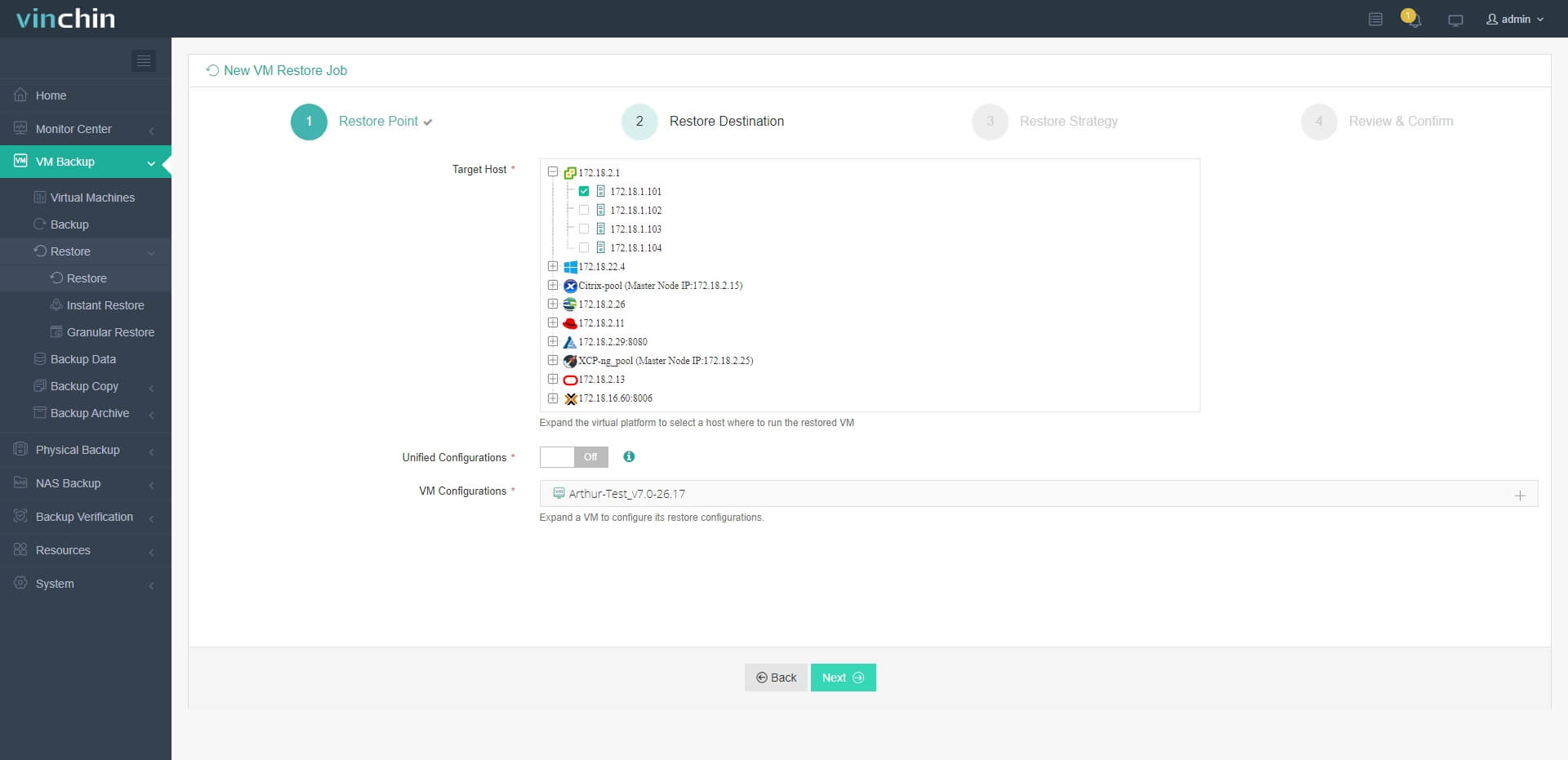
2. Selecionar um host VMware como host de destino
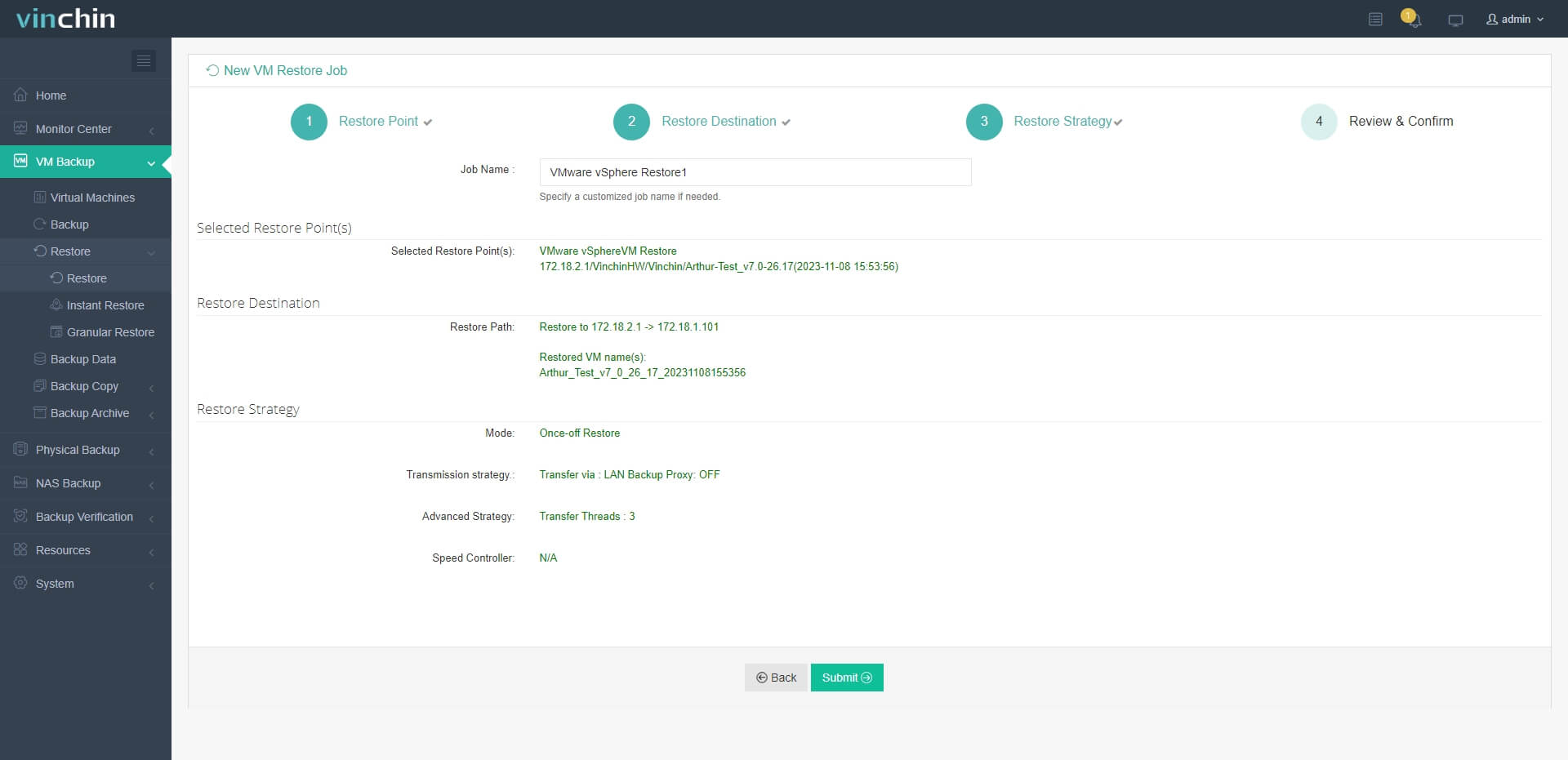
3. Configure simples estratégias de restauração ou ignore diretamente esta etapa

4. Basta enviar o trabalho e, em seguida, a VM Hyper-V será restaurada rapidamente no host VMware
O Vinchin Backup & Recovery foi selecionado por milhares de empresas e você também pode iniciar aqui um teste gratuito de 60 dias com todas as funcionalidades. Além disso, entre em contato conosco, informe suas necessidades e receberá uma solução personalizada. Estabelecemos parcerias com empresas conceituadas em todo o mundo, portanto, se deseja realizar negócios localmente, pode selecionar um parceiro local aqui.
Conclusão
O armazenamento de máquinas virtuais Hyper-V pode ter seus arquivos movidos automaticamente para o mesmo host ou para um host diferente no Hyper-V, o que reduz significativamente o tempo de inatividade. Este artigo aborda 4 métodos para migração de armazenamento no Hyper-V.
O Vinchin Backup & Recovery protegerá suas máquinas virtuais Hyper-V e também permitirá migrá-las facilmente, portanto não perca o teste gratuito.