




Você aprenderá como restaurar uma VM Proxmox com o Vinchin Backup & Recovery em 4 etapas.
Antes de restaurar a VM Proxmox, você precisa ter um backup Proxmox.
Primeiro, vamos abrir um navegador e fazer login no console da web do servidor Vinchin Backup. Vá para a página Backup de VM > Restaurar.
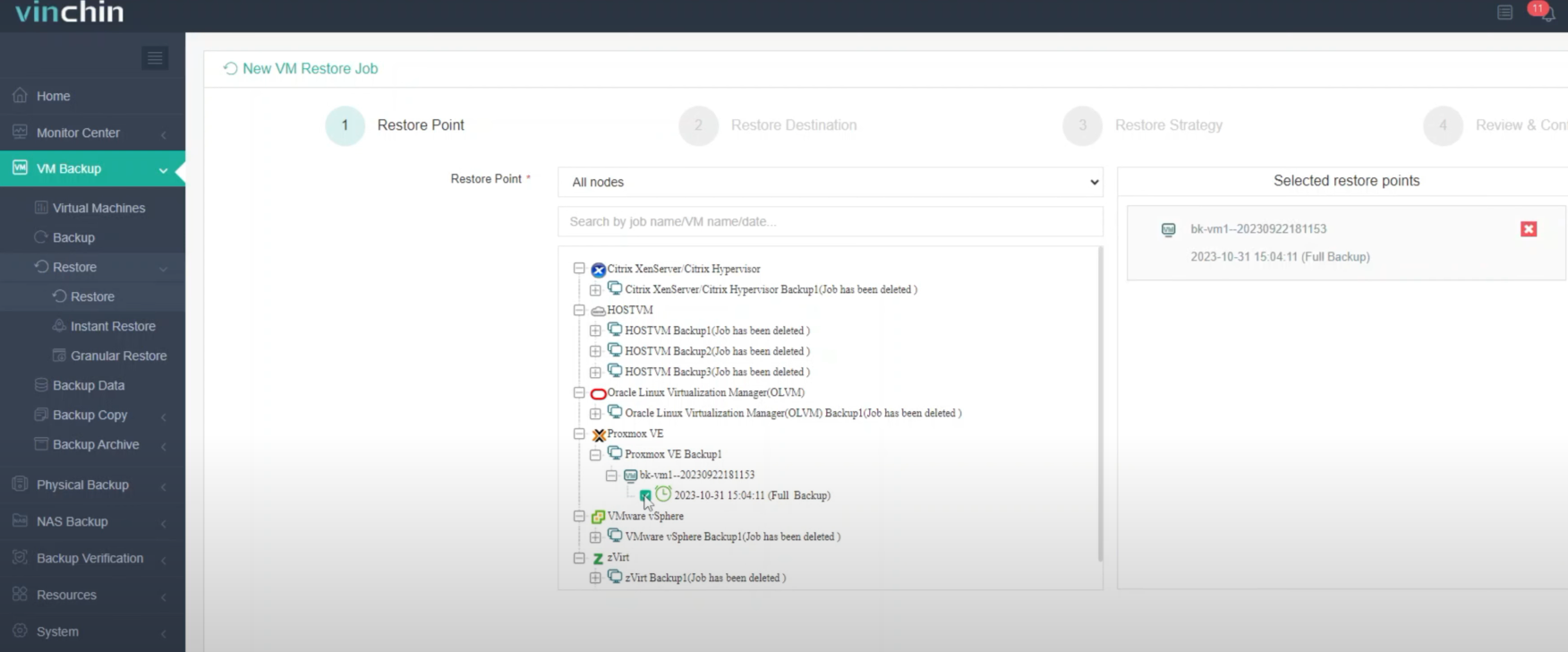
Passo 1. Selecione o Ponto de Restauração
Na lista, você pode ver todos os pontos de restauração disponíveis. Basta selecionar o ponto de restauração do Proxmox que deseja restaurar, inserir um nome para a tarefa e clicar em OK.
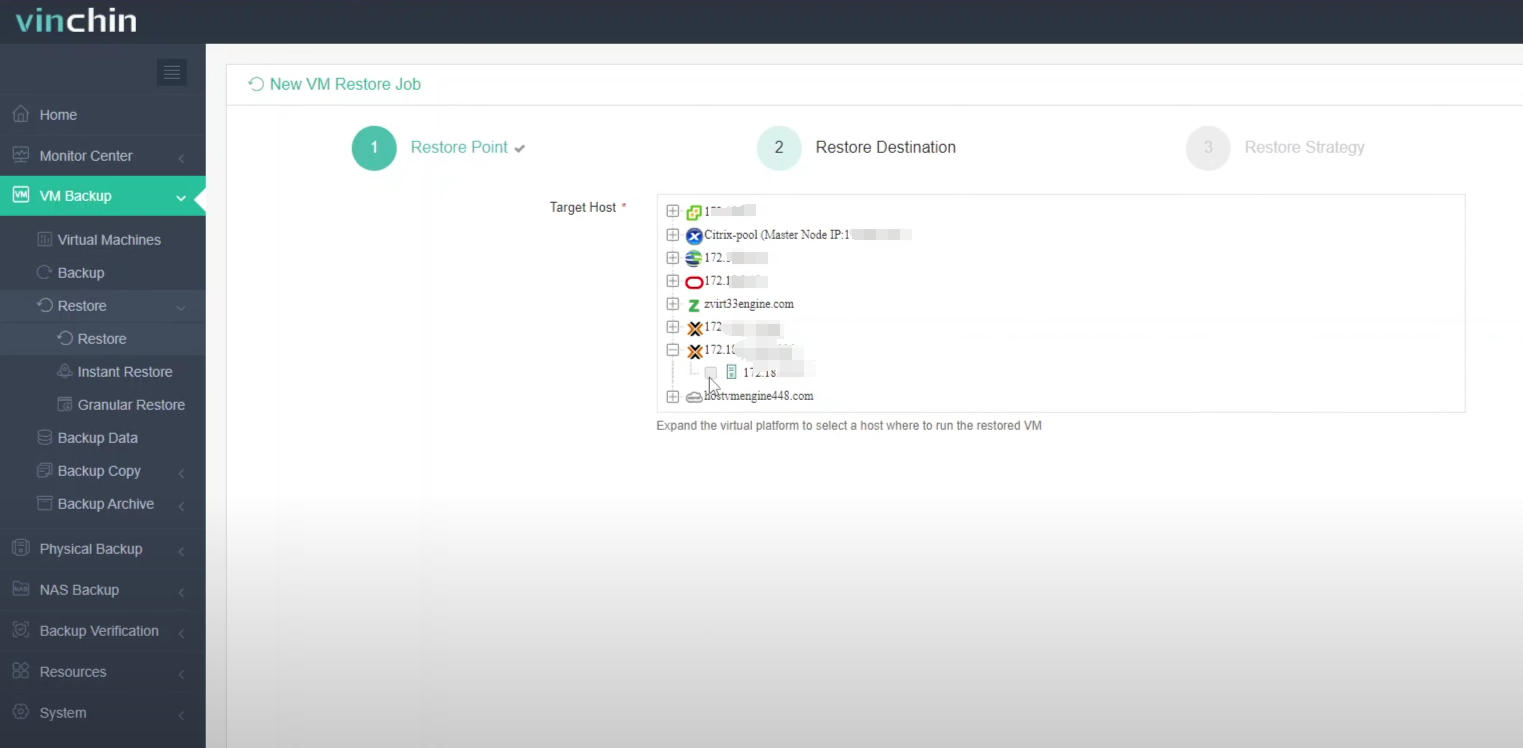
Passo 2. Selecione o Destino da Restauração
Selecione o Nó de destino e depois selecione o Armazenamento de destino para a restauração da VM. Clique em Próximo.
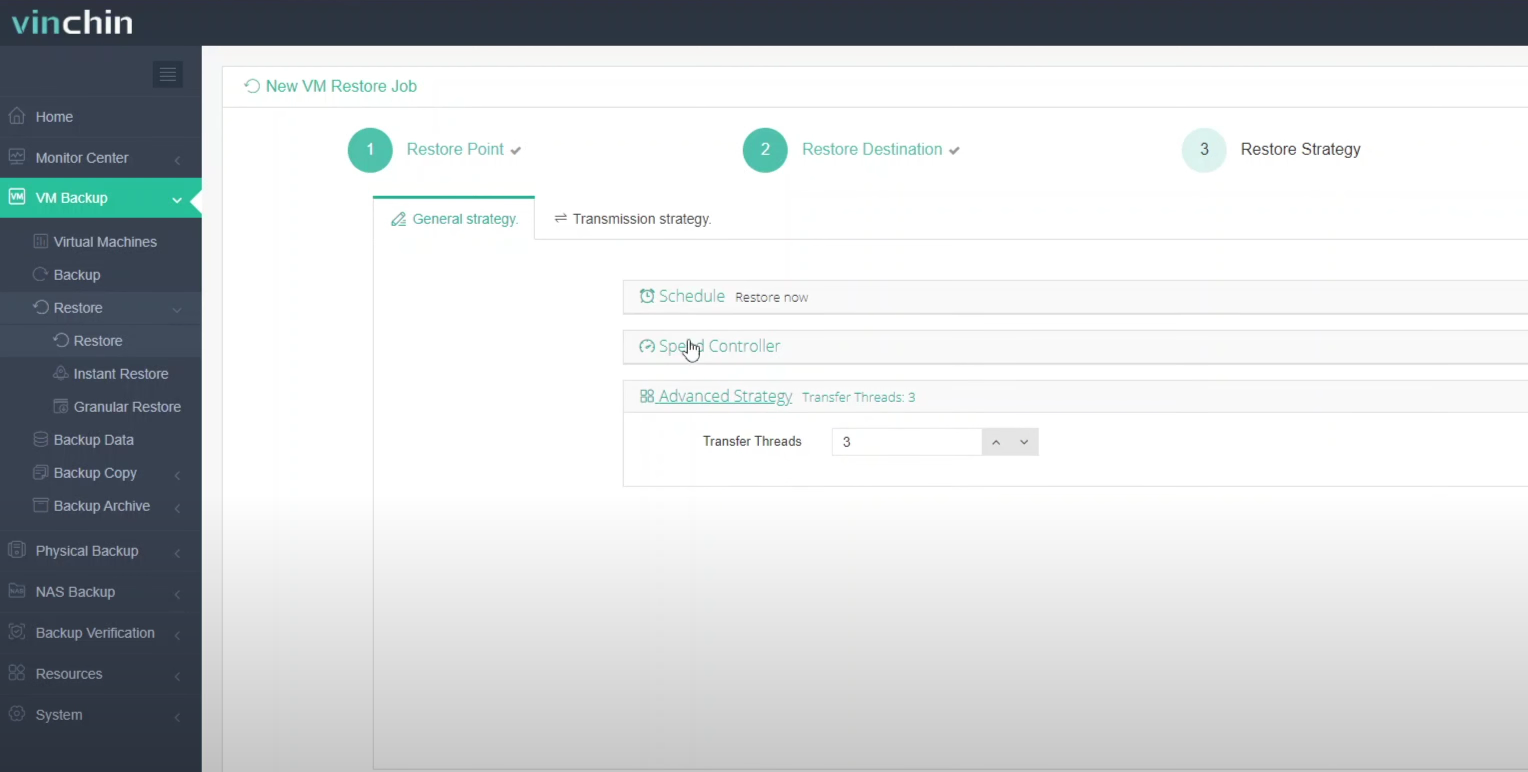
Passo 3. Selecione Estratégias de Restauração
No Agendamento, você pode escolher Restaurar conforme agendado ou Restauração única. Restaurar conforme agendado irá restaurar automaticamente as VMs em um horário específico, e a Restauração única irá restaurar as VMs apenas uma vez.
Depois de configurar todas as políticas de recuperação, clique em Próximo.
Passo 4. Dê um nome ao trabalho, visualize os detalhes e depois envie
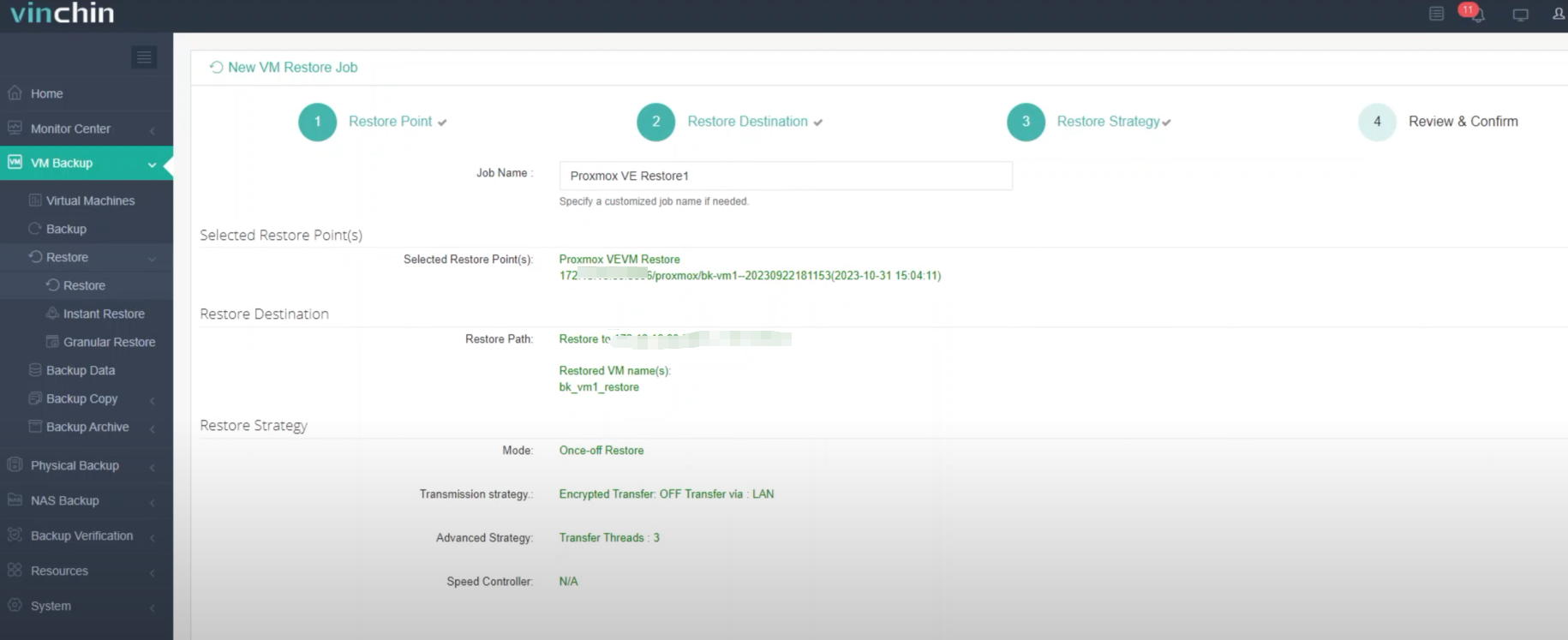
Depois que o trabalho for criado, você será redirecionado para a página da lista de trabalhos e o trabalho de restauração será executado agora.
Clique no nome do trabalho para verificar o progresso da tarefa. O gráfico mostra a velocidade de transmissão em tempo real e a barra abaixo dele é o progresso da tarefa.
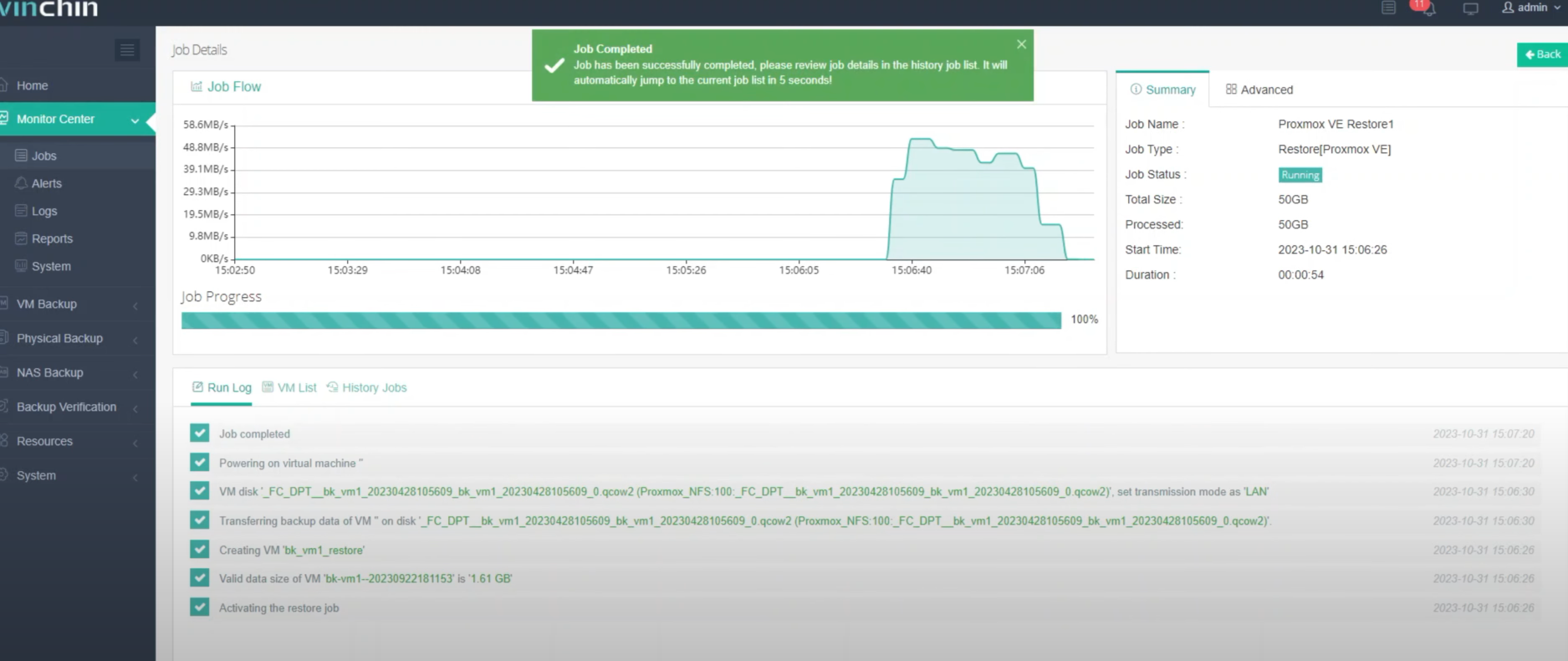
Aqui, você pode ver que a VM Proxmox foi restaurada com sucesso.
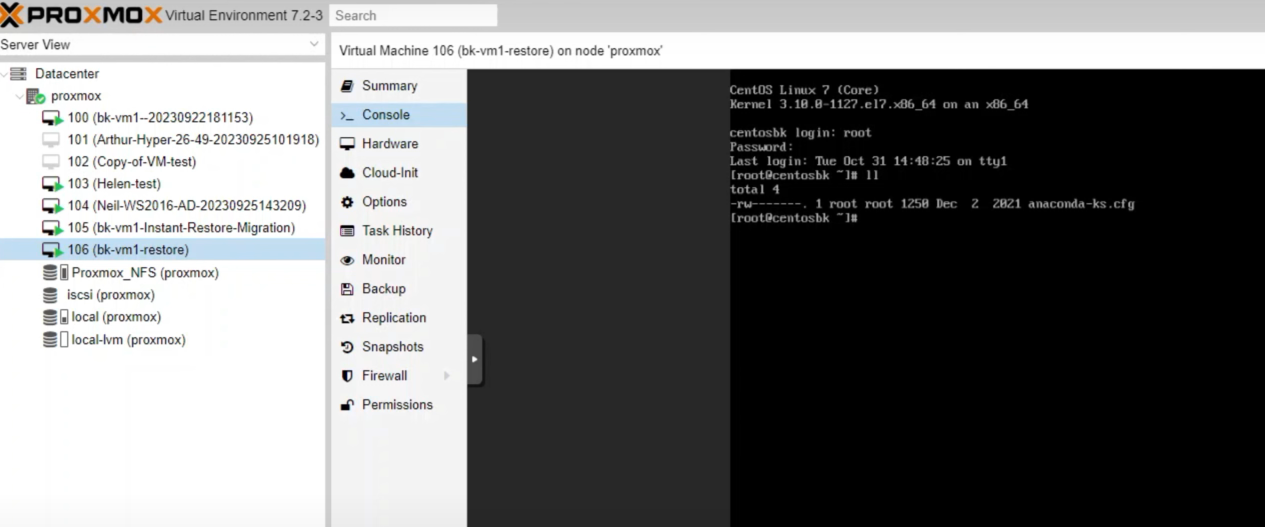
Se precisar restaurar a VM Proxmox em um tempo menor, pode experimentar a Restauração Instantânea.
Proteja simplesmente o seu ambiente virtual Proxmox com um teste gratuito de 60 dias para garantir a continuidade dos negócios num ambiente real. Para mais informações, por favor contacte a Vinchin directamente ou contacte os nossos parceiros locais.
Partilhar em:


