Como fazer backup e restaurar uma VM XCP-ng no Vinchin Backup & Recovery?
A VM xcp-ng deve ser protegida com backup de dados. Veja neste post como fazer backup e restaurar facilmente a VM xcp-ng com o Vinchin Backup & Recovery.
Como fazer backup da VM XCP-ng no Vinchin Backup & Recovery?
Como restaurar uma VM XCP-ng no Vinchin Backup & Recovery posteriormente?
Você aprenderá como fazer backup e restaurar VM XCP-ng com o Vinchin Backup & Recovery em 8 etapas. O Vinchin suporta XCP-ng em núcleo de servidor Windows e em servidor Windows com experiência de desktop. As versões suportadas incluem XCP-ng 8.2/8.1/8.0/7.6/7.5/7.4.
Como fazer backup da VM XCP-ng no Vinchin Backup & Recovery?
Primeiro, vamos abrir um navegador e fazer login no console web do servidor Vinchin Backup. Vá até a página Backup de VM > Backup.
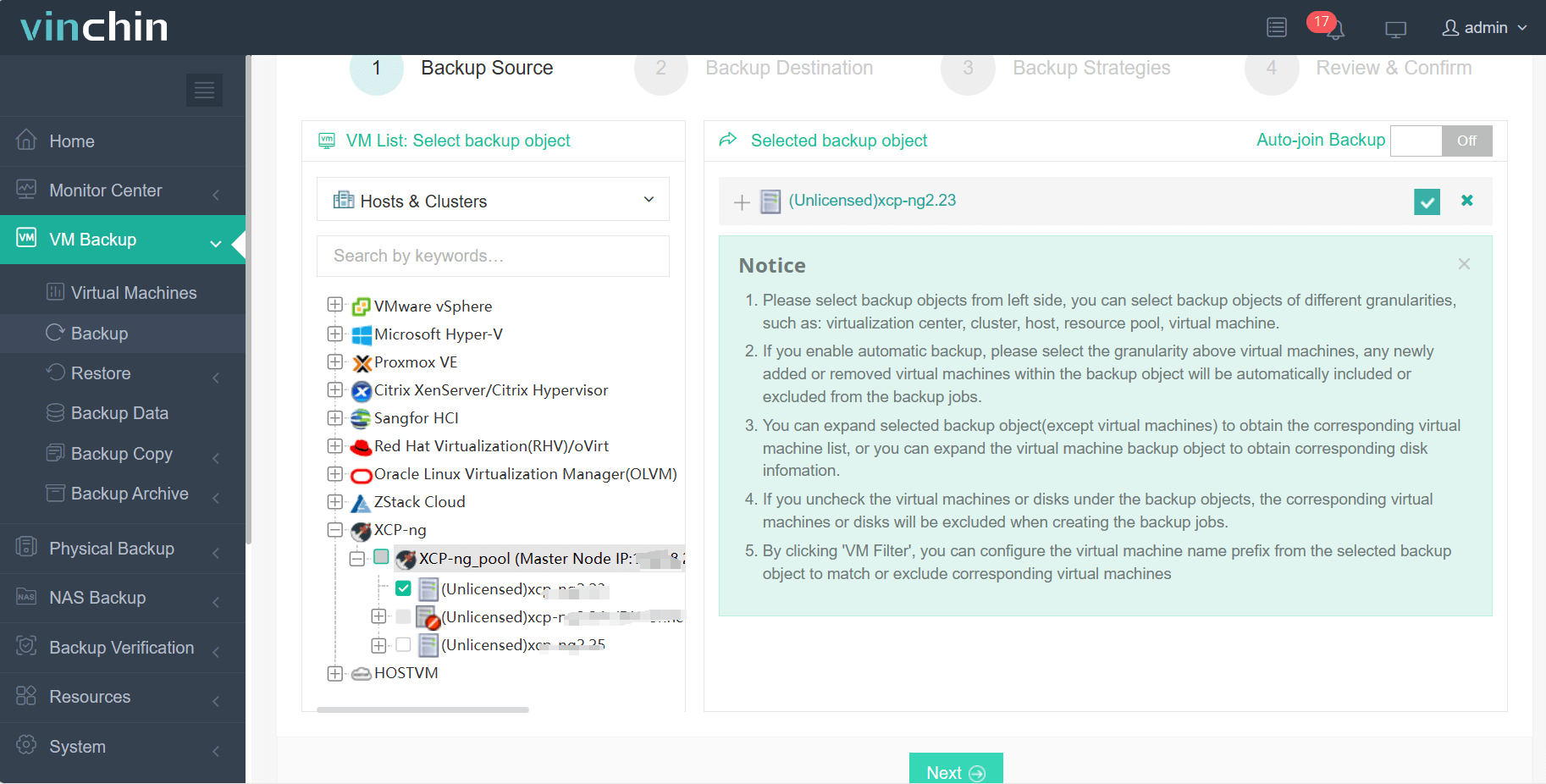
Passo 1. Selecione a Fonte de Backup
Aqui você pode clicar em um host XCP-ng e selecionar a VM para fazer backup. Para várias VMs no host, você pode selecionar um grupo de VMs para fazer backup e adicioná-las à lista à direita. Após adicionar as VMs que deseja fazer backup, clique em Next.
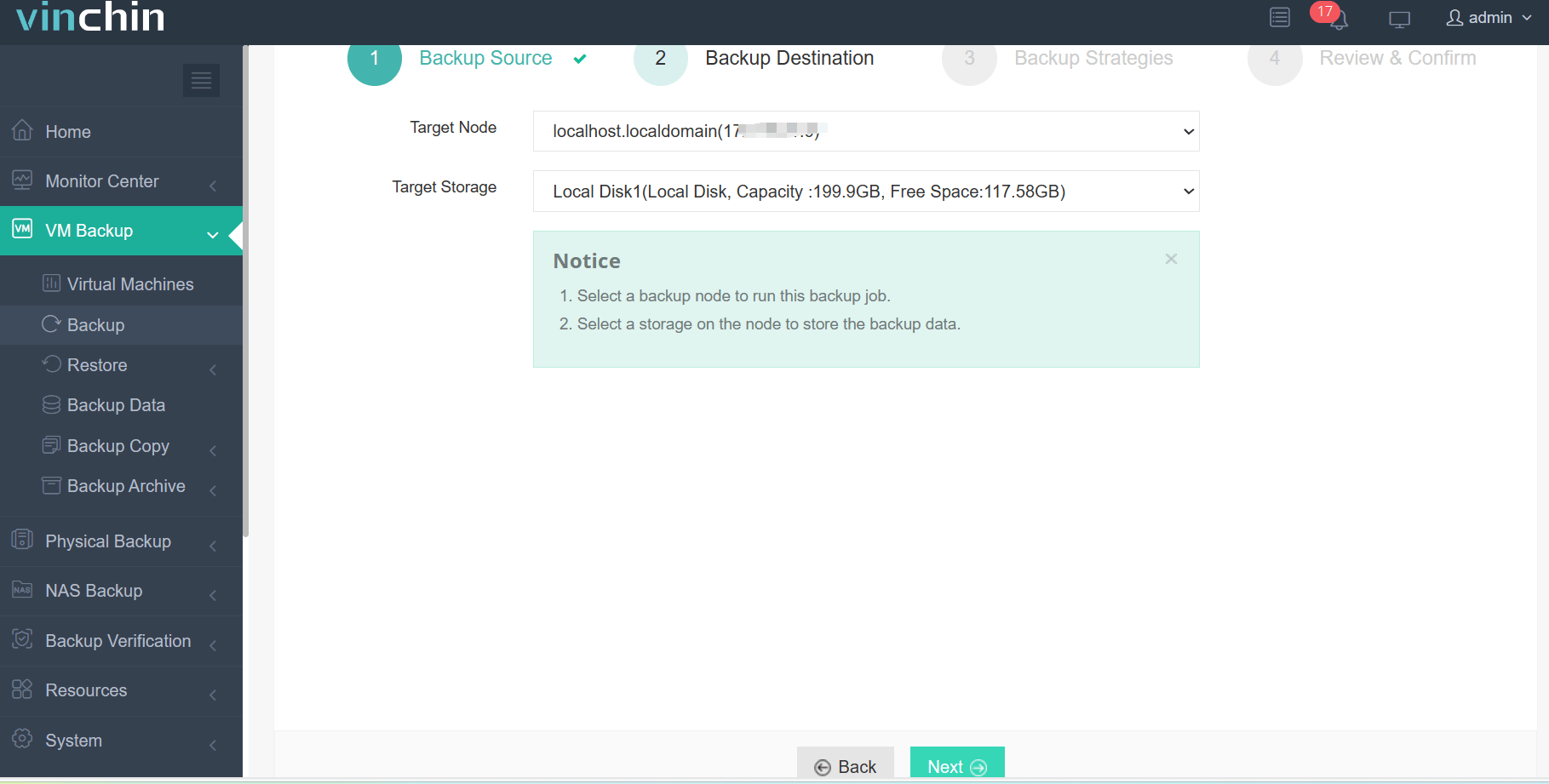
Etapa 2. Selecione o Destino do Backup
Selecione o Nó de destino e, em seguida, selecione o Armazenamento de destino para o backup da VM. Clique em Avançar.
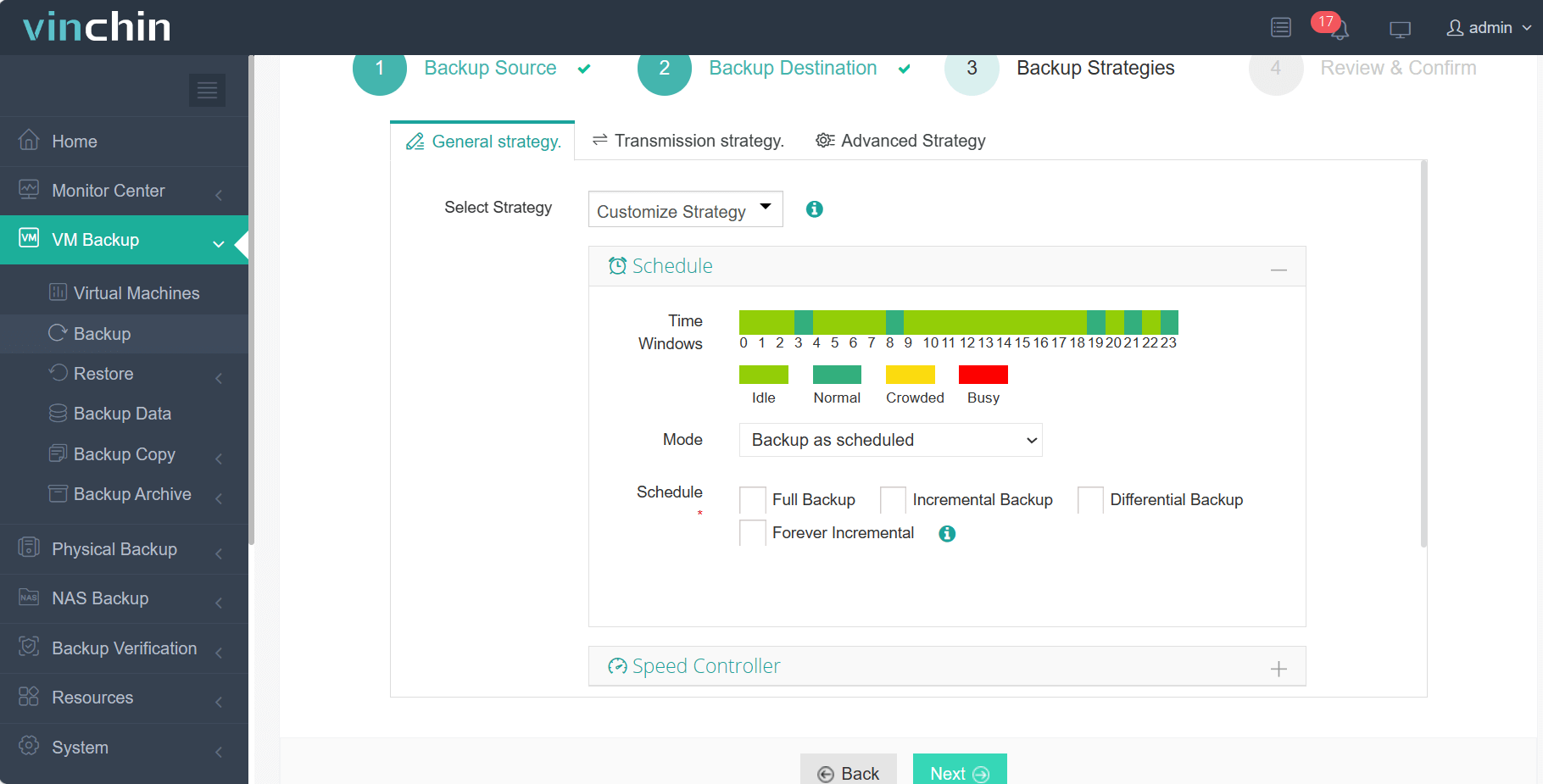
Passo 3. Selecionar Estratégias de Backup
No Agendamento, você pode escolher Backup agendado ou Backup único. O Backup agendado fará automaticamente o backup das VMs selecionadas em um horário específico, e o Backup único fará o backup das VMs apenas uma vez.
Para tarefas de backup agendadas, você pode agendar uma combinação de Backup Completo com Backup Incremental ou uma combinação de Backup Completo com Backup Diferencial. Depois disso, você pode selecionar para acionar a tarefa de backup diariamente, semanalmente ou mensalmente em um horário específico.
Na Política de Armazenamento de Dados, você pode ativar a Deducação de Dados e a Compressão de Dados para reduzir o tamanho dos arquivos de backup.
Na Política de Retenção, Vinchin permite que você retenha arquivos de backup pelo Número de Pontos de Restauração ou pelo Número de Dias.
Ao ativar a retenção GFS, você pode habilitar a retenção avançada GFS para os backups de suas máquinas virtuais, aplicando uma política de retenção de longo prazo a alguns pontos de restauração completos específicos.
Em Estratégia de Transmissão, você pode criptografar os dados de backup para uma transferência segura dos dados.
Depois de configurar todas as estratégias de backup, clique em Próximo.
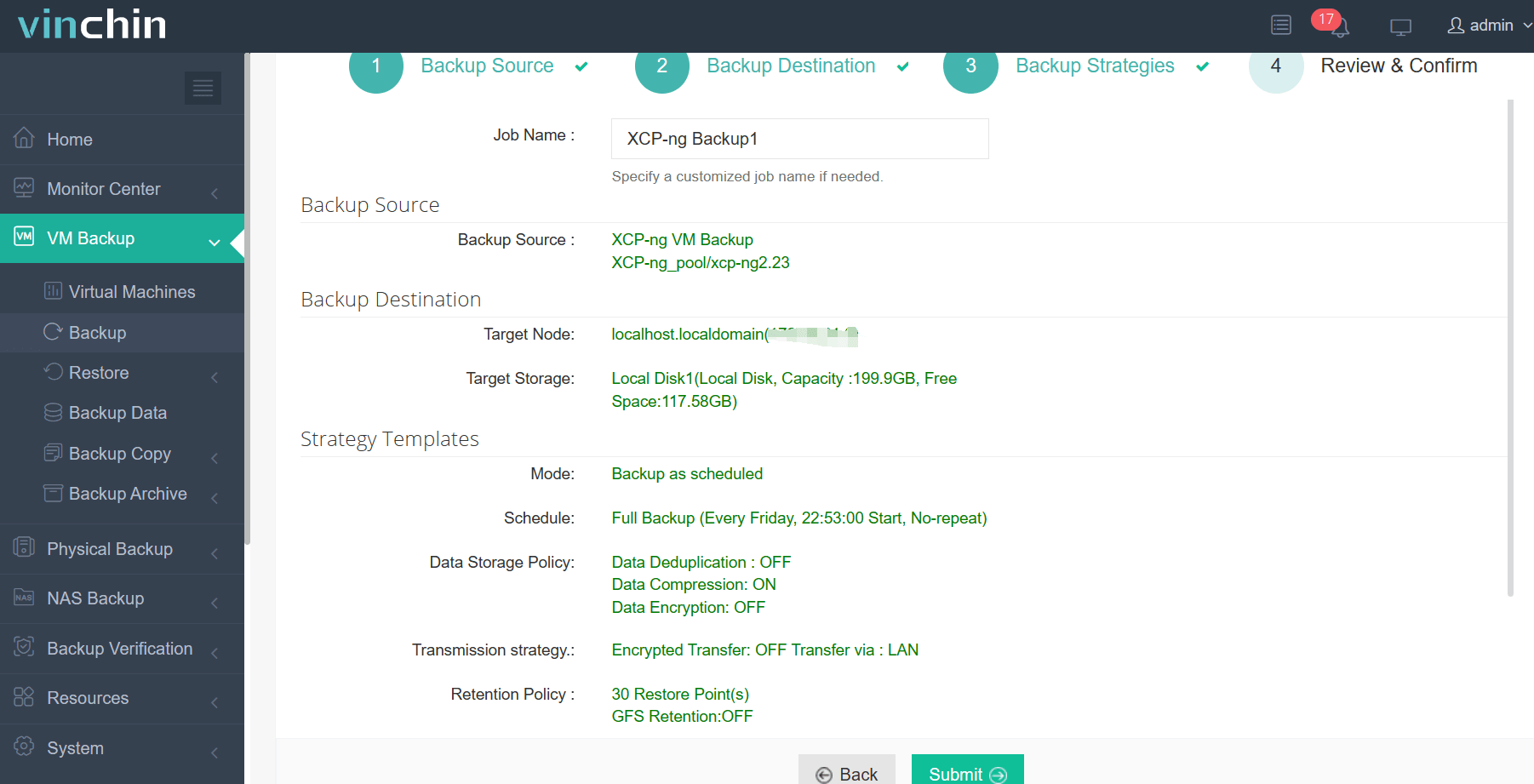
Passo 4. Dê um nome ao trabalho, revise os detalhes do trabalho e envie o formulário.
Como restaurar uma VM XCP-ng no Vinchin Backup & Recovery posteriormente?
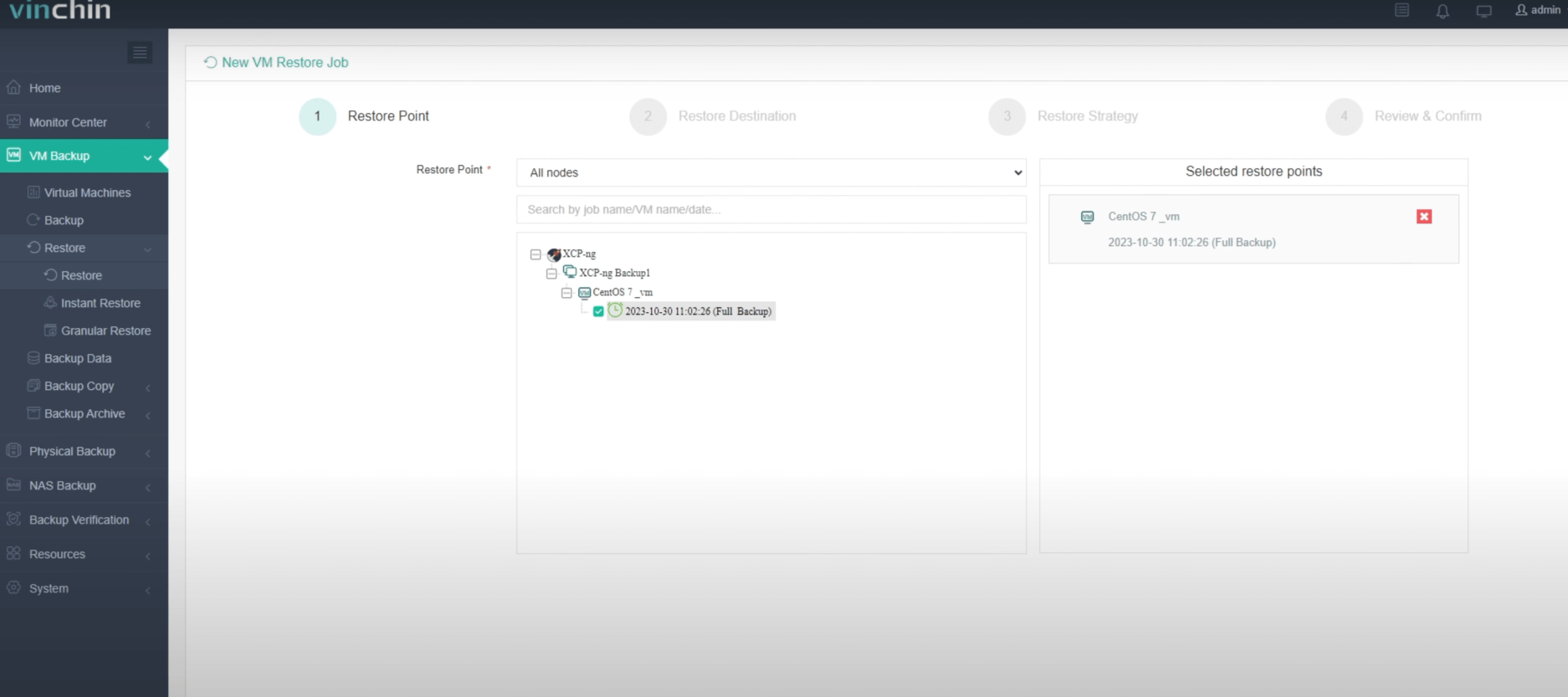
A restauração da VM também é simples. Agora, vamos até a página Backup de VM > Restaurar
Passo 1. Selecionar Ponto de Restauração
Na lista, você pode ver todos os pontos de restauração disponíveis. Basta selecionar o ponto de restauração do XCP-ng que deseja restaurar, inserir um nome para a tarefa e clicar em OK.
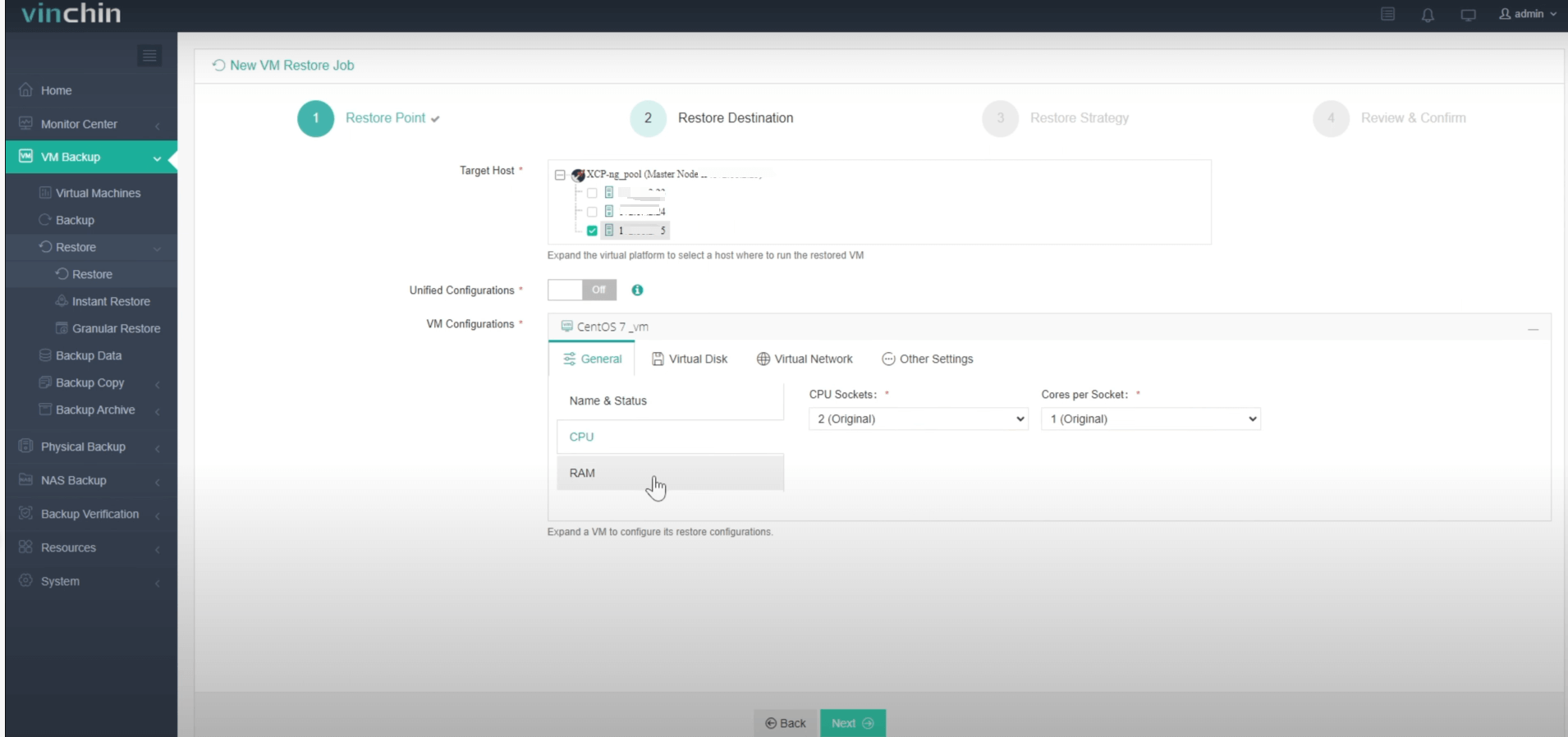
Passo 2. Selecionar Destino de Restauração
Selecione o Nó de destino e, em seguida, selecione o Armazenamento de destino para a restauração da VM. Clique em Avançar.
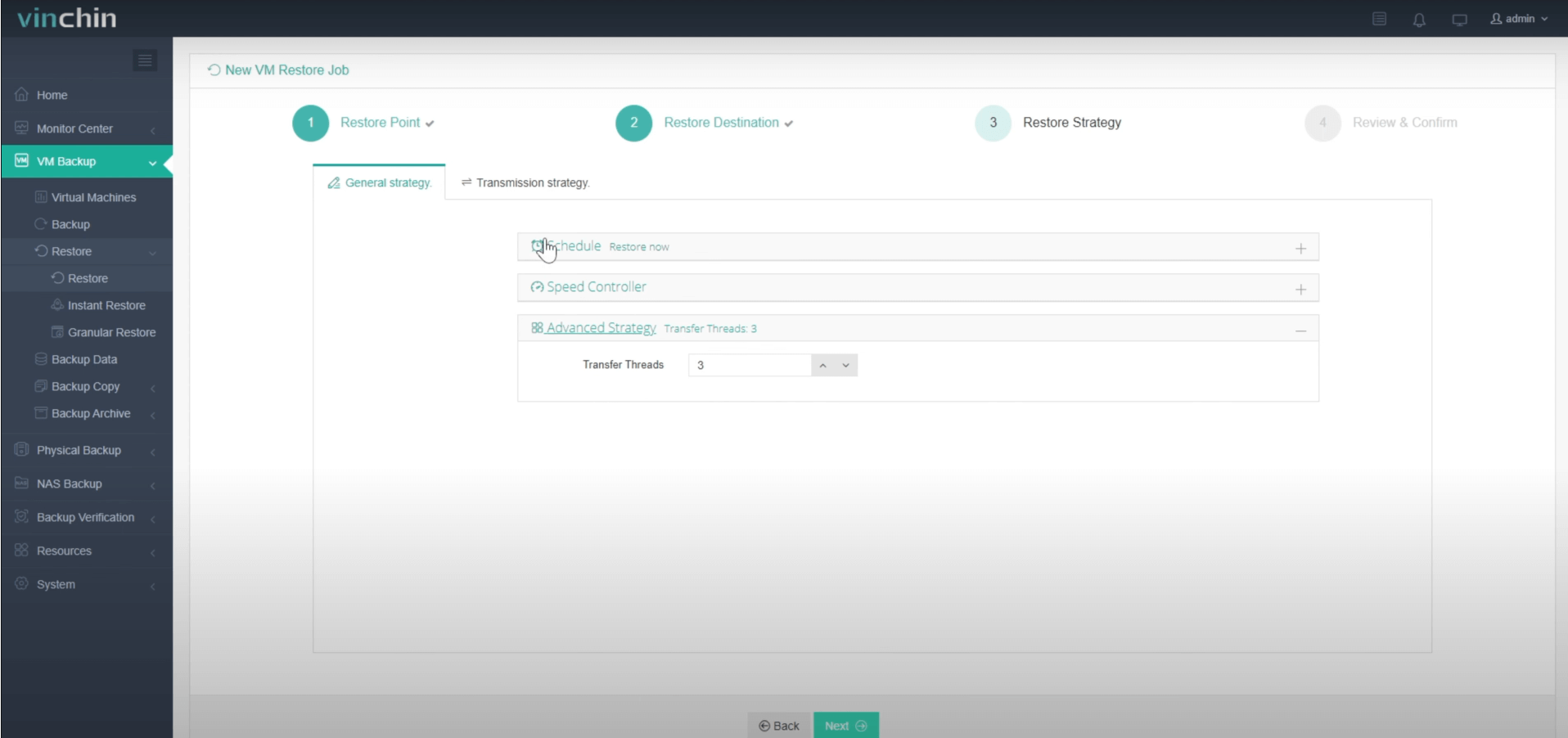
Passo 3. Selecionar Estratégias de Restauração
No Agendamento, você pode escolher Restaurar conforme agendado ou Restauração única. Restaurar conforme agendado irá restaurar automaticamente as VMs em um horário específico, e Restauração única irá restaurar as VMs apenas uma vez.
Depois de configurar todas as políticas de recuperação, clique em Avançar.
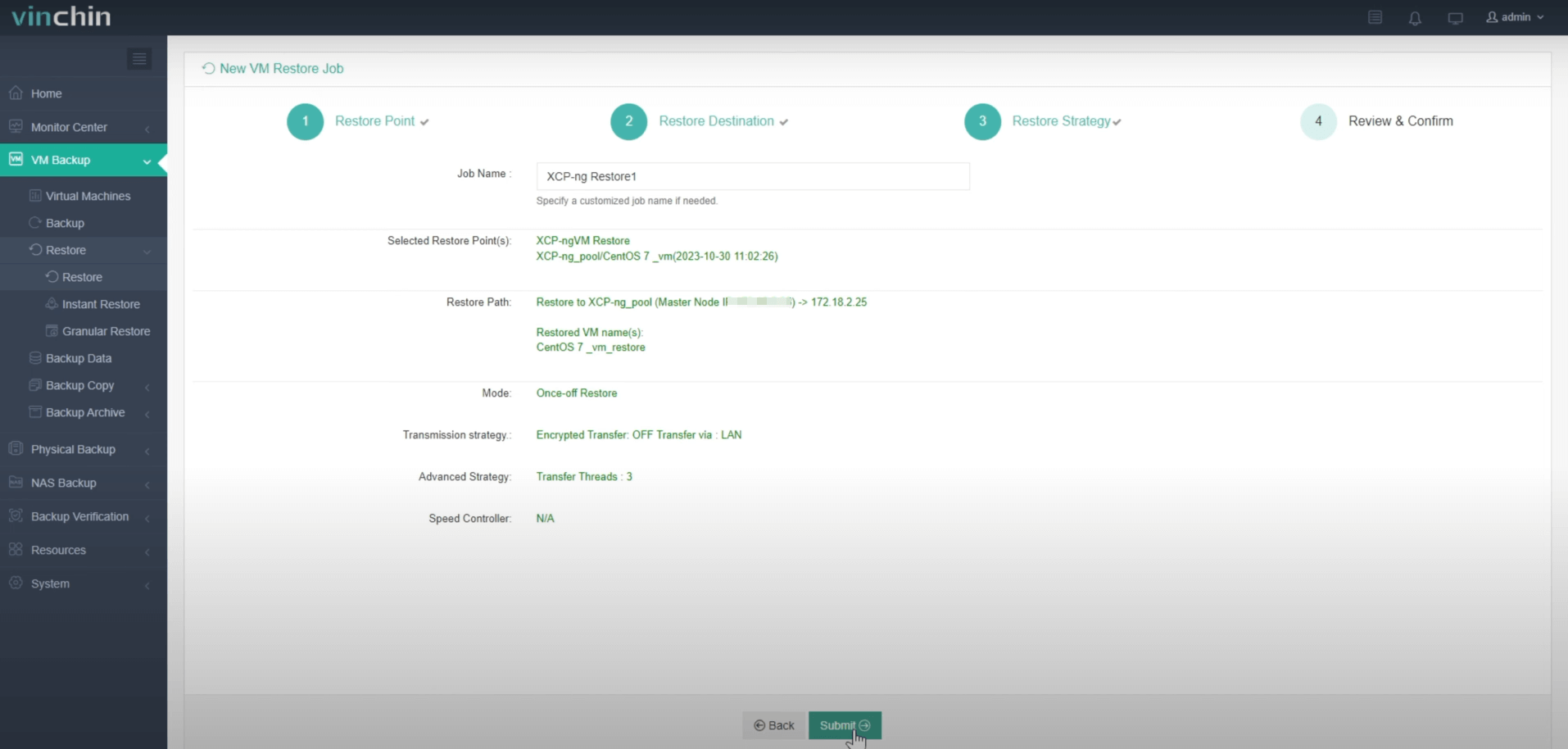
Passo 4. Dê um nome ao trabalho, visualize os detalhes e depois envie
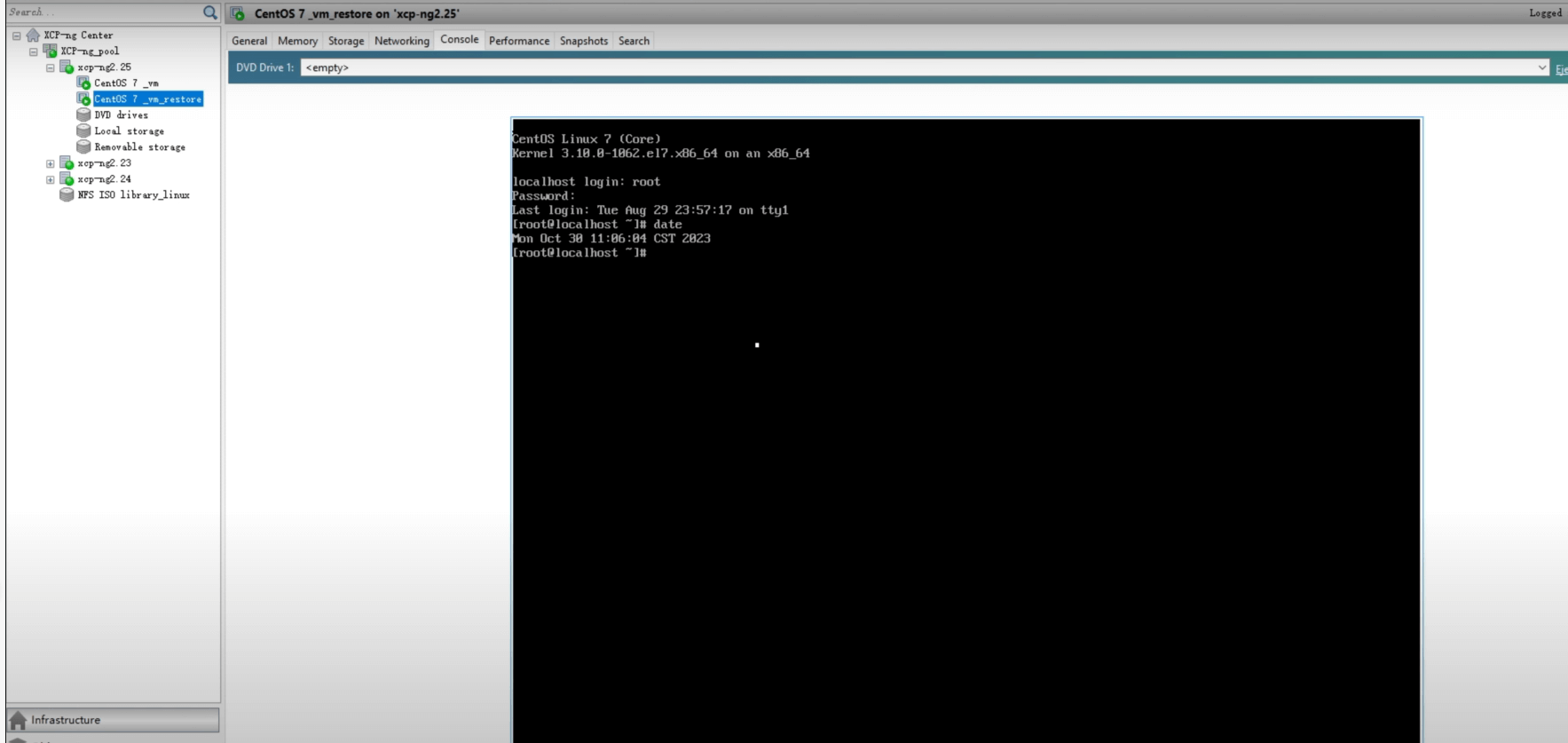
Assim que o trabalho for criado, você será redirecionado para a página da lista de trabalhos e o trabalho de restauração será executado agora.
Clique no nome do trabalho para verificar o andamento da tarefa. O gráfico mostra a velocidade de transmissão em tempo real e a barra abaixo representa o andamento da tarefa.
Se você precisar apenas dos arquivos da versão anterior, pode usar a restauração granular para extrair arquivos do backup da VM (restauração granular e quando você precisar reiniciar imediatamente a VM XCP-ng, pode tentar restauração instantânea para reiniciá-la em segundos.
A recuperação de VM será suave com o Vinchin Backup & Recovery. Você pode iniciar o teste gratuito de 60 dias para os usuários experimentarem a funcionalidade em um ambiente real. Para mais informações, por favor contate a Vinchin diretamente ou contate nossos parceiros locais.
Nosso site usa cookies para melhorar sua experiência de navegação. Ao continuar usando nosso site, você consente com o uso de cookies. Consulte nossa Política de Cookies para mais detalhes sobre como usamos cookies e como você pode gerenciar suas preferências.