

Com o Vinchin, você pode migrar facilmente máquinas virtuais oVirt (compatíveis com as versões 4.5.x, 4.4.x, 4.3.x, 4.2.x, 4.1.x e 4.0.x do oVirt) para diversos ambientes Sangfor, incluindo as versões 5.x e 6.x do Sangfor HCI.
Além de suas poderosas capacidades de backup e recuperação, a Vinchin oferece uma migração contínua entre plataformas em apenas alguns passos simples, garantindo tanto a integridade dos dados quanto a continuidade dos negócios. Seja para reforçar sua estratégia de recuperação após desastres ou para otimizar sua infraestrutura virtualizada, a Vinchin fornece uma solução estável e confiável que o ajuda a concluir o processo de migração de forma eficiente.
Antes de restaurar a VM no Sangfor, você precisa ter um backup da VM oVirt.
Vamos abrir um navegador e fazer login no console web do servidor Vinchin Backup. Acesse a página Backup de VM > Restaurar.
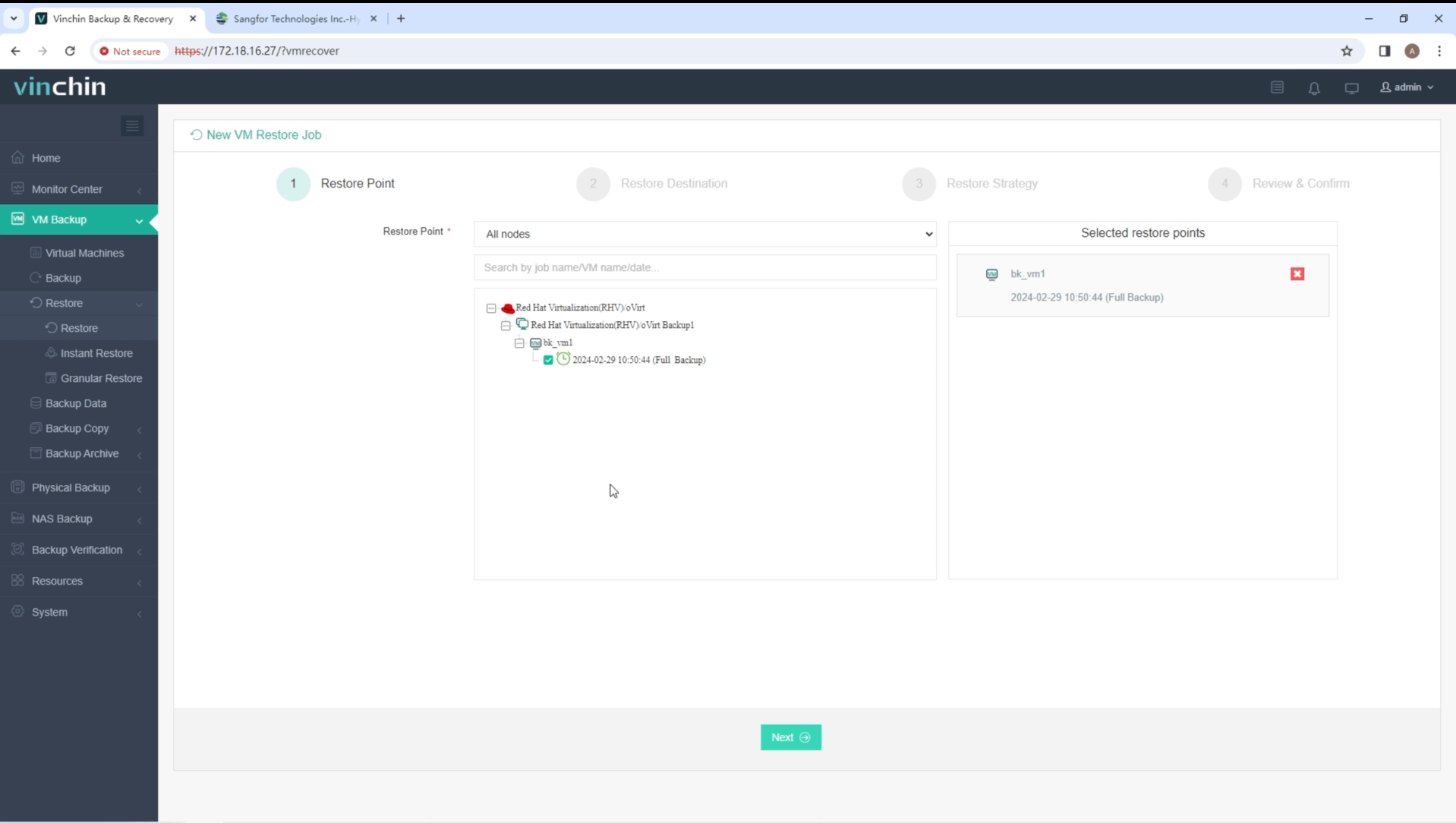
Etapa 1. Selecionar o ponto de restauração
Na lista, você pode ver todos os pontos de restauração disponíveis. Basta selecionar o ponto de restauração do oVirt que deseja restaurar e clicar em Próximo.
Passo 2. Selecionar o destino da restauração
Selecione um host de destino onde executar a VM restaurada. Aqui, você pode simplesmente configurar a VM restaurada.
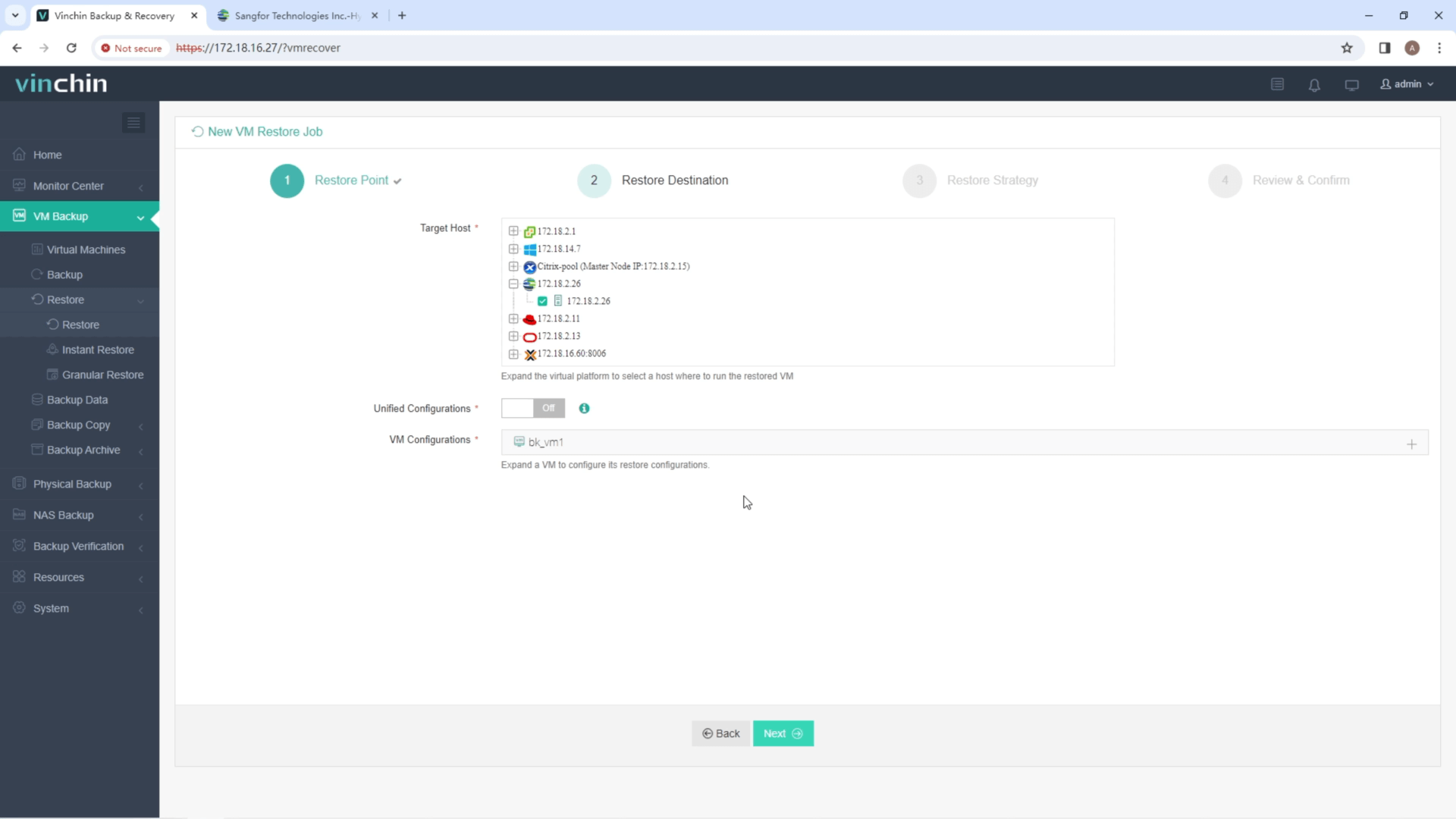
Aqui, selecione o host específico da Sangfor e configure facilmente a nova VM, como nome da VM, CPU, memória, disco virtual e rede virtual. Após a configuração, clique em Próximo.
Passo 3. Selecionar estratégias de restauração
No Agendamento, você pode escolher Restaurar conforme agendado ou Restauração única. A opção Restaurar conforme agendado restaurará automaticamente as máquinas virtuais em um horário específico, enquanto a Restauração única restaurará as máquinas virtuais apenas uma vez.
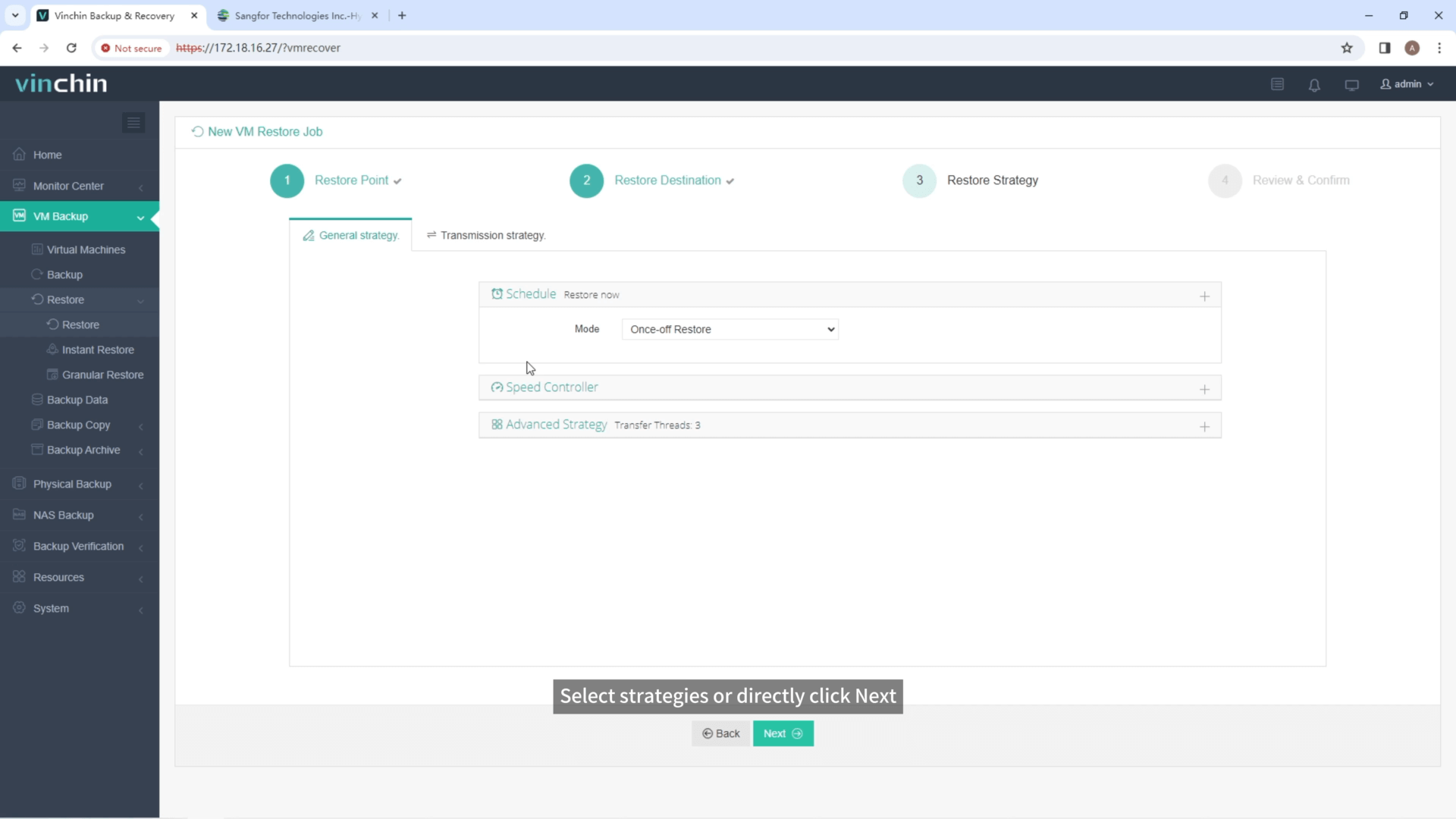
Após configurar todas as políticas de recuperação, clique em Próximo.
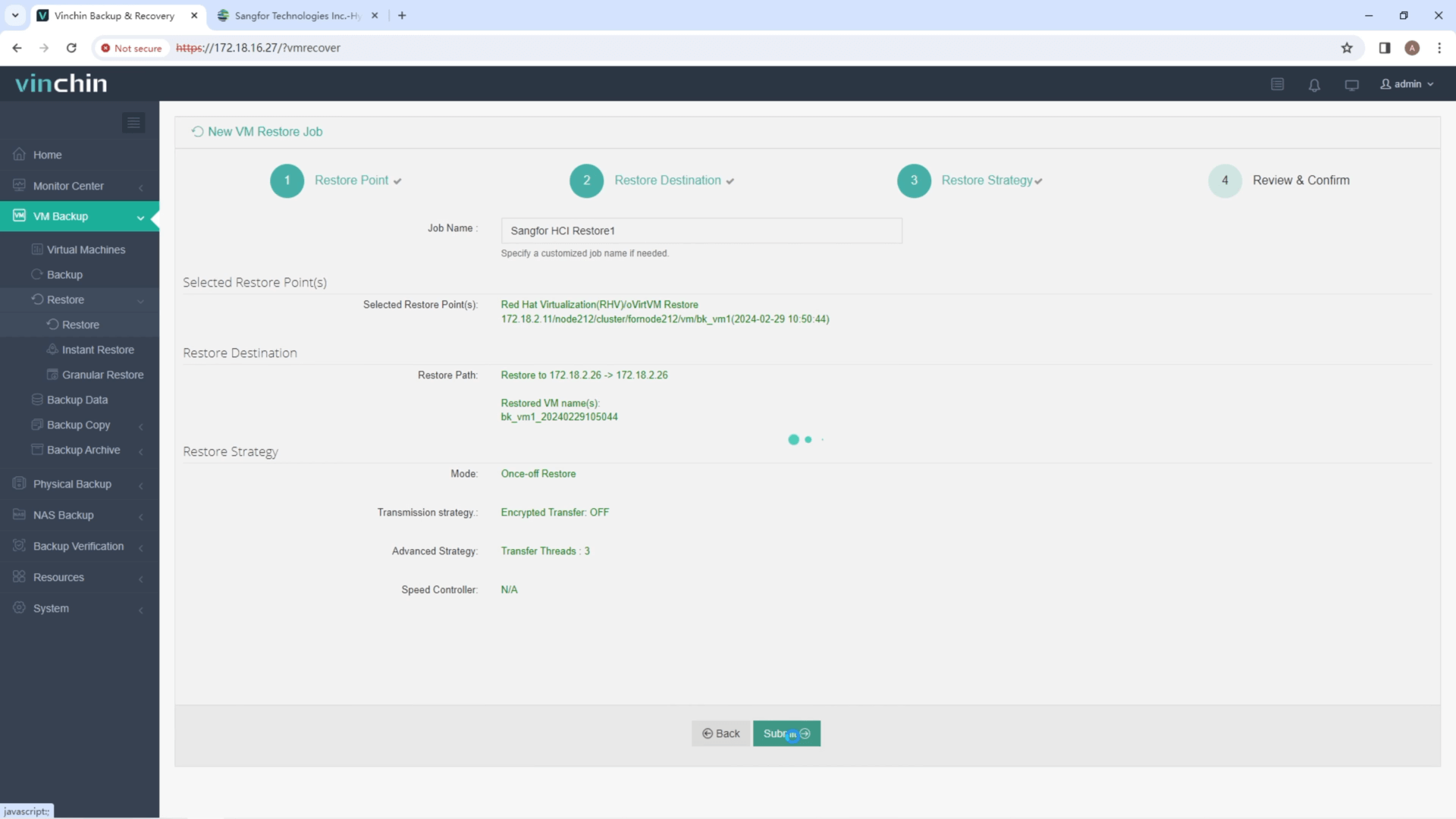
Passo 4. Rever e enviar o trabalho
Assim que a tarefa for criada, você será redirecionado para a página da lista de tarefas e a tarefa de restauração será executada agora.
Clique no nome da tarefa para verificar o andamento da tarefa. O fluxograma mostra a velocidade de transmissão em tempo real e a barra abaixo dele indica o progresso da tarefa.
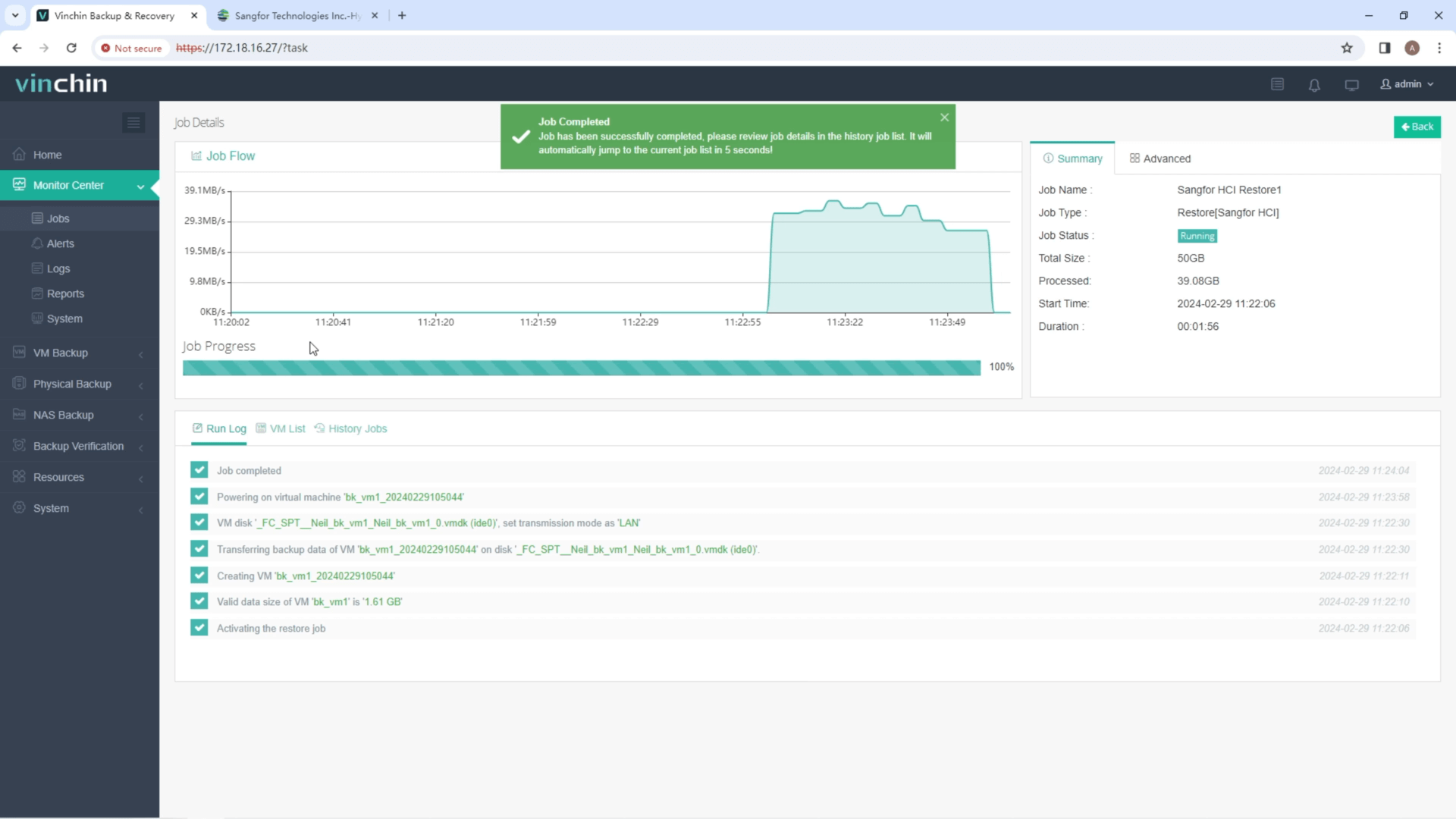
Aqui, você pode ver que a máquina virtual foi restaurada com sucesso.
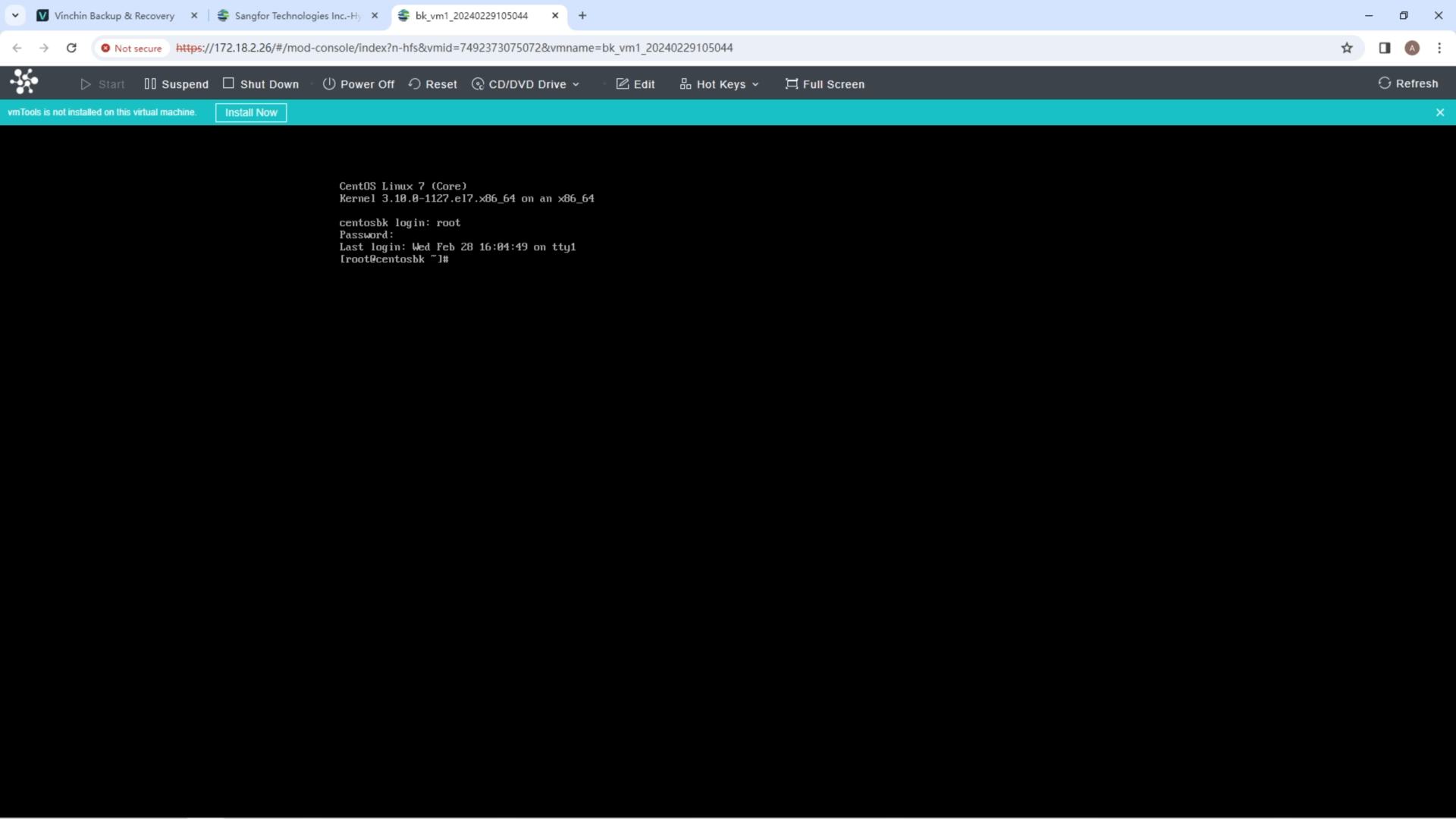
Para garantir que tudo ocorreu bem, recomendamos verificar novamente a nova máquina virtual no Sangfor HCI. Aqui você pode confirmar que a migração do oVirt para o Sangfor foi concluída com sucesso.
Vinchin está agora oferecendo um período de teste gratuito de 60 dias do seu serviço de proteção. Convidamos você a experimentar nosso serviço poderoso e confiável no seu próprio ambiente. Para obter mais informações ou começar agora, entre em contato com a Vinchin diretamente ou entre em contato com um dos nossos parceiros locais. Dê hoje o primeiro passo rumo a uma proteção de dados ainda maior!
Partilhar em: