Índice
-
Como fazer backup de uma VM XCP-ng no Vinchin Backup & Recovery?

Criar um trabalho de backup para uma VM XCP-ng é fácil. Basta seguir este artigo para saber como fazer o backup de uma VM oVirt no Vinchin Backup & Recovery.

Updated by Ana on 2025/12/17
Neste artigo, você aprenderá como fazer backup de uma VM XCP-ng com o Vinchin Backup & Recovery em 4 etapas. O Vinchin Backup & Recovery oferece proteção de máquinas virtuais para as versões XCP-ng 8.2/8.1/8.0/7.6/7.5/7.4.
Primeiro, abra um navegador e faça login no console web do servidor Vinchin Backup. Acesse Backup de VM > página Backup.
Etapa 1. Selecionar a origem do backup
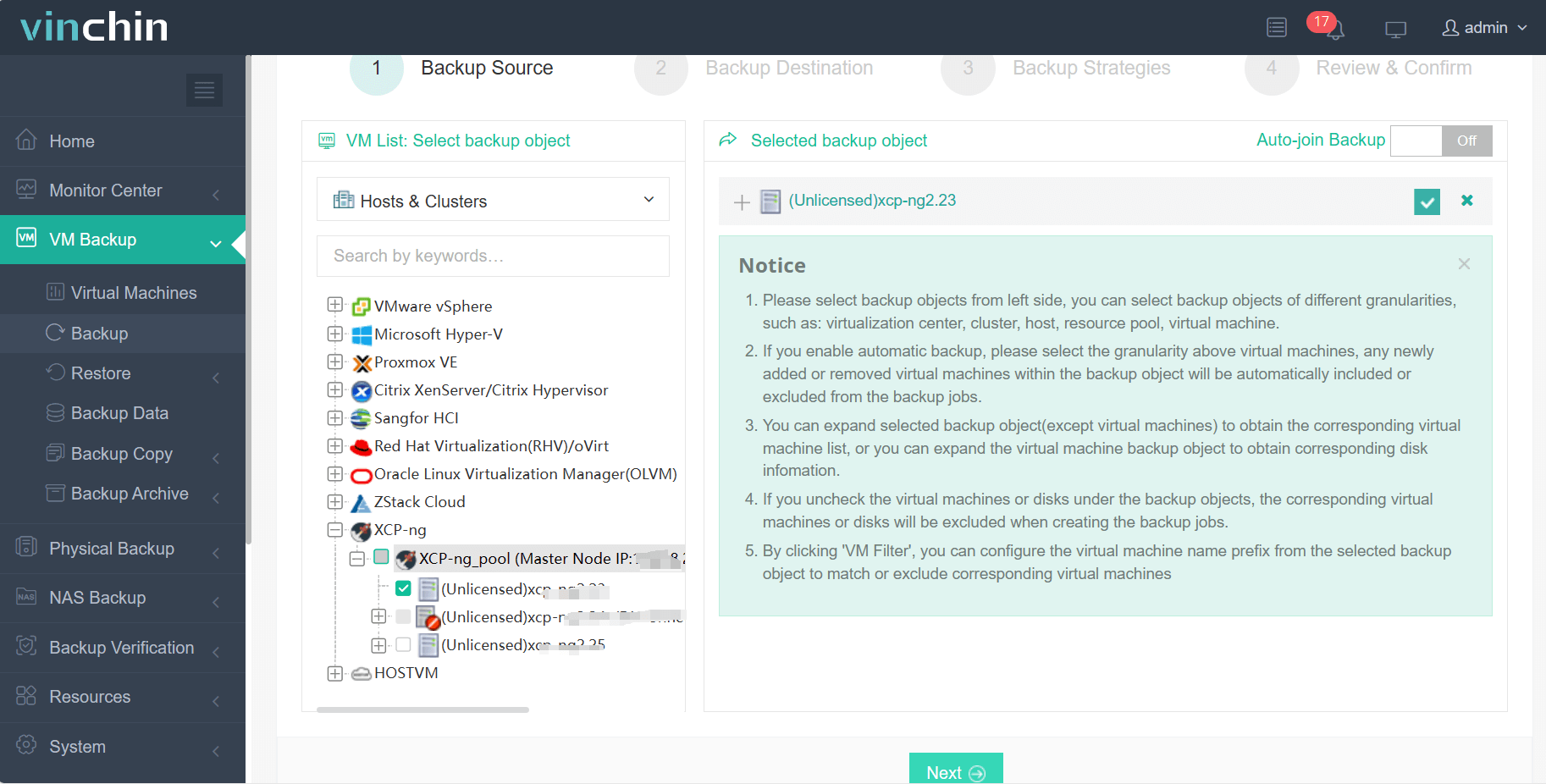
Aqui você pode clicar em um host XCP-ng e selecionar a VM para fazer o backup. Para várias VMs no host, você pode selecionar um grupo de VMs para fazer o backup e adicioná-las à lista à direita. Após adicionar as VMs que deseja fazer o backup, clique em Próximo.
Etapa 2. Selecionar Destino de Backup
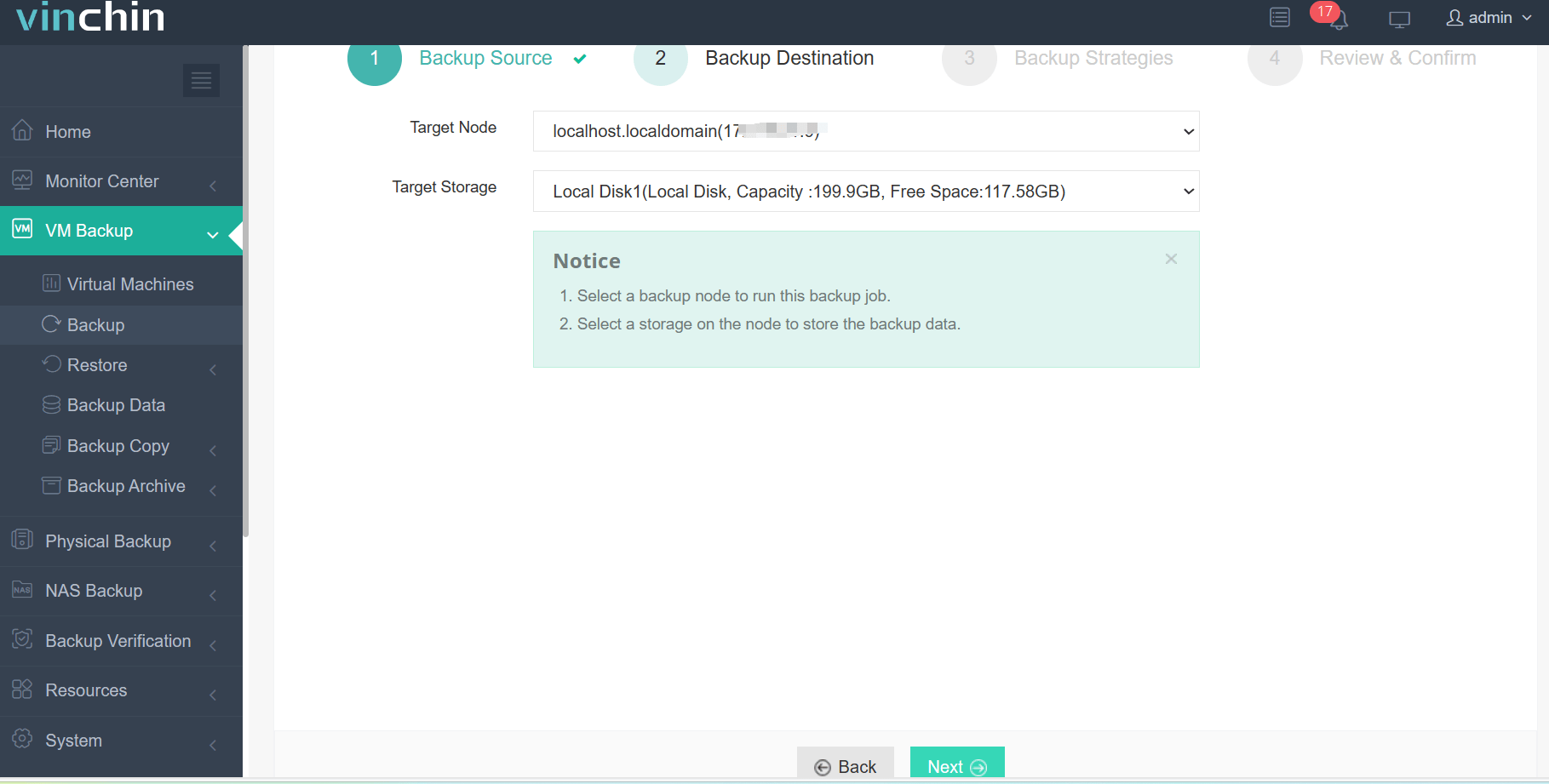
Selecione o Nó de destino e, em seguida, selecione o Armazenamento de destino para o backup da VM. Clique em Próximo.
Etapa 3. Selecionar Estratégias de Backup
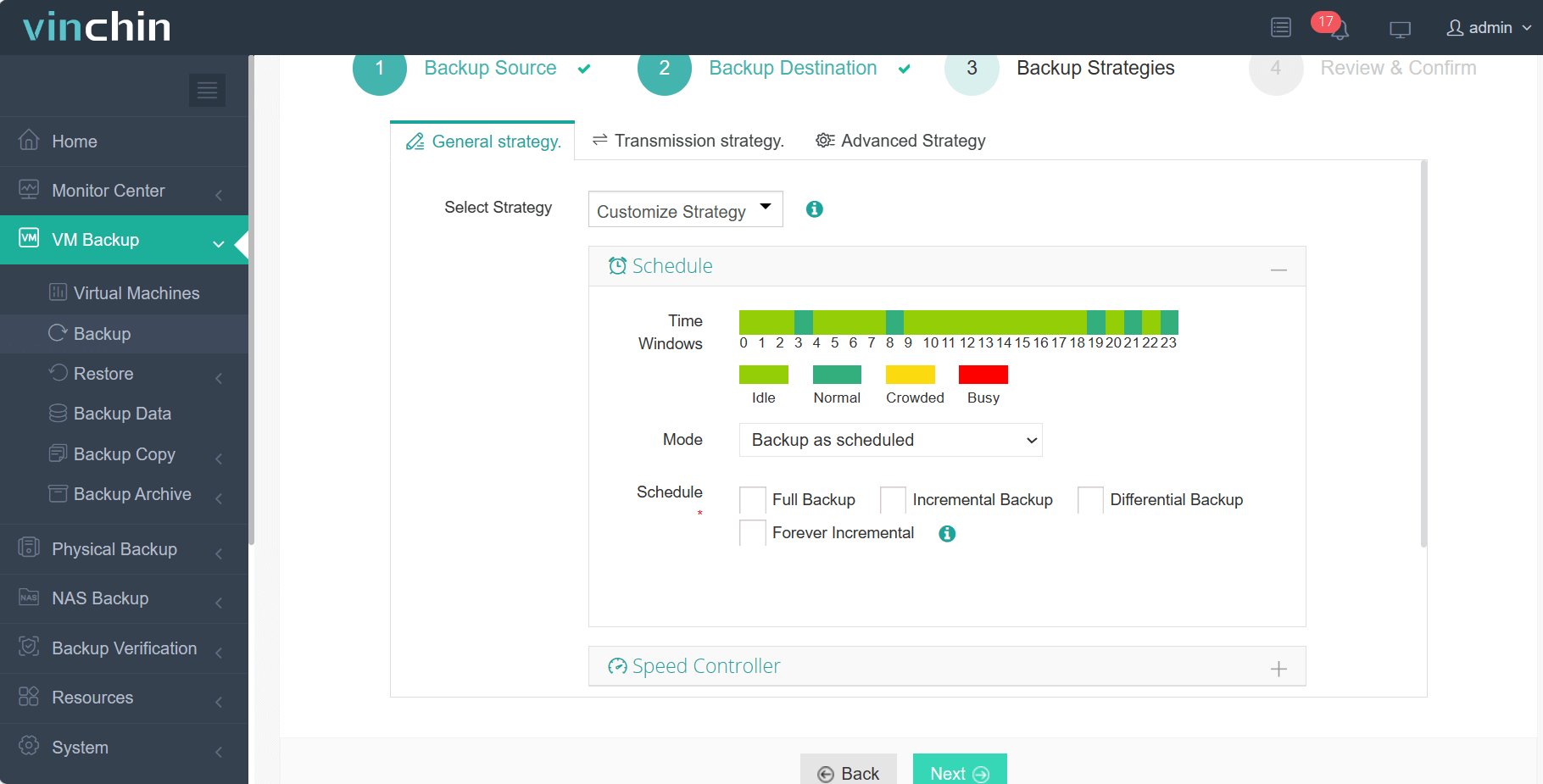
No Agendamento, você pode escolher Backup agendado ou Backup único. O Backup agendado fará automaticamente o backup das VMs selecionadas em um horário específico, enquanto o Backup único fará o backup das VMs apenas uma vez.
Para tarefas de backup agendadas, você pode agendar uma combinação de Backup Completo com Backup Incremental ou uma combinação de Backup Completo com Backup Diferencial. Após isso, você pode optar por acionar a tarefa de backup diariamente, semanalmente ou mensalmente em um horário específico.
Na Política de Armazenamento de Dados, você pode ativar a Desduplicação de Dados e a Compactação de Dados para reduzir o tamanho dos arquivos de backup.
Na Política de Retenção, a Vinchin permite que você retenha arquivos de backup pelo Número de Pontos de Restauração ou pelo Número de Dias.
Ao ativar a retenção GFS, você pode habilitar a retenção avançada GFS para os backups de suas máquinas virtuais, aplicando assim uma política de retenção de longo prazo a determinados pontos de restauração completos.
Na Estratégia de Transmissão, você pode criptografar os dados de backup para uma transferência segura de dados.
Após configurar todas as estratégias de backup, clique em Próximo.
Passo 4. Atribua um nome à tarefa, reveja os detalhes da tarefa e envie-a.
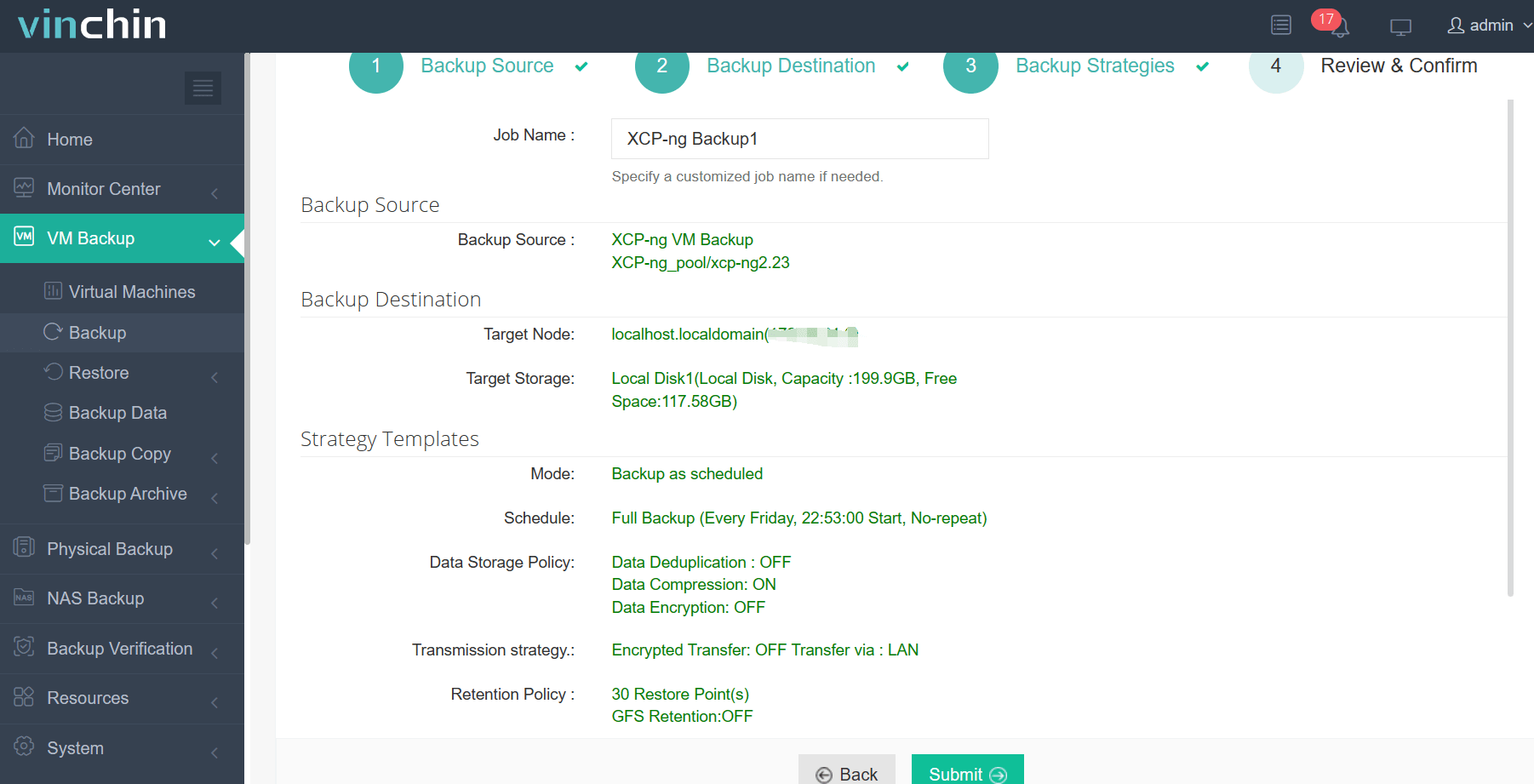
Você será redirecionado para a página de Trabalhos do Centro de Monitoramento. O trabalho de backup criado será listado aqui e você poderá iniciá-lo manualmente; em seguida, clique no nome do trabalho para monitorá-lo em tempo real.
Aqui, você pode ver que a VM XCP-ng foi feita backup com sucesso.
Quando precisar recuperar dados, você pode restaurar a VM XCP-ng a partir desse backup. Se precisar reiniciar a VM imediatamente, a restauração instantânea está disponível para reduzir o tempo de recuperação (RTO).
Você pode começar a proteger seu ambiente XCP-ng com um teste gratuito de 60 dias para experimentar plenamente todos os recursos do Vinchin Backup & Recovery em um ambiente real. Para mais informações, entre em contato diretamente com a Vinchin ou com nossos parceiros locais.
Partilhar em: