




Você aprenderá como fazer backup e restaurar VM do XenServer com o Vinchin Backup & Recovery em 6 etapas aqui. O Vinchin suporta o Citrix Hypervisor 8.2, 8.1, 8.0 em servidores Windows Core e em servidores Windows com interface gráfica. A implantação da infraestrutura virtual XenServer suportada pode ser servidor autônomo e cluster de failover.
Primeiro, vamos abrir um navegador e fazer login no console da web do servidor Vinchin Backup. Vá para Cópia de segurança de VM > página de backup.
Passo 1. Selecione a Fonte de Backup
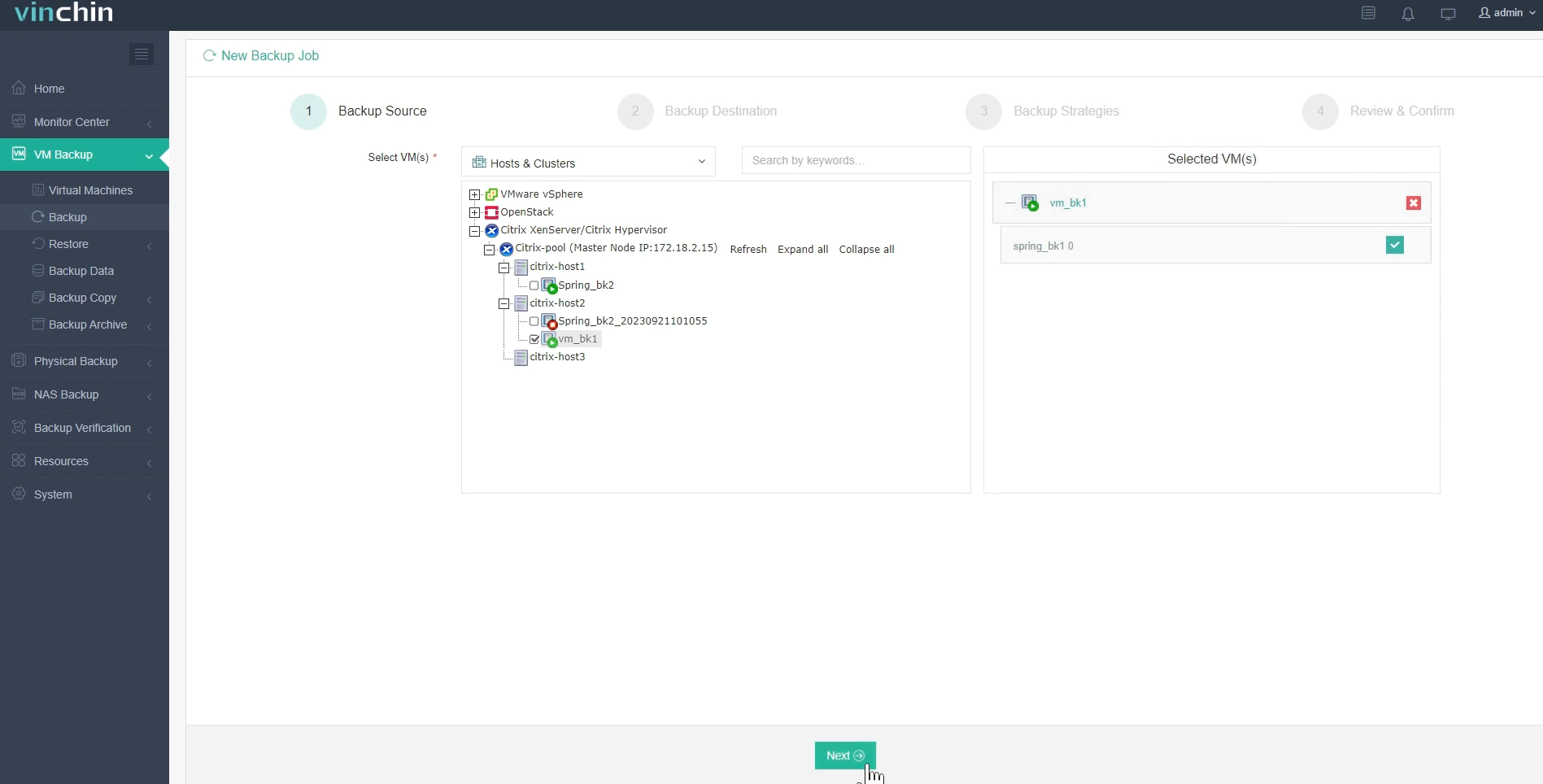
Aqui você pode clicar em um host XenServer e selecionar a VM para fazer backup. Para várias VMs no host, você pode selecionar um grupo de VMs para fazer backup e adicioná-las à lista à direita. Após adicionar as VMs que deseja fazer backup, clique em Próximo.
Etapa 2. Selecione Destino do backup
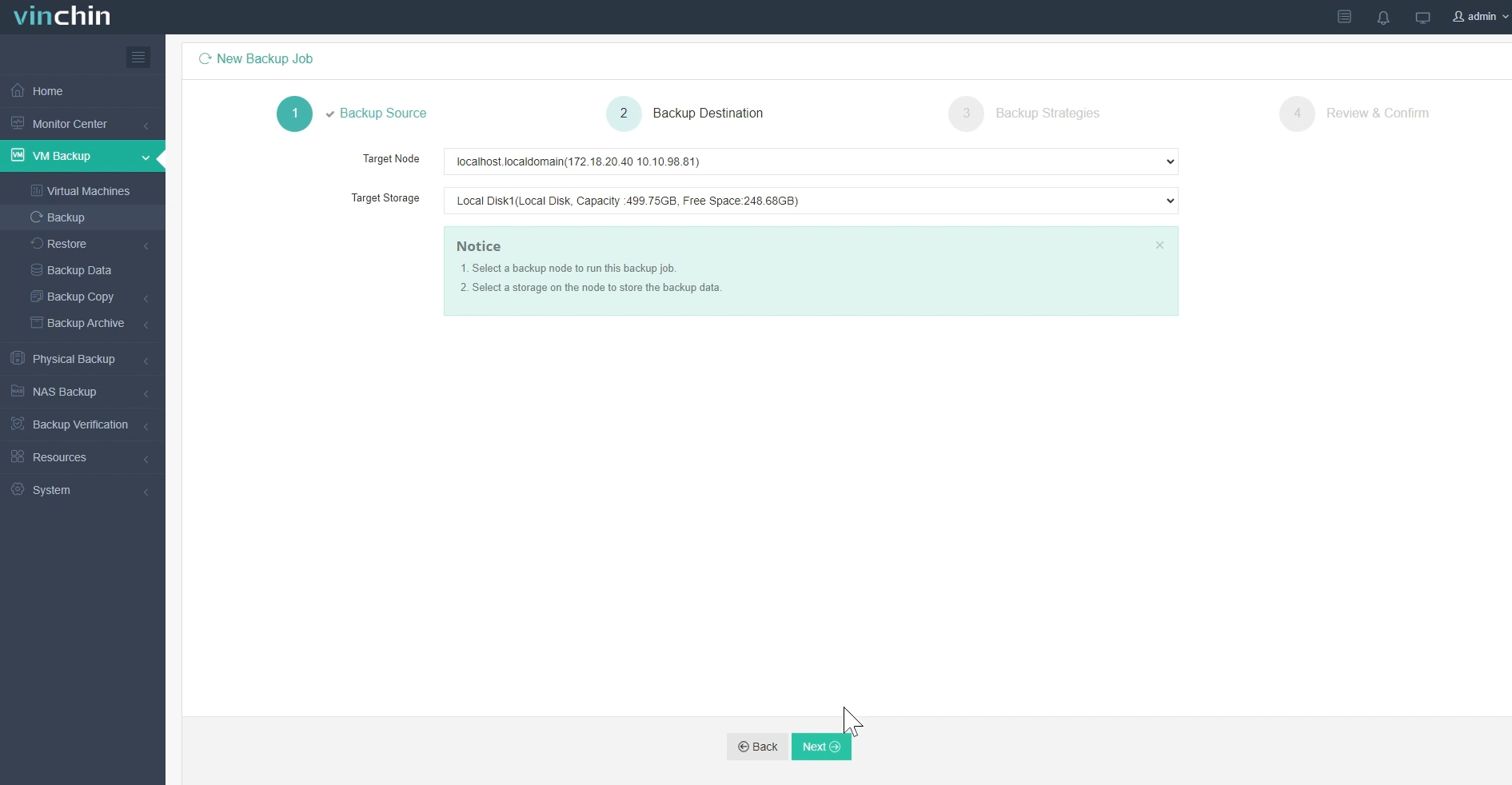
Selecione o Nó de Destino e depois selecione o Armazenamento de Destino para o backup da VM. Clique em Próximo.
Passo 3. Selecione Estratégias de Backup
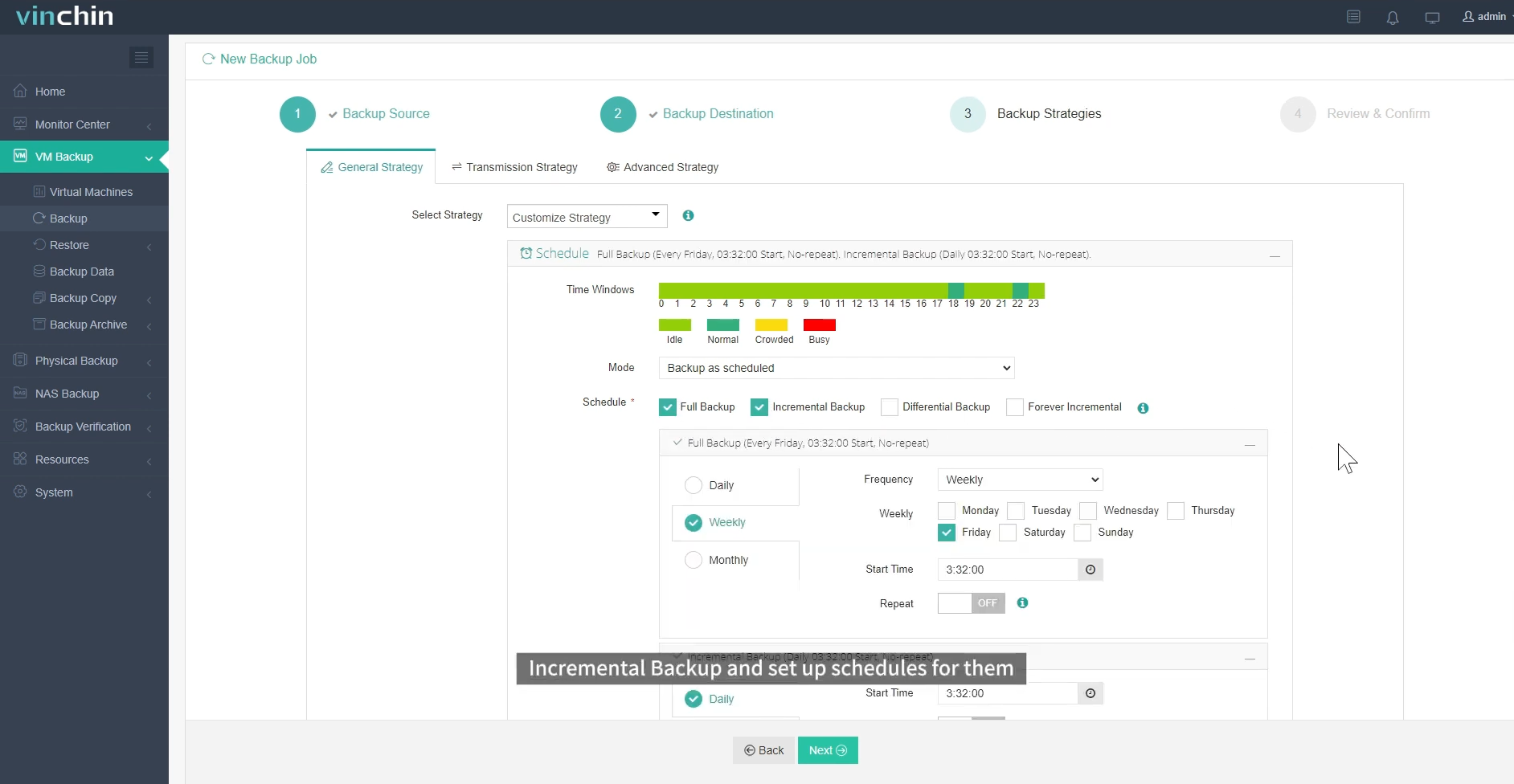
Em Agenda, você pode escolher Cópia de segurança agendada ou Cópia de segurança única. A Cópia de segurança agendada fará automaticamente o backup das máquinas virtuais selecionadas em um horário específico, e a Cópia de segurança única fará o backup das máquinas virtuais apenas uma vez.
Para backups programados, você pode escolher um cronograma diário, semanal ou mensal. Você também pode escolher combinações incrementais ou diferenciais de backups. E as políticas de armazenamento de dados oferecem desduplicação e compressão.
A segurança da transferência de dados é garantida mediante a ativação da criptografia na política de transferência. As políticas de retenção permitem a retenção por ponto de recuperação ou número de dias.
Depois de configurar todas as estratégias de backup, clique em Próximo.
Passo 4. Dê um nome ao trabalho, revise os detalhes do trabalho e envie-o.
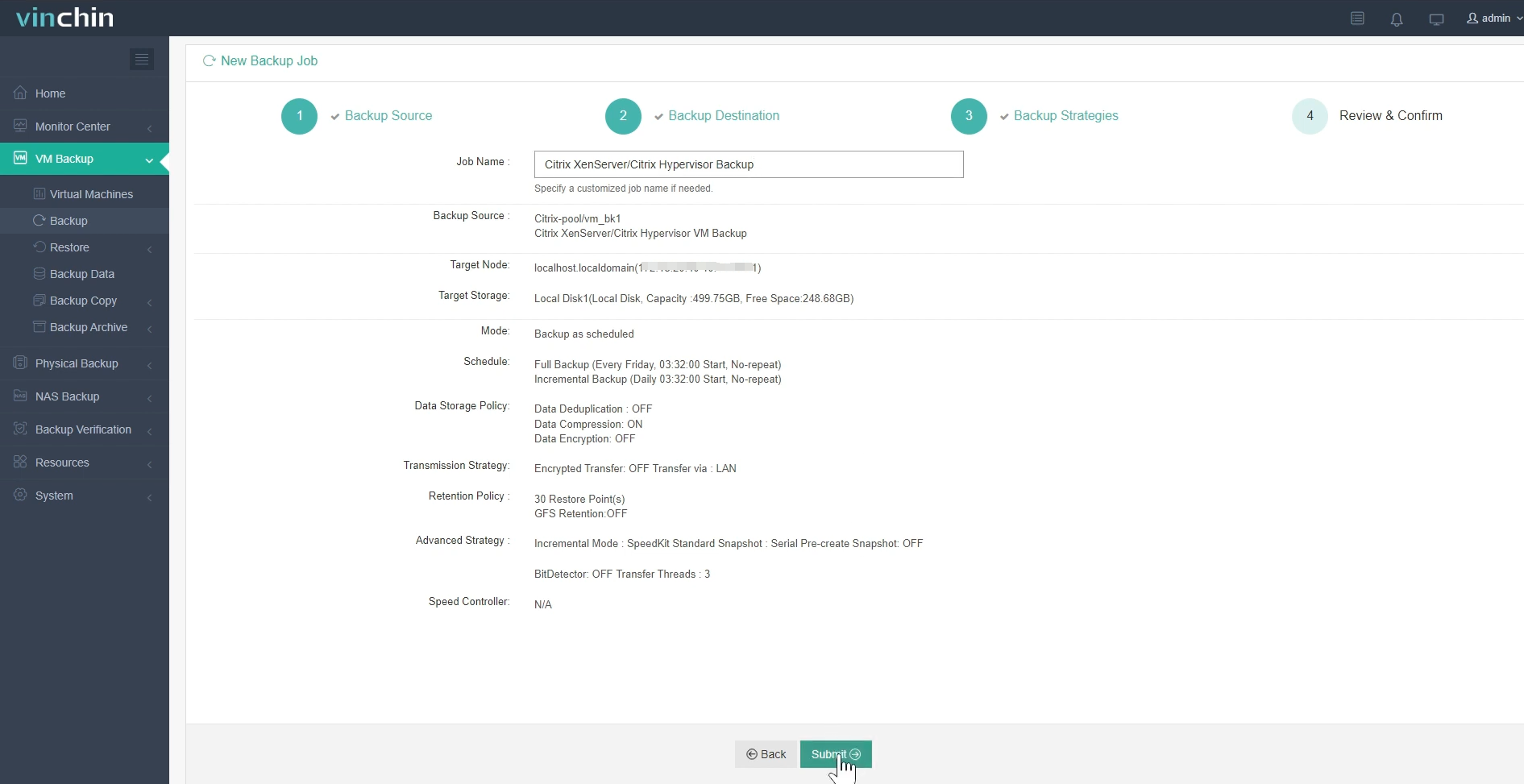
Você será redirecionado para a página de Trabalhos do Centro de Monitoramento. O trabalho de backup criado será listado aqui e você poderá iniciar o trabalho manualmente, depois clique no nome do trabalho para monitorá-lo em tempo real.
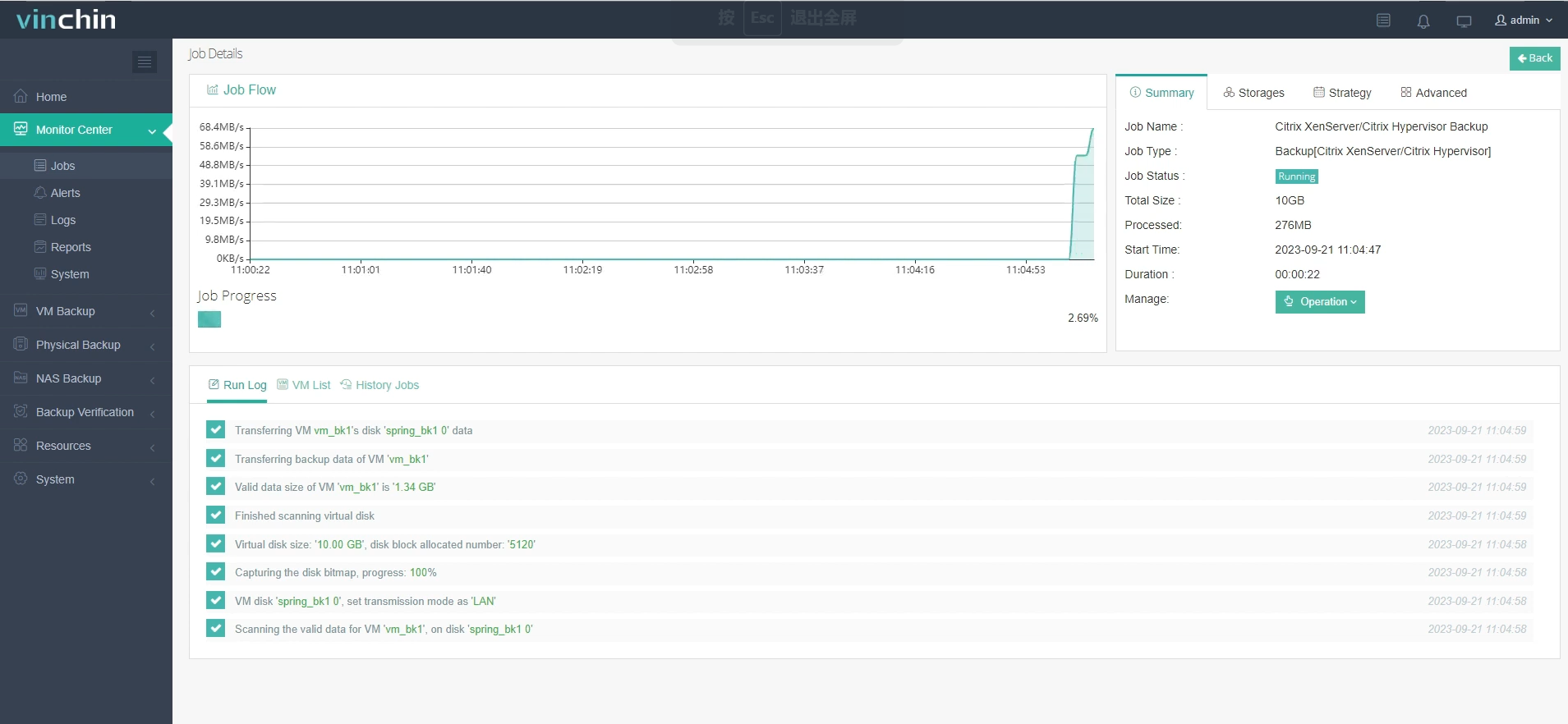
Aqui, você pode ver que a VM XenServer foi copiada com sucesso.
A restauração da VM também é fácil. Agora, vamos para a página Backup de VM > Restaurar
Passo 1. Selecionar Ponto de Restauração
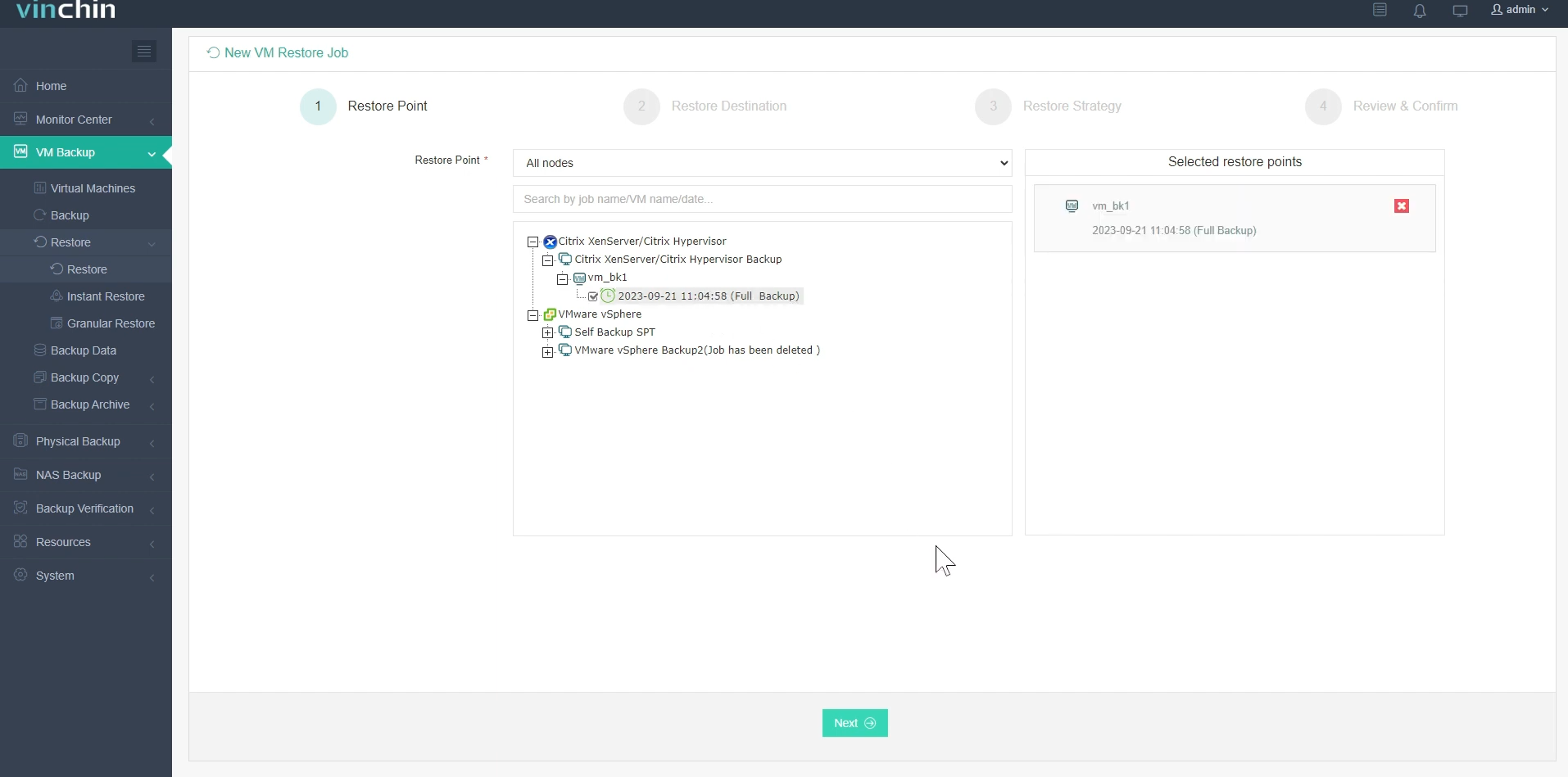
Na lista, você pode ver todos os pontos de restauração disponíveis. Basta selecionar o ponto de restauração do XenServer que deseja restaurar, inserir um nome para a tarefa e clicar em OK.
Passo 2. Selecione o Destino de Restauração
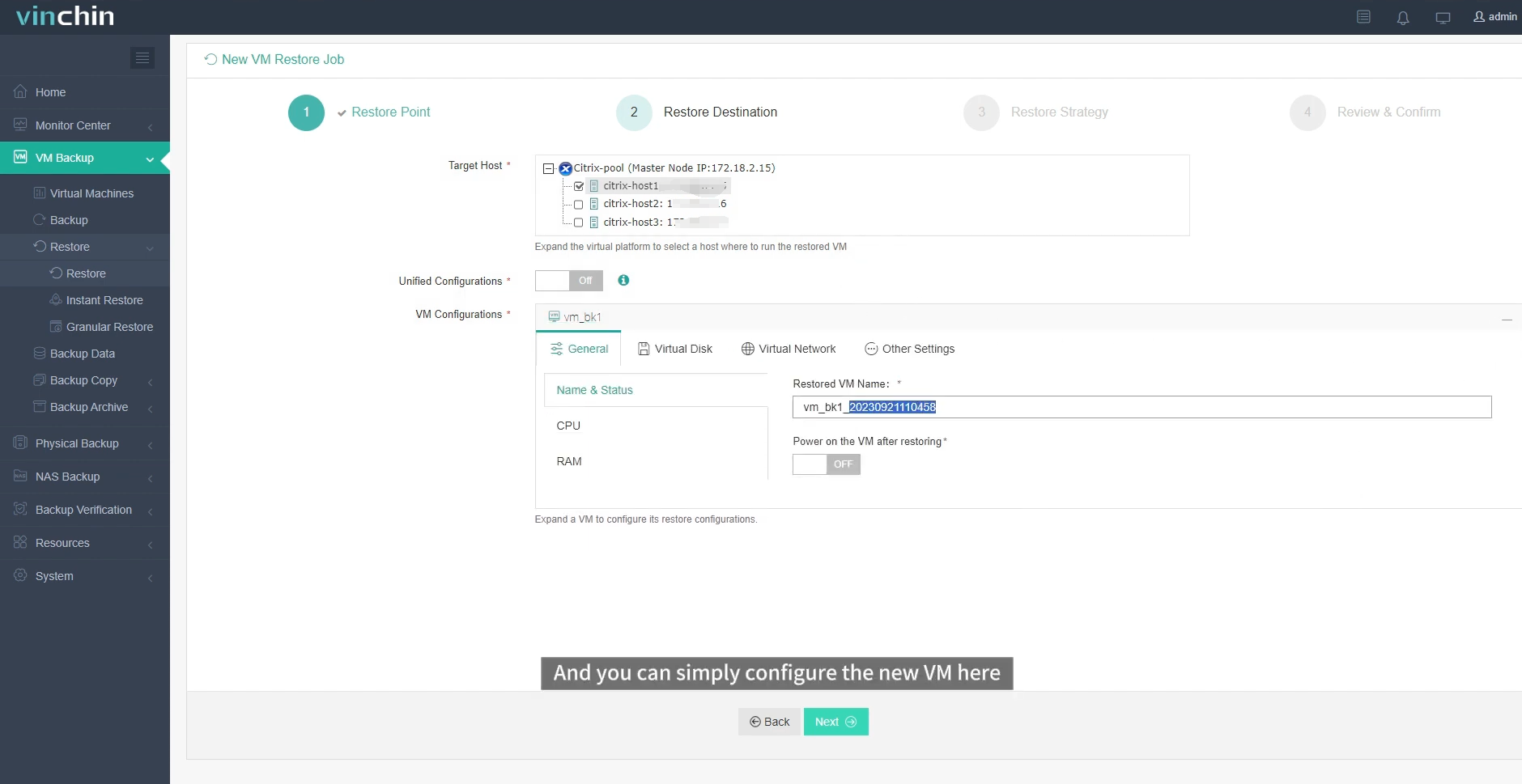
Selecione o Nó de destino e depois selecione o Armazenamento de destino para a restauração da VM. Clique em Próximo.
Passo 3. Selecione Estratégias de Restauração
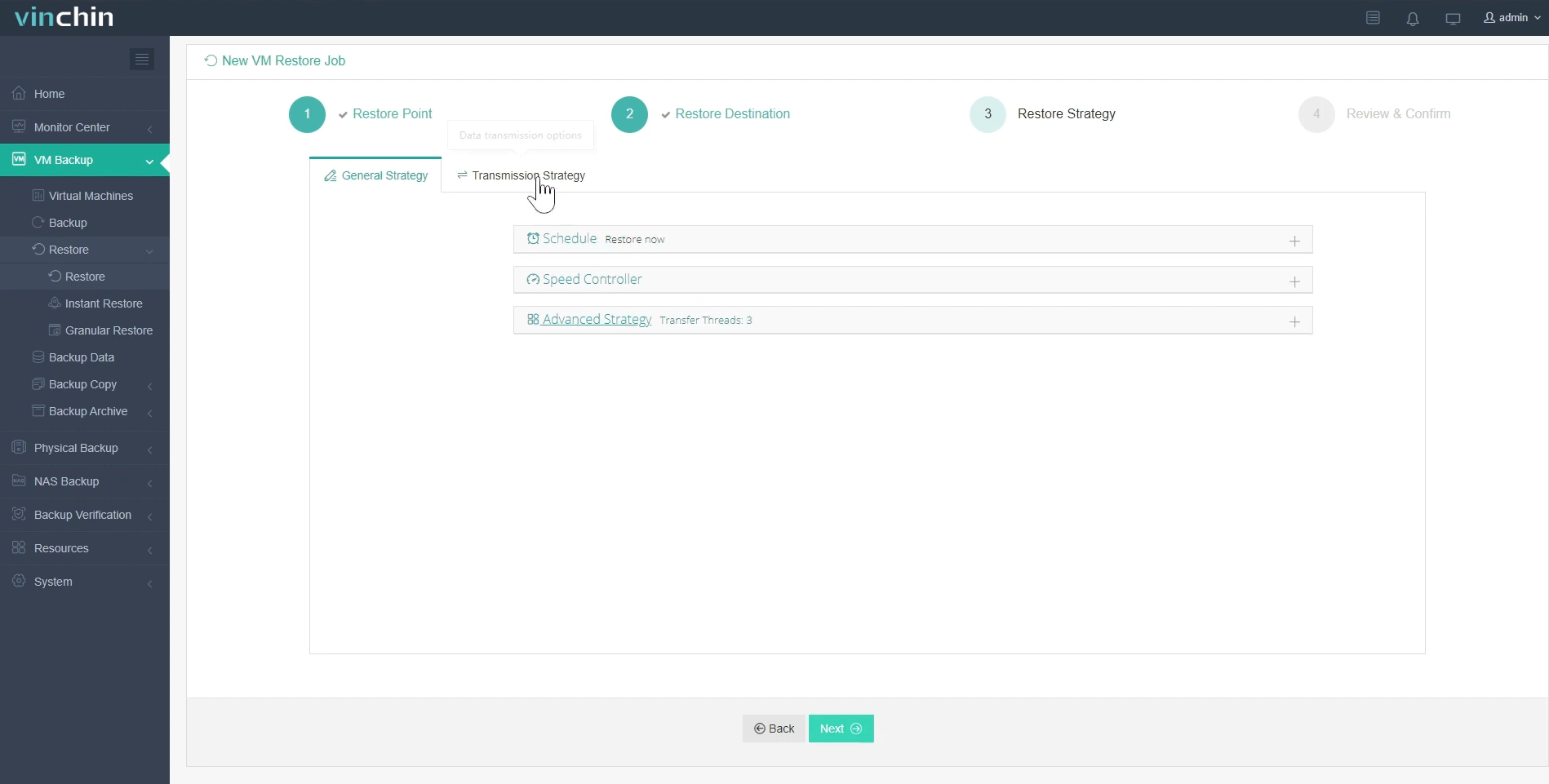
Em Agenda, você pode escolher Restaurar conforme agendado ou Restauração única. Restaurar conforme agendado restaurará automaticamente as VMs em um horário específico, e Restauração única restaurará as VMs apenas uma vez.
Depois de configurar todas as políticas de recuperação, clique em Avançar.
Dê um nome ao trabalho, visualize os detalhes e depois envie.
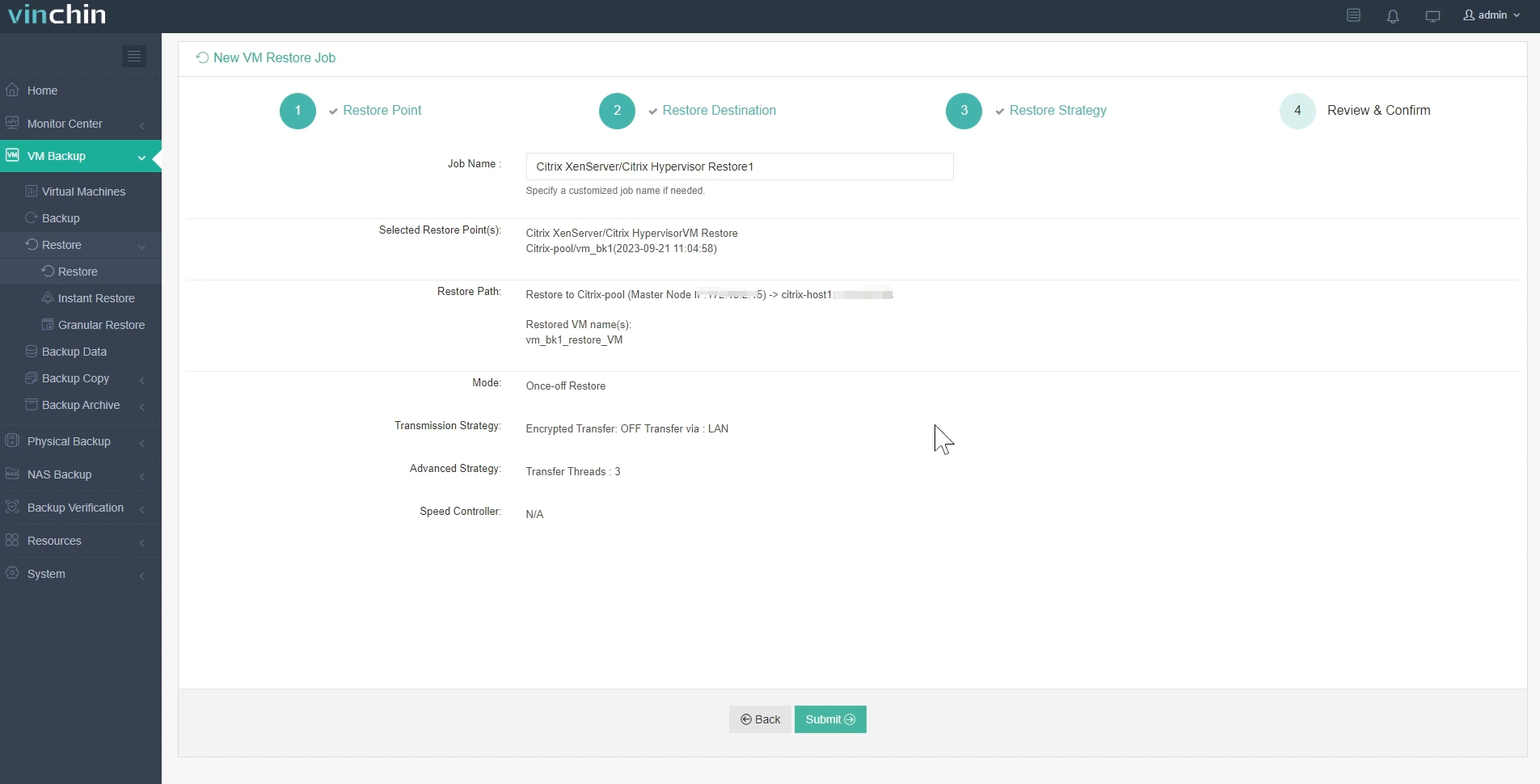
Uma vez criado o trabalho, você será redirecionado para a página da lista de trabalhos e o trabalho de restauração será executado agora.
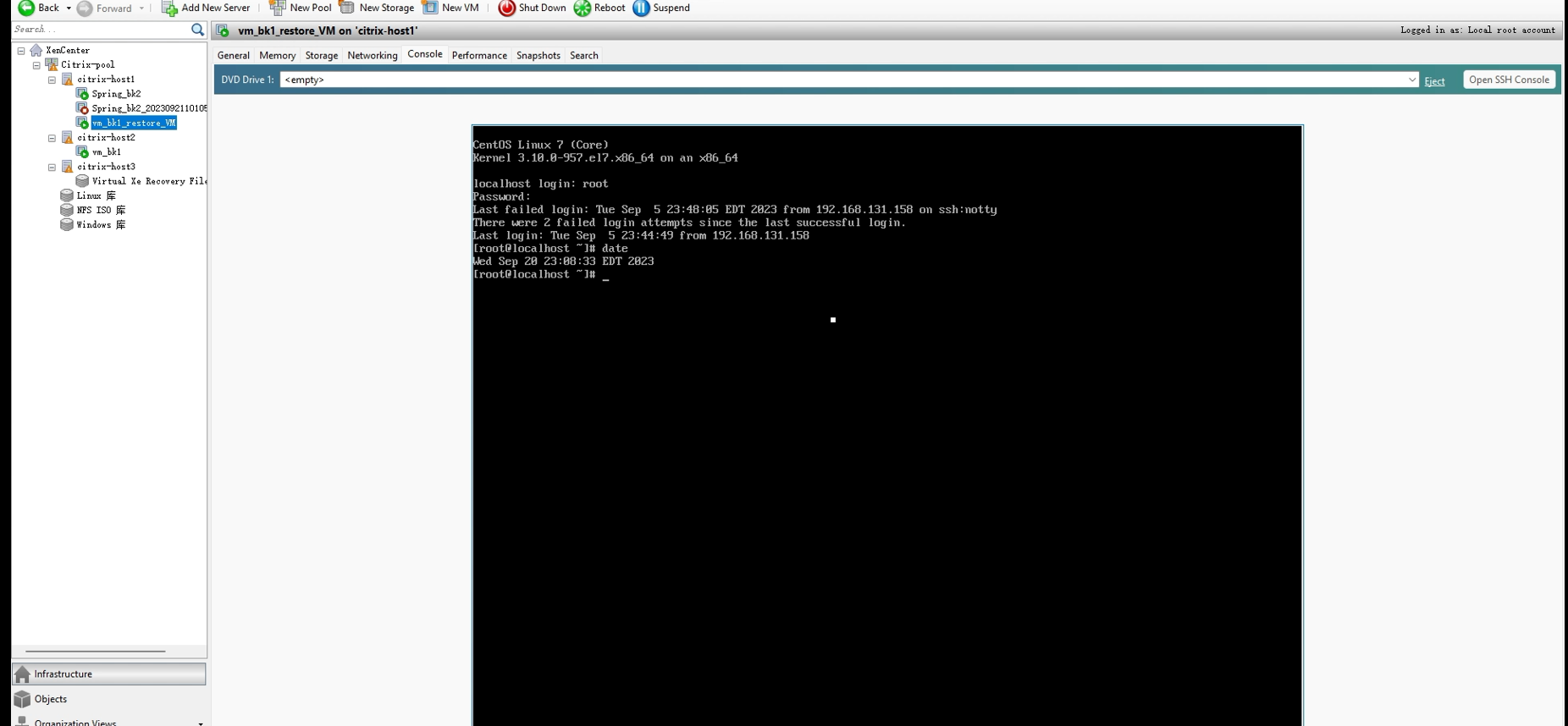
Aqui, você pode ver que a VM XenServer foi restaurada com sucesso.
A Vinchin oferece um teste gratuito de 60 dias para que os usuários experimentem a funcionalidade em um ambiente real. Para obter mais informações, entre em contato diretamente com a Vinchin ou entre em contato com nossos parceiros locais.
Partilhar em:


