O AutoCAD é um aplicativo poderoso para engenheiros. As empresas podem ter grandes quantidades de arquivos do AutoCAD para salvar no armazenamento de dados e o número desses arquivos está crescendo.
Independentemente de você desejar enfrentar quaisquer problemas de aplicação posteriormente de forma adequada ou apenas para arquivamento de dados, você deve fazer backup dos arquivos do AutoCAD.
Você saberá como o AutoCAD ajuda a fazer backup e restaurar seus desenhos, como proteger os arquivos como um profissional e terá a chance de recuperar um arquivo do AutoCAD que você não salvou.
Como configurar o backup de arquivos no AutoCAD?
Para evitar perda de dados, o AutoCAD possui mais de uma solução interna de backup para proteger seus desenhos e você pode ativar o backup de arquivos por conta própria.
Basta clicar em Options no AutoCAD > clique na guia Open and Save > marque Create backup copy with each save
Isso significa que será gerado um arquivo de backup do seu desenho toda vez que você salvá-lo no AutoCAD e esse arquivo é armazenado no mesmo diretório do arquivo de desenho, onde o local padrão é C:\Users\UserName\Documents.
Quando você abrir a pasta do desenho, encontrará um arquivo de desenho cuja extensão geralmente é .dwg e um arquivo .bak, que é o backup do arquivo .dwg original. O arquivo .bak tem o mesmo nome do arquivo .dwg, e haverá apenas um arquivo .bak nesta pasta, pois cada vez que você salva o arquivo .dwg, os novos dados reescrevem o arquivo .bak. Portanto, você deve saber que, se o aplicativo travar, o conteúdo após o último salvamento não será incluído no arquivo .bak. Se desejar perder menos dados, você pode tentar outros métodos neste artigo.
É simples restaurar o seu desenho com o arquivo .bak se o arquivo original não puder ser aberto, porque basta renomear a extensão dele, ou seja, converter bak para dwg, para substituir o arquivo .dwg.
Vá até a pasta do seu desenho > remova o arquivo .dwg corrompido, pois não pode haver dois arquivos com o mesmo nome > para ver a extensão dos arquivos, clique em View na parte superior da pasta e marque File name extensions > clique com o botão direito no arquivo .bak e selecione Rename para alterar sua extensão para .dwg > substitua o arquivo .dwg antigo por este
Como ativar o salvamento automático no AutoCAD?
O arquivo .bak não pode ajudá-lo a recuperar o conteúdo não salvo em caso de desligamento inesperado do AutoCAD, mas você ainda tem a chance de recuperar o conteúdo não salvo se tiver ativado o salvamento automático.
Assim como o Microsoft Office salva automaticamente seus arquivos do Word, Excel e PPT, o AutoCAD também pode ajudá-lo a salvar automaticamente seus desenhos. O intervalo automático padrão é de 10 minutos.
Você pode ir até Options > Open and Save > marcar ou desmarcar Automatic save e definir o intervalo
A localização padrão dos arquivos de salvamento automático é C:\Users\<user>\AppData\Local\Temp e você também pode verificar a localização em AutoCAD > Options > Automatic Save File Location
Depois de abrir a pasta, você encontrará um arquivo .sv$ nela e este é o arquivo de salvamento automático do seu desenho. O modo de restaurar seu desenho com o arquivo .sv$ é o mesmo que com o arquivo .bak. Basta renomear a extensão .sv$ para .dwg e mover o backup para a pasta do desenho para substituir o arquivo .dwg corrompido.
Observação: Toda vez que você salvar seu desenho, o arquivo de salvamento automático será excluído até que você edite seu desenho posteriormente. Portanto, se você simplesmente salvar seu desenho e fechar o AutoCAD, pode não haver um arquivo de salvamento automático do seu desenho. Nesse caso, ainda é possível utilizar o arquivo .bak como backup de dados.
Não confunda o arquivo de salvamento automático com o arquivo temporário no AutoCAD
Embora o arquivo de salvamento automático pareça um arquivo temporário porque é facilmente removido em segundo plano, o arquivo temporário do AutoCAD é totalmente diferente do arquivo de salvamento automático.
A extensão do arquivo de salvamento automático é frequentemente .sv$ enquanto a extensão do arquivo temporário do AutoCAD é .ac$ e não pode ser usado para recuperar seus desenhos porque contém apenas alguns comandos CAD.
Como fazer backup e restaurar arquivos do AutoCAD com uma solução profissional?
As soluções internas de backup no AutoCAD são fáceis de usar, mas funcionam bem apenas para indivíduos. Para empresas, é necessária uma solução de backup centralizada para proteger todos os arquivos do AutoCAD.
Vinchin Backup & Recovery é uma solução profissional de backup e recuperação de desastres para ambientes de TI, ajudando você a fazer backup facilmente de arquivos AutoCAD em servidores de arquivos ou NAS. Um console da web amigável ajudará você a criar facilmente tarefas de backup e restauração.
É muito bom em backup de arquivos. Com a tecnologia desenvolvida internamente,a velocidade de backup de arquivos será grandemente aprimorada. Além disso, o Vinchin Backup & Recovery pode proteger seu armazenamento de backup contra ransomware, impedindo que arquivos no armazenamento sejam adulterados por aplicativos não-Vinchin.
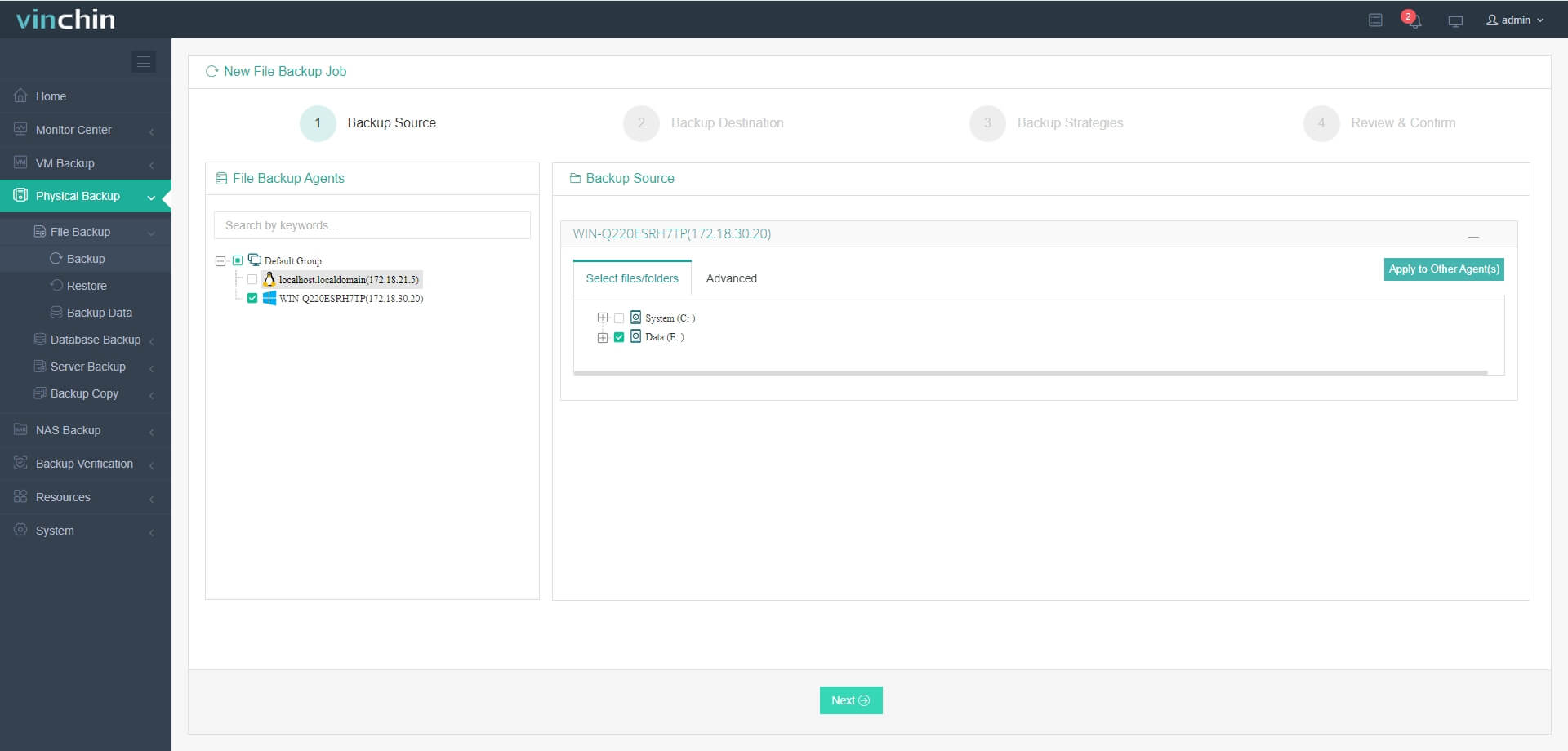
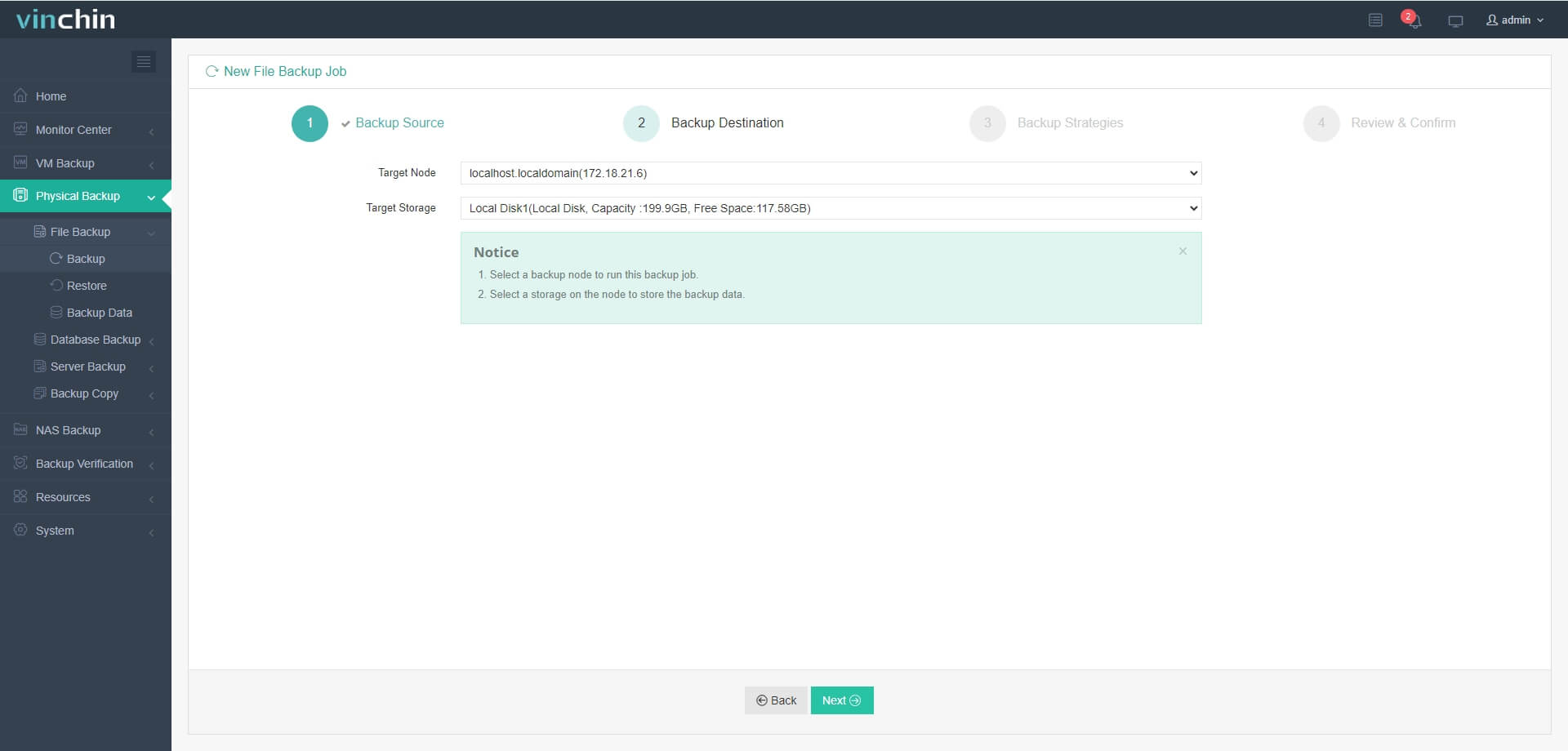
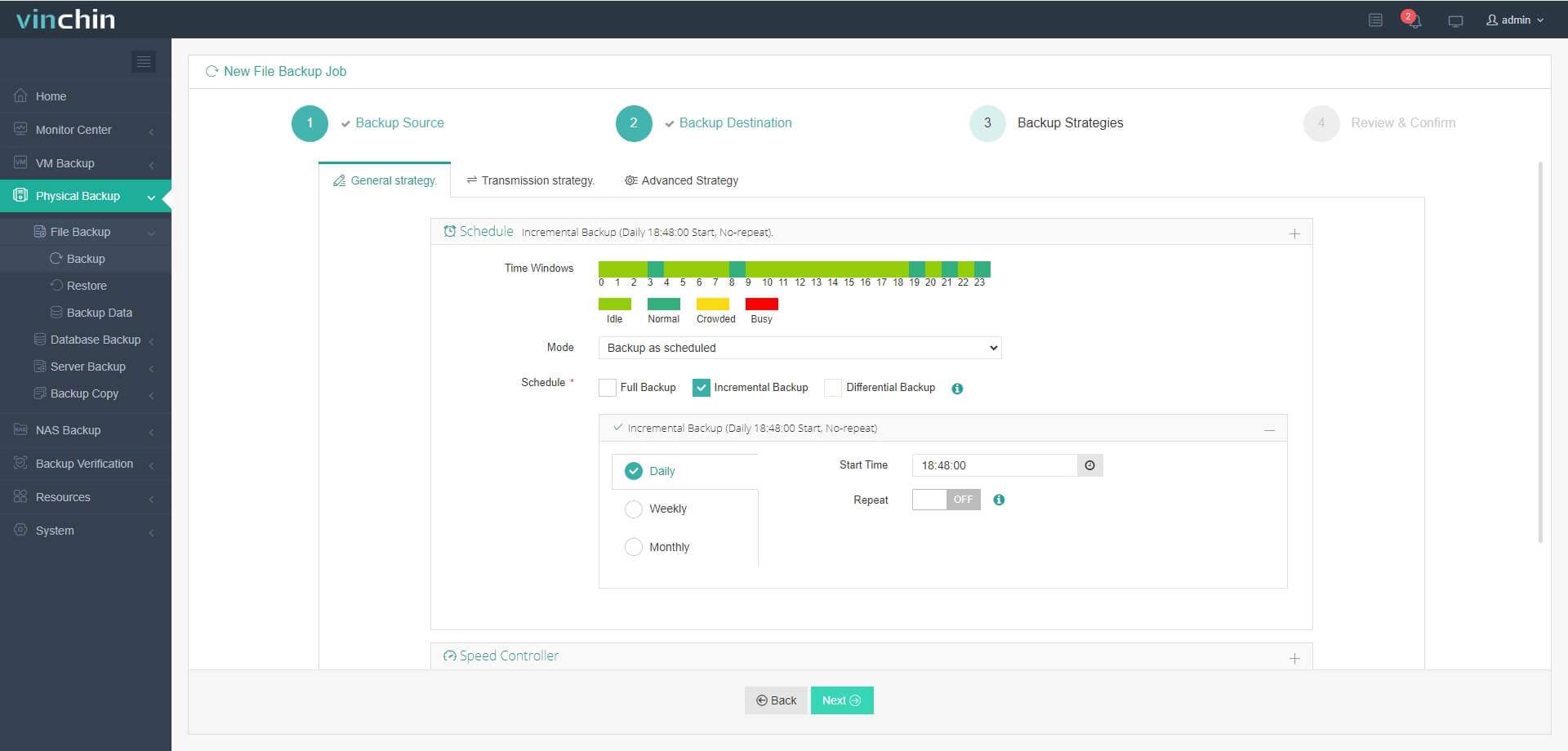
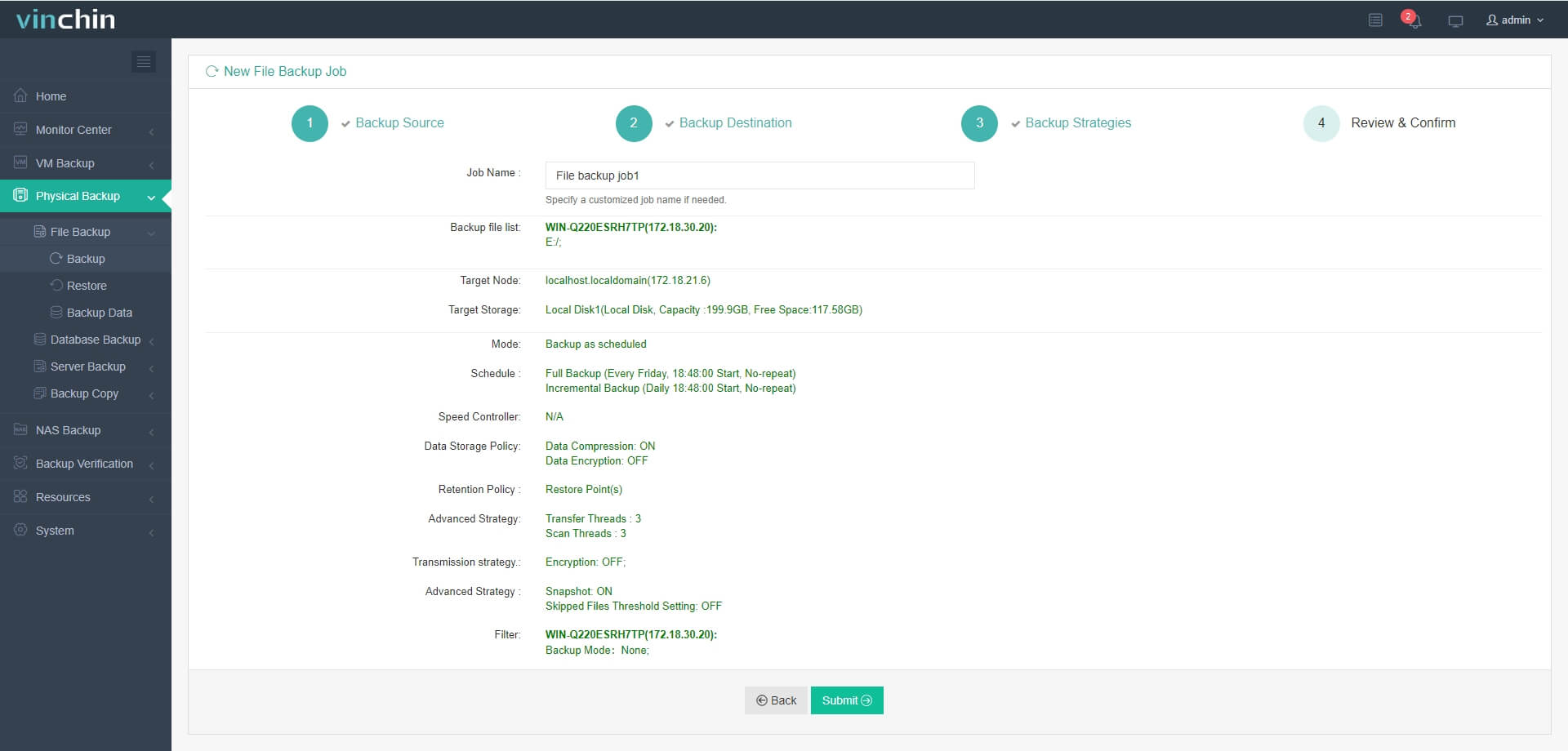
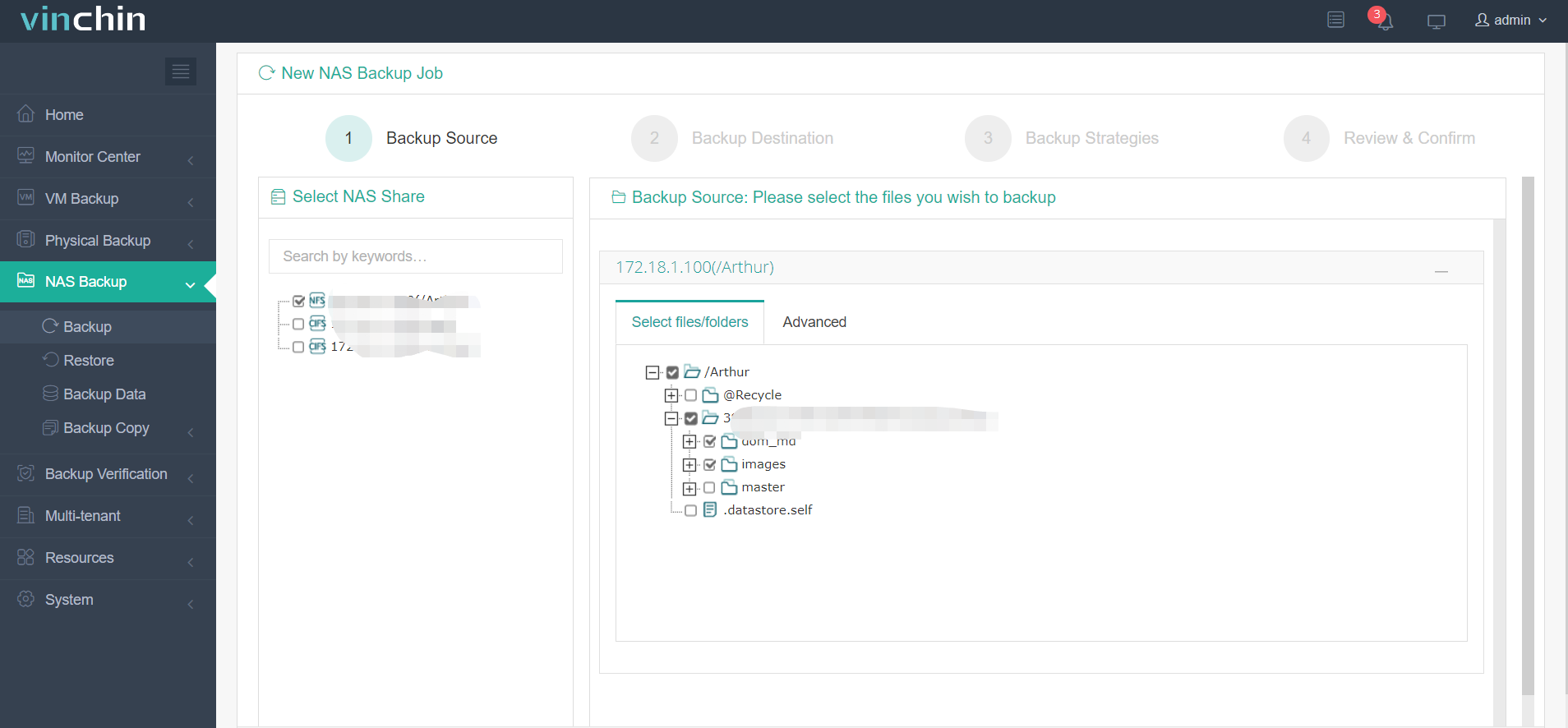
Pode instalar um agente nos servidores de arquivos para adicioná-los ao sistema de backup. Basta criar o trabalho de backup em 4 etapas.
Passo 1. Selecione as pastas neles
Passo 2. Selecione o destino do backup
Etapa 3. Selecione estratégias de backup como agendamento, intervalo de backup, backup incremental, compressão de dados, etc.
Passo 4. Confirmar o trabalho
Para o NAS que é usado para armazenar arquivos CAD, você também pode adicioná-lo ao sistema de backup sem agente e criar facilmente um trabalho de backup em 4 etapas.
O Vinchin Backup & Recovery foi escolhido por milhares de empresas e organizações, e você também pode começar a usar este poderoso sistema com um teste gratuito de 60 dias com todos os recursos. Basta clicar no botão para obter o pacote de instalação.
Perguntas frequentes sobre backup de arquivos do AutoCAD
P1: Como posso alterar o local padrão onde o AutoCAD salva os arquivos de backup?
A1: Abra Opções, vá até a guia Arquivos, expanda Localização do arquivo de salvamento automático e defina a pasta de sua preferência.
P2: O que devo fazer se o meu arquivo .bak ou .sv$ estiver ausente após uma falha?
A2: Verifique sua Lixeira, procure em todas as pastas de usuário os arquivos recentes e verifique se o salvamento automático estava ativado antes da falha.
P3: Como posso evitar a substituição acidental de backups importantes do AutoCAD?
A3: Copie e renomeie regularmente seus arquivos .bak ou .sv$ para uma pasta separada antes de fazer alterações significativas em seus desenhos.
Resumo
As empresas podem ter que armazenar grandes quantidades de arquivos AutoCAD para projetos e esses arquivos precisam ser salvos em backup. O AutoCAD possui algumas soluções internas de backup, como o arquivo .bak e o arquivo de salvamento automático, para ajudá-lo a recuperar desenhos em caso de perda de dados, como uma falha no AutoCAD.
Para gerenciar e proteger melhor os arquivos do AutoCAD, você pode usar o Vinchin Backup & Recovery, uma solução profissional de backup para criar um plano de backup centralizado. Não perca o teste gratuito.








