O backup e a restauração de bancos de dados são tarefas críticas para administradores do SQL Server, garantindo a integridade dos dados e a recuperação em caso de falhas. O SQL Server Management Studio (SSMS) oferece uma interface intuitiva para gerenciar backups, enquanto o T-SQL proporciona capacidades de automação e scripts. Este guia explora diferentes tipos de backup e métodos de recuperação usando o SSMS e o T-SQL.
O que é o SQL Server Management Studio?
O SQL Server Management Studio (SSMS) é uma ferramenta fornecida pela Microsoft para gerenciar bancos de dados do SQL Server. Ele integra uma interface gráfica do usuário com um editor de consultas poderoso, facilitando para administradores de banco de dados e desenvolvedores realizarem tarefas como gerenciamento de banco de dados, consultas, depuração, backups, restaurações e outras. O SSMS oferece suporte à escrita e execução de instruções T-SQL, fornece um Pesquisador de Objetos para gerenciamento intuitivo de objetos de banco de dados, como tabelas, visões, procedimentos armazenados e configurações de segurança. Além disso, inclui ferramentas integradas de monitoramento e ajuste de desempenho para ajudar a otimizar consultas e índices do banco de dados. O SSMS é altamente integrado aos bancos de dados SQL Server, compatível com bancos de dados Azure SQL e atualizado regularmente para oferecer uma experiência estável de gerenciamento de banco de dados.
Como Criar um Backup Completo Usando o SSMS?
Você pode criar um backup completo usando o SSMS para restaurar um banco de dados no SQL Server. Para isso, abra o SSMS, clique com o botão direito no banco de dados e selecione Tasks > Backup.
Na janela Back Up Database, selecione o tipo de cópia de segurança Full.
Criando um Backup Completo do Banco de Dados Usando T-SQL
Se desejar automatizar backups, você pode usar o código T-SQL. O T-SQL é a linguagem do SQL Server para automatizar tarefas do SQL Server.
O exemplo a seguir mostra como criar um backup completo usando T-SQL:
BACKUP DATABASE [AdventureWorks2019] TO  DISK = N'C:\backups\AdventureWorks2019.bak' WITH  DIFFERENTIAL, NOFORMAT, NOINIT,  NAME = N'AdventureWorks2019-Full Database Backup', SKIP, NOREWIND, NOUNLOAD,  STATS = 10
GO
Como Agendar Backups Automáticos?
Pode agendar backups para serem executados em um horário específico. Para fazer isso, crie um backup no SSMS e selecione Script > Script Action to Job.
Crie o backup no SSMS e escreva a ação do script em um trabalho.
No novo trabalho, vá até a página Schedules e clique no botão New para criar uma nova agenda.
Pode agendar tarefas para serem executadas diariamente, por hora, etc.
Como Criar um Backup Diferencial Usando o SSMS?
Primeiro, certifique-se de que você já tem um backup completo.
Em seguida, clique com o botão direito no banco de dados e selecione Tasks > Backup.
No Backup type, certifique-se de selecionar o tipo de backup Differential.
Criando um Backup Diferencial Usando Comandos T-SQL
BACKUP DATABASE [AdventureWorks2019] TO  DISK = N'C:\backups\AdventureWorks2019.bak' WITH  DIFFERENTIAL, NOFORMAT, NOINIT,  NAME = N'AdventureWorks2019-Full Database Backup', SKIP, NOREWIND, NOUNLOAD,  STATS = 10
GO
Como Criar um Backup de Arquivo ou Grupo de Arquivos Usando o SSMS?
No SSMS, clique com o botão direito no banco de dados e selecione Tasks > Backup.
Selecione a opção Files and Filegroups.
Escolha os arquivos e grupos de arquivos para fazer backup, depois clique em OK.
Criando um Backup de Arquivo ou Filegroup Usando Comandos T-SQL
BACKUP DATABASE [Northwind] FILEGROUP = N'PRIMARY' TO  DISK = N'C:\Program Files\Microsoft SQL Server\MSSQL15.MSSQLSERVER\MSSQL\Backup\Northwind.bak' WITH NOFORMAT, NOINIT,  NAME = N'Northwind-Full Database Backup', SKIP, NOREWIND, NOUNLOAD,  STATS = 10
GO
Como restaurar um backup usando o SSMS?
Para restaurar um backup usando o SSMS, vá até o Object Explorer, clique com o botão direito no banco de dados e selecione Restore Database.
Na janela Restore Database, selecione o banco de dados e o conjunto de backup para restauração e clique em OK.
Restaurando um Banco de Dados Usando Comandos T-SQL
USE [master]
RESTORE DATABASE [AdventureWorks2019] FROM  DISK = N'C:\backups\AdventureWorks2019.bak' WITH  FILE = 10,  NOUNLOAD,  STATS = 5
GO
Como restaurar um backup diferencial usando o SSMS?
Para restaurar um banco de dados usando o SSMS, vá até o Object Explorer, clique com o botão direito no banco de dados e selecione Restore Database.
Na janela Restore Database, selecione o banco de dados a ser restaurado, escolha o backup completo e depois selecione o conjunto de backup diferencial para restaurar, em seguida clique em OK.
Restaurando um Backup Diferencial Usando Comandos T-SQL
USE [master]
RESTORE DATABASE [AdventureWorks2019] FROM  DISK = N'C:\backups\AdventureWorks2019.bak' WITH  FILE = 10,  NORECOVERY,  NOUNLOAD,  STATS = 5
RESTORE DATABASE [AdventureWorks2019] FROM  DISK = N'C:\backups\AdventureWorks2019.bak' WITH  FILE = 11,  NOUNLOAD,  STATS = 5
GO
Como Restaurar Arquivos e Grupos de Arquivos Usando o SSMS?
Abra o SSMS, vá até o Object Explorer, clique com o botão direito no banco de dados e selecione Restore Files and Filegroups.
Selecione as bases de dados de origem e destino para restaurar, depois escolha o conjunto de grupos de arquivos.
Especifique o banco de dados de origem e o banco de dados de destino para a restauração.
Restaurando Arquivos ou Grupos de Arquivos de Banco de Dados Usando Comandos T-SQL
RESTORE DATABASE [Northwind] FILE = N'Northwind' FROM  DISK = N'C:\Program Files\Microsoft SQL Server\MSSQL15.MSSQLSERVER\MSSQL\Backup\Northwind.bak' WITH  FILE = 7,  NOUNLOAD,  STATS = 10
GO
Estratégia mais abrangente de proteção de dados para o SQL Server
Para garantir a segurança a longo prazo e a recuperação eficiente dos bancos de dados do SQL Server, além de usar o SSMS e o T-SQL, você também pode utilizar o Vinchin Backup & Recovery para fornecer soluções de backup automatizadas inteligentes e recuperação rápida.
Vinchin Backup & Recovery oferece uma solução automatizada de backup e recuperação especificamente projetada para máquinas virtuais e bancos de dados como o SQL Server, suportando backups completos, incrementais e diferenciais. Com tecnologias integradas de desduplicação e compressão de dados, reduz significativamente o consumo de armazenamento e o tempo de backup. Além disso, a solução de backup da Vinchin elimina a necessidade de intervenções manuais complexas, permitindo a proteção automática de bancos de dados, além de suportar migração entre plataformas e armazenamento em nuvem. Em caso de falha no SQL Server, a Vinchin ajuda os administradores a restaurar rapidamente os bancos de dados, evitando perda de dados e longos períodos de inatividade, oferecendo assim uma garantia de recuperação de desastres mais abrangente para empresas.
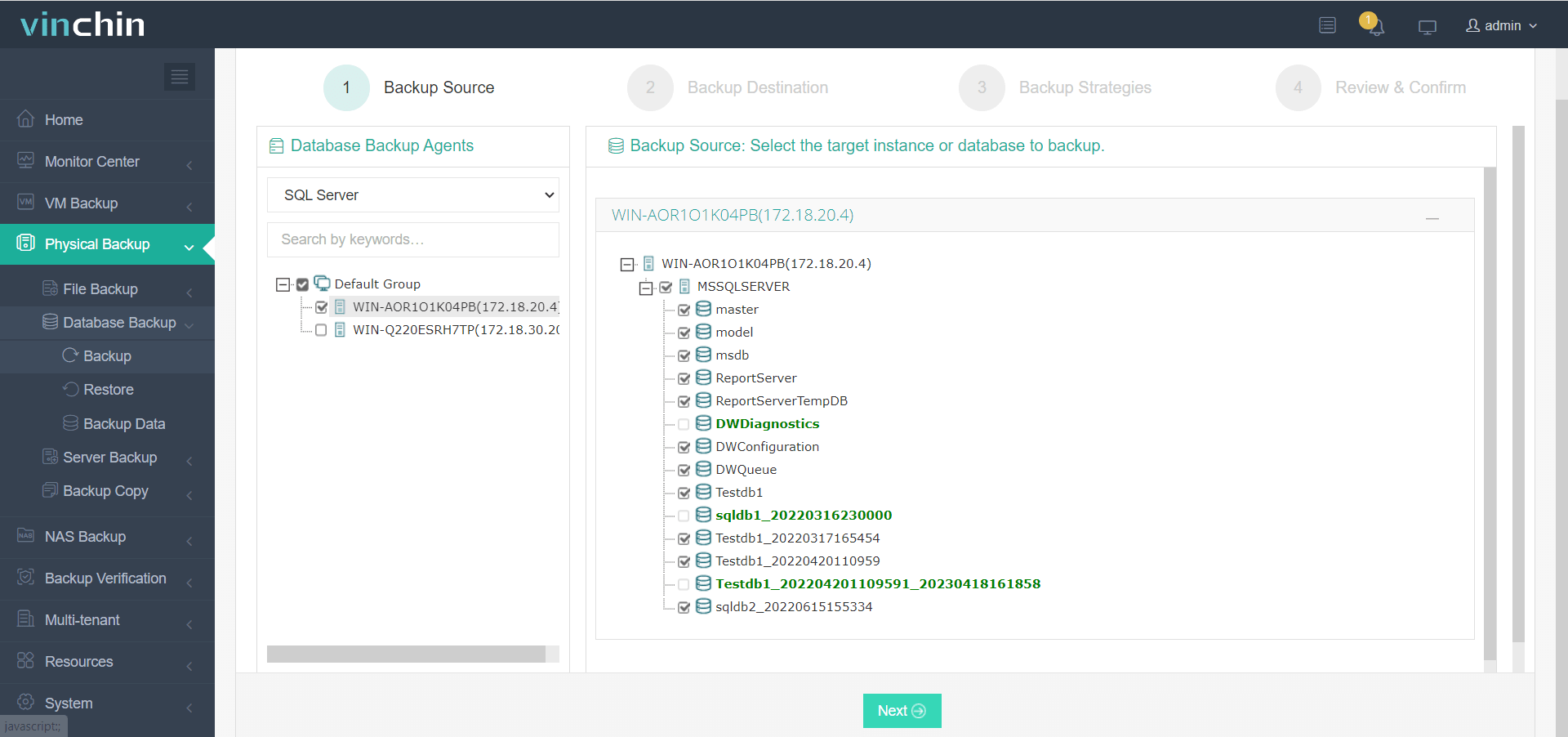
Para criar tarefas de backup de banco de dados do SQL Server, acesse a página Physical Backup > Database Backup > Backup:
1. Selecione os bancos de dados que precisam ser copiados.
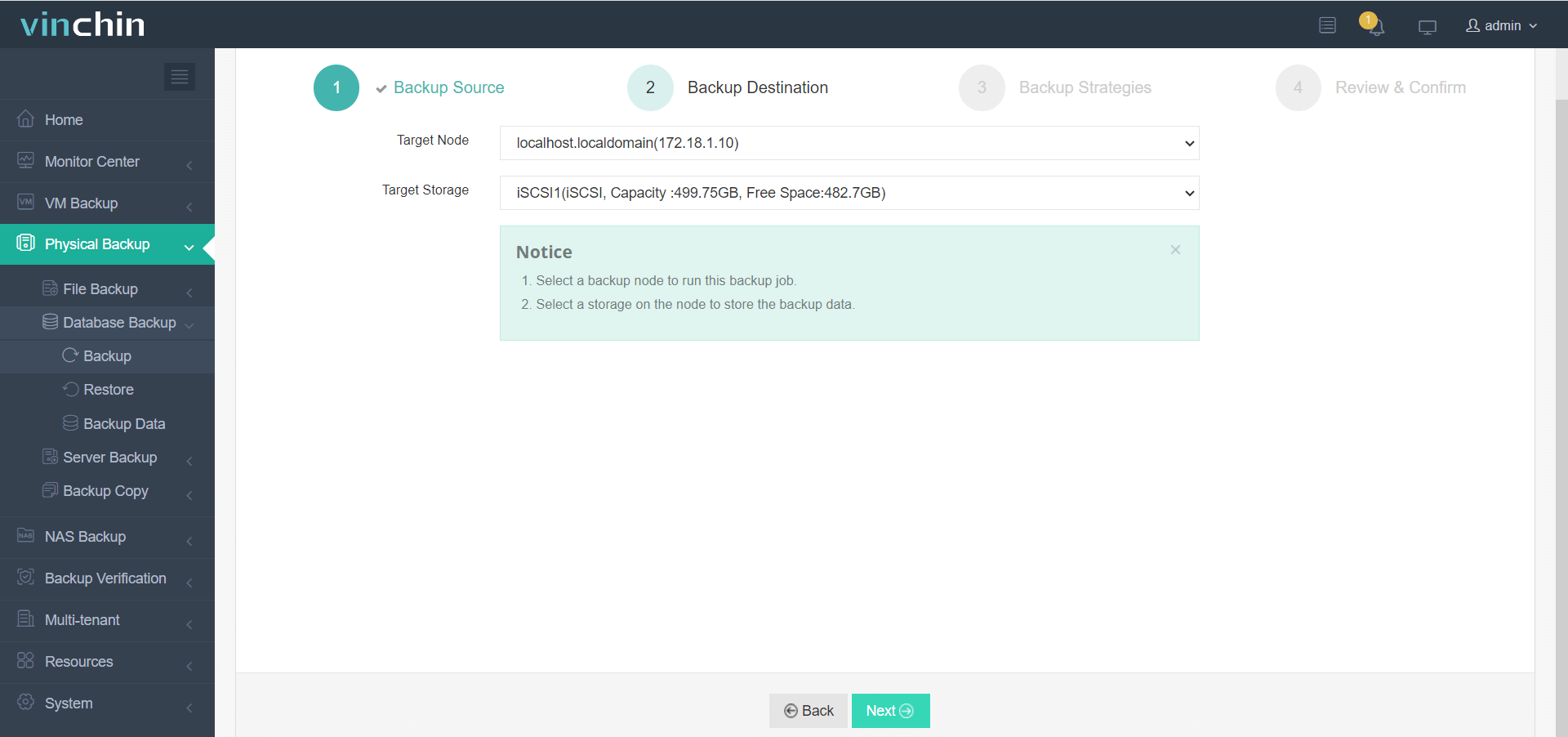
2. Selecione um nó de backup no qual você deseja que os dados de backup sejam processados e armazenados.
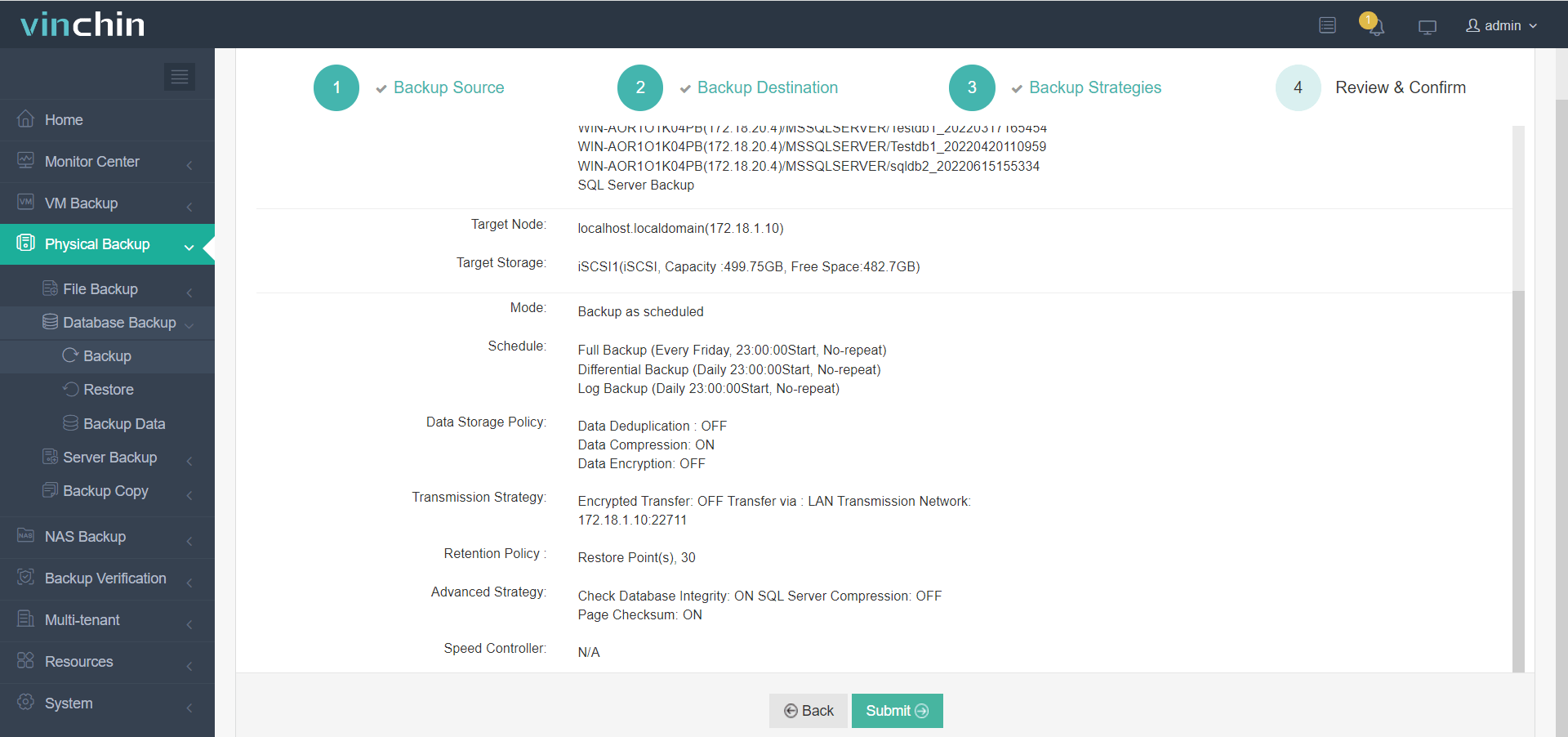
3. Configure estratégias de backup de acordo com suas necessidades.

4. Revise e confirme as configurações.
Clique no botão abaixo para experimentar o teste gratuito de 60 dias da Vinchin e conhecer uma solução eficiente e confiável de backup e recuperação de dados!
Perguntas frequentes sobre o backup do banco de dados do SQL Server Management Studio
1. E se o backup estiver corrompido?
Se o arquivo de backup estiver corrompido, você pode usar o SQL Toolkit para MS SQL. O software inclui um módulo chamado Stellar Backup Extractor for MS SQL que pode extrair o banco de dados de um arquivo de backup corrompido (.bak).
2. E se o arquivo do banco de dados SQL estiver corrompido?
Você pode usar o comando de console do banco de dados (DBCC) CHECKDB para verificar e reparar um banco de dados corrompido.
Conclusão
Neste blog, discutimos os diferentes tipos de backups no SQL Server e como criar esses backups. Também abordamos métodos para restaurar backups de banco de dados usando o SSMS e comandos T-SQL. Se um backup de banco de dados estiver corrompido, ferramentas de terceiros podem ser usadas para recuperar um banco de dados SQL de um arquivo de backup danificado (.bak).








