XenServer adalah platform virtualisasi yang memungkinkan Anda menjalankan beberapa mesin virtual (VM) pada satu server fisik. XenServer menyediakan fitur seperti migrasi hidup, ketersediaan tinggi, dan penggabungan sumber daya, menjadikannya pilihan populer untuk virtualisasi.
Namun, dukungan teknis Citrix tidak menyediakan layanan pemulihan data untuk mesin virtual yang terhapus secara tidak sengaja dari perspektif XenServer. Meski begitu, proses pemulihan data tersebut bukanlah hal yang mustahil, walaupun prosesnya bisa rumit. Artikel ini memberikan panduan tentang cara memulihkan data mesin virtual yang terhapus secara tidak sengaja.
Metode 1. Pulihkan VM yang dihapus dengan cadangan informasi VG
Untuk demonstrasi, pertama buat penyimpanan uji dan VM uji.
Sebagai contoh, UUID dari SR adalah 4ec639db-6c87-b775-73d1-b54e21b3a31a.
Buka baris perintah XenServer dan masukkan "pvsan" untuk menemukan informasi VG dan PV untuk penyimpanan ini.
Secara default, informasi VG disimpan di /etc/lvm/backup.
Untuk menguji, masukkan perintah untuk mencadangkan informasi VG asli ke direktori /root.
#cp VG_XenStorage-4ec639db-6c87-b775-73d1-b54e21b3a31a /root
Sekarang, bagaimana cara memulihkan disk virtual jika terhapus?
1. Setelah dihapus, terlihat bahwa data tidak lagi ada di dalam penyimpanan. Namun, karena sebelumnya kita telah membuat cadangan VG, kita dapat langsung memulihkan informasi VG menggunakan perintah:
#vgcfgrestore VG_XenStorage-4ec639db-6c87-b775-73d1-b54e21b3a31a -f /root/ VG_XenStorage-4ec639db-6c87-b775-73d1-b54e21b3a31a
2. Setelah pemulihan selesai, gunakan perintah berikut untuk memeriksa apakah pemulihan berhasil:
3. Terlihat bahwa VHD-306128a9-7138-4611-a2c6-b79823e1e58b telah pulih, tetapi volume logis ini tidak aktif. Aktifkan terlebih dahulu menggunakan perintah berikut:
#lvchange –ay /dev/ VG_XenStorage-4ec639db-6c87-b775-73d1-b54e21b3a31a/VHD-306128a9-7138-4611-a2c6-b79823e1e58b
4. Setelah aktivasi, harap dicatat bahwa VHD memiliki atribut "tersembunyi". Jika Anda menjalankan perintah sr-scan pada tahap ini, Anda akan menemukan bahwa volume logis menghilang lagi. Untuk memeriksa atribut VHD, Anda dapat menggunakan perintah berikut:
#vhd-util read –n /dev/ VG_XenStorage-4ec639db-6c87-b775-73d1-b54e21b3a31a/VHD-306128a9-7138-4611-a2c6-b79823e1e58b –p
5. Untuk mengubah atribut menjadi tidak tersembunyi, gunakan perintah berikut:
Kemudian, Anda dapat membuat VM baru dan memasangkan disk yang sesuai untuk menyelesaikan proses pemulihan.
Metode 2. Pulihkan VM yang dihapus tanpa mencadangkan informasi VG
Umumnya, pelanggan tidak bisa secara manual mencadangkan informasi VG. Saat pelanggan menghapus VM, informasi VG di direktori /etc/lvm/backup pada xenserver juga ikut diperbarui, sehingga pemulihan dalam kasus ini lebih sulit. Namun, ada cara untuk melakukannya.
1. Pertama, temukan informasi pv yang sesuai dengan VG
#pvscan
Di sini kita melihat bahwa informasi pv yang sesuai dengan VG ini adalah /dev/sdj
2. Menggunakan perintah untuk menemukan informasi VHD yang dihapus:
(Harap dicatat bahwa jika Anda memiliki banyak vhds di penyimpanan Anda, Anda harus memeriksanya satu per satu). Catat informasi di atas.
3. Buka informasi cadangan VG yang sesuai di direktori /etc/lvm/backup
#cat VG_XenStorage-4ec639db-6c87-b775-73d1-b54e21b3a31a |more
Anda dapat melihat format informasi VHD normal dalam informasi cadangan VG.
4. Masukkan informasi VHD ke informasi VG yang sesuai sesuai dengan format di atas dan simpan serta keluar.
5. Lanjutkan mengeksekusi vgcfgrestore
#vgcfgrestore VG_XenStorage-4ec639db-6c87-b775-73d1-b54e21b3a31a –f VG_XenStorage-4ec639db-6c87-b775-73d1-b54e21b3a31a
Sekarang dapat dipulihkan. Langkah selanjutnya adalah mengaktifkan volume logis, mengubah atribut vhd tersembunyi menjadi 0, membuat VM baru, dan memasang disk tersebut, sehingga pemulihan data dapat diselesaikan.
Lindungi VM XenServer Anda dengan Vinchin Backup & Recovery
Vinchin Backup & Recovery adalah solusi profesional yang mendukung pencadangan data VM seperti VMware vSphere, Hyper-V, XenServer, XCP-ng, oVirt, RHV, OpenStack, dan lainnya, serta data lain seperti database, NAS, server file, dan sebagainya.
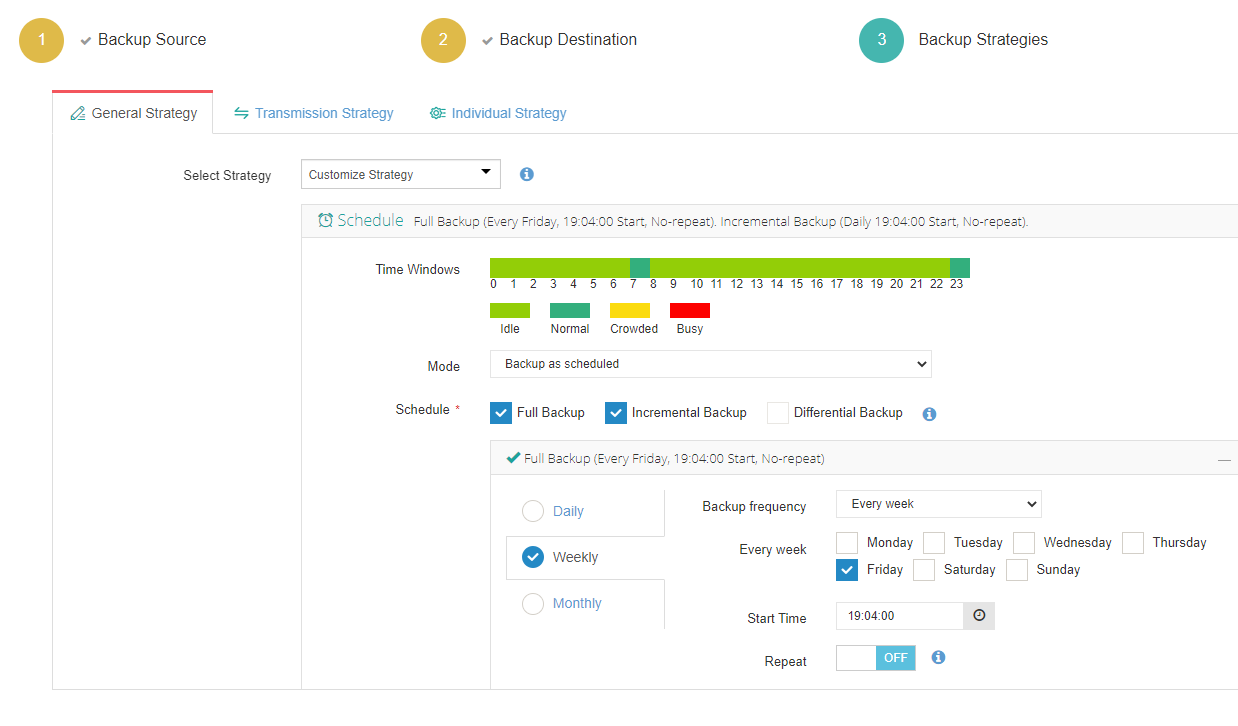
Vinchin Backup & Recovery menawarkan opsi penjadwalan backup yang fleksibel bagi pengguna untuk mengatur tugas backup penuh, backup inkremental, dan backup diferensial agar berjalan otomatis harian, mingguan, dan bulanan, mewujudkan proses backup XenServer yang cerdas sehingga meminimalkan beban kerja konfigurasi backup manual bagi pengguna. Dengan Vinchin Backup & Recovery, Anda dapat dengan mudah memulihkan seluruh mesin virtual XenServer secara sederhana.
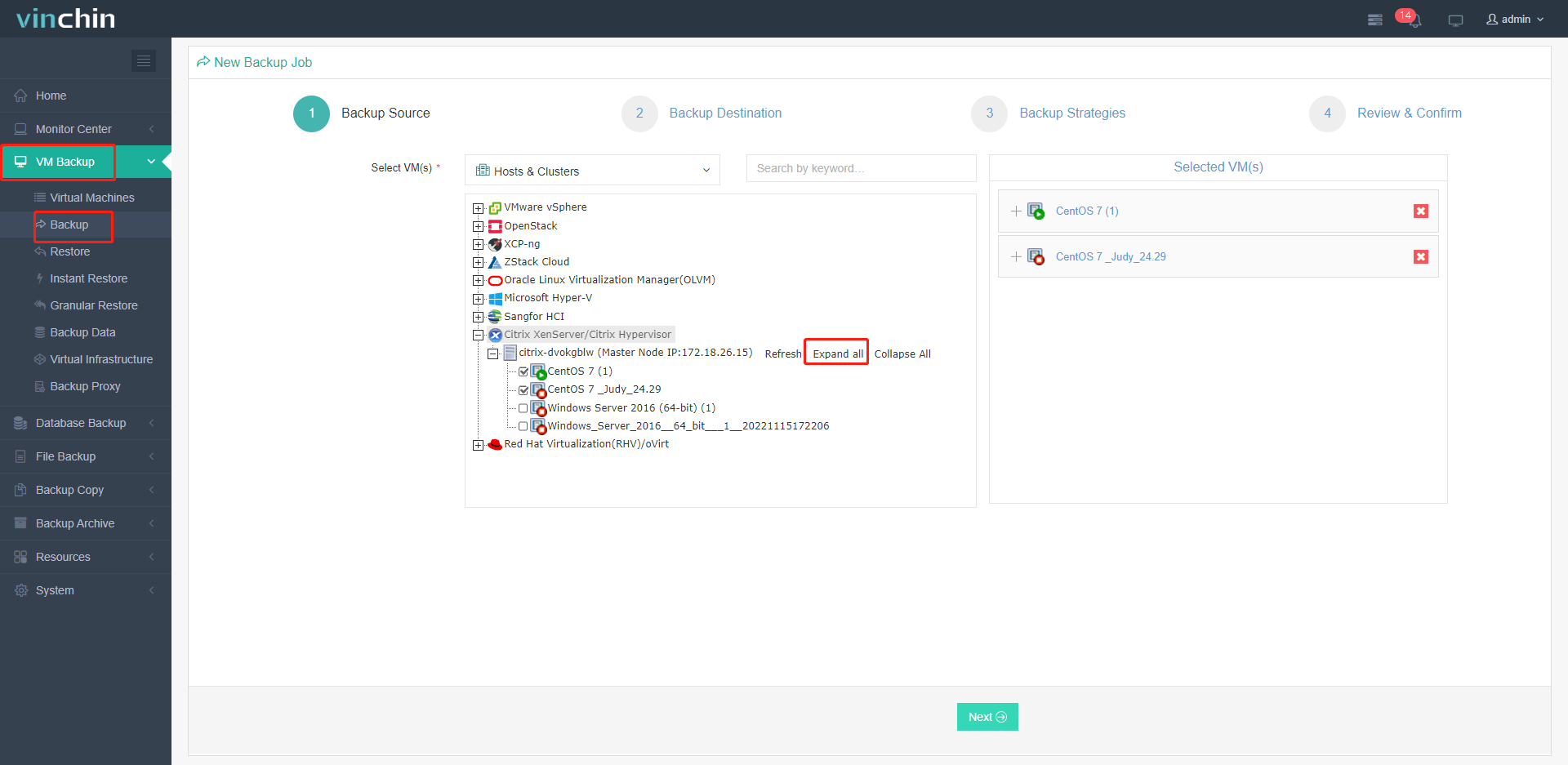
Konsol web yang ramah pengguna akan membantu membuat tugas pencadangan dengan mudah.
1. Pilih VM XenServer
2. Pilih penyimpanan cadangan

3. Pilih strategi cadangan yang dibutuhkan
4. Kirimkan pekerjaan
Anda dapat mulai menggunakan sistem yang powerful dengan uji coba gratis selama 60 hari dengan semua fitur lengkap. Cukup klik tombol untuk mendapatkan paket instalasi.
Kesimpulan
VM XenServer sangat penting bagi organisasi yang ingin mengoptimalkan infrastruktur server mereka, meningkatkan pemanfaatan sumber daya, serta mencapai tingkat fleksibilitas, skalabilitas, dan keandalan yang lebih tinggi dalam operasi TI mereka.
Pemulihan VM yang dihapus dari XenServer bisa rumit dan membutuhkan perhatian yang teliti. Penting untuk memiliki solusi cadangan dan pemulihan yang tepat seperti Vinchin Backup & Recovery serta berhati-hati saat melakukan tugas administratif untuk menghindari kejadian semacam ini.