Resource pools sangat berguna dalam virtualisasi yang memberikan sentuhan kehalusan pada manajemen sumber daya. Bayangkan mereka sebagai pengorganisasi yang mengumpulkan elemen-elemen seperti CPU, memori, dan penyimpanan. Selain itu, mereka tidak hanya sekadar mengorganisasi; mereka secara halus mengalokasikan sumber daya ini ke mesin virtual, mengikuti seperangkat aturan dan prioritas yang Anda tentukan.
Resource pools juga menarik karena kemampuan mereka untuk menyesuaikan sumber daya sesuai perubahan kebutuhan organisasi Anda. Hal ini memastikan bahwa lingkungan virtual Anda tetap teroptimasi dan selaras dengan dinamika bisnis Anda. Resource pools juga berkaitan dengan keadilan. Mereka memastikan distribusi yang adil sehingga segalanya tetap selaras.
Apa itu vSphere resource pool?
Dalam vSphere, resource pools memungkinkan Anda untuk mengalokasikan dan mengawasi sumber daya komputasi dalam lingkungan virtual. Mereka menawarkan cara untuk membagi dan memprioritaskan sumber daya di antara VM ESXi sambil mengelola penggunaannya, memastikan kinerja optimal untuk setiap VM, bahkan selama periode permintaan tinggi.
Sekarang, mari kita bahas lebih rinci:
Hierarki: Seperti struktur keluarga sumber daya. Kelompok sumber daya induk adalah bos utama yang mengawasi semua sumber daya fisik dalam kluster. Buat kelompok sumber daya anak di bawahnya untuk menyesuaikan alokasi sumber daya.
Alokasi Sumber Daya: Anda adalah koki yang mengalokasikan sumber daya CPU, memori, penyimpanan, dan jaringan per pool. Setiap VM mendapatkan bagian yang disesuaikan.
Berbagi Sumber Daya: Anda menetapkan aturan prioritas. Pada saat-saat kritis, vSphere mengikuti aturan yang Anda tetapkan untuk mendistribusikan sumber daya secara efisien.
Manfaat vSphere resource pool
vSphere resource pool dari VMware sangat penting untuk mengelola sumber daya komputasi secara efisien di lingkungan virtualisasi, memastikan distribusi yang adil, peningkatan kinerja, serta alokasi sumber daya yang fleksibel guna memenuhi kebutuhan beban kerja yang bervariasi.
Isolasi Kinerja: vSphere memberikan kemampuan untuk mengisolasi sumber daya ke dalam pool yang terpisah, memastikan bahwa kinerja satu mesin virtual tidak mempengaruhi yang lain. Akibatnya, mesin virtual Anda dapat secara konsisten menikmati kinerja terbaik, terlepas dari kondisi apapun.
Manajemen Sumber Daya: Manajemen sumber daya menjadi mudah. Bayangkan kolam sumber daya seperti folder - setiap folder dapat merepresentasikan sebuah proyek. Pendekatan terstruktur ini mempermudah pengelolaan dan mengalokasikan sumber daya lebih efisien.
Alokasi Sumber Daya yang Fleksibel: pool sumber daya vSphere beradaptasi dengan skenario kerja yang berubah, memastikan infrastruktur virtual berjalan pada efisiensi maksimal.
Namun, setiap superhero memiliki batasan. Jika pool sumber daya vSphere terlalu dialokasikan dan permintaan sumber daya melebihi sumber daya yang tersedia, mesin virtual mungkin tidak dapat memperoleh sumber daya yang cukup, sehingga menyebabkan penurunan kinerja.
Cara membuat resource pool di vCenter?
Membuat resource pool di vCenter sama seperti menyiapkan zona pribadi untuk sumber daya virtual Anda. Ini membantu Anda mengalokasikan daya komputasi sesuai keinginan Anda. Berikut panduan langkah demi langkah yang mudah untuk melakukannya:
1. Menggunakan vSphere Client, sambungkan ke vCenter Server
2. Klik kanan objek induk untuk resource pool > pilih Resource Pool Baru
3. Masukkan nama > Tentukan alokasi sumber daya CPU dan memori > klik OK
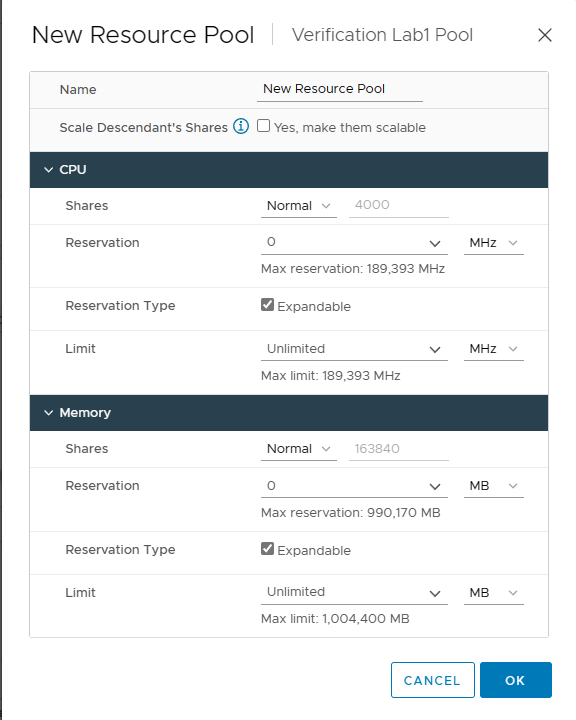
Setelah Anda membuat vCenter resource pool, Anda dapat menyesuaikannya sesuai kebutuhan. Hal ini memungkinkan Anda untuk meningkatkan pemanfaatan sumber daya dan membuat lingkungan virtual Anda efisien serta terkoordinasi.
Cara mengedit resource pool?
Untuk mengedit resource pool di vSphere Client, ikuti langkah-langkah berikut:
1. Di vSphere Client, klik kanan pada resource pool > pilih Edit Resource Settings
2. Klik OK
Cara menghapus resource pool?
Untuk memindahkan resource pool di vSphere Client, ikuti langkah-langkah berikut:
1. Di vSphere Client, klik kanan resource pool > pilih Hapus
2. Di halaman keluar, klik Ya
Dengan langkah-langkah berikut, Anda akan dapat menguasai pengelolaan resource pool di vCenter. Selain itu, untuk memastikan mesin virtual mendapatkan jumlah daya komputasi dan ruang memori yang tepat, Anda dapat menambahkannya ke dalam resource pool. Berikut cara menambahkan dan menghapus mesin virtual:
Cara menambahkan VM ke dalam resource pool?
Untuk menambahkan VM ke dalam resource pool, ikuti langkah-langkah berikut:
1. Di vSphere Client, klik kanan mesin virtual > klik Migrate
2. Pilih jenis migrasi > klik Berikutnya > pilih pool sumber daya > klik Berikutnya
3. Pilih Jaringan VM > klik Berikutnya > pilih Prioritas vMotion > klik Berikutnya
4. Klik Finish 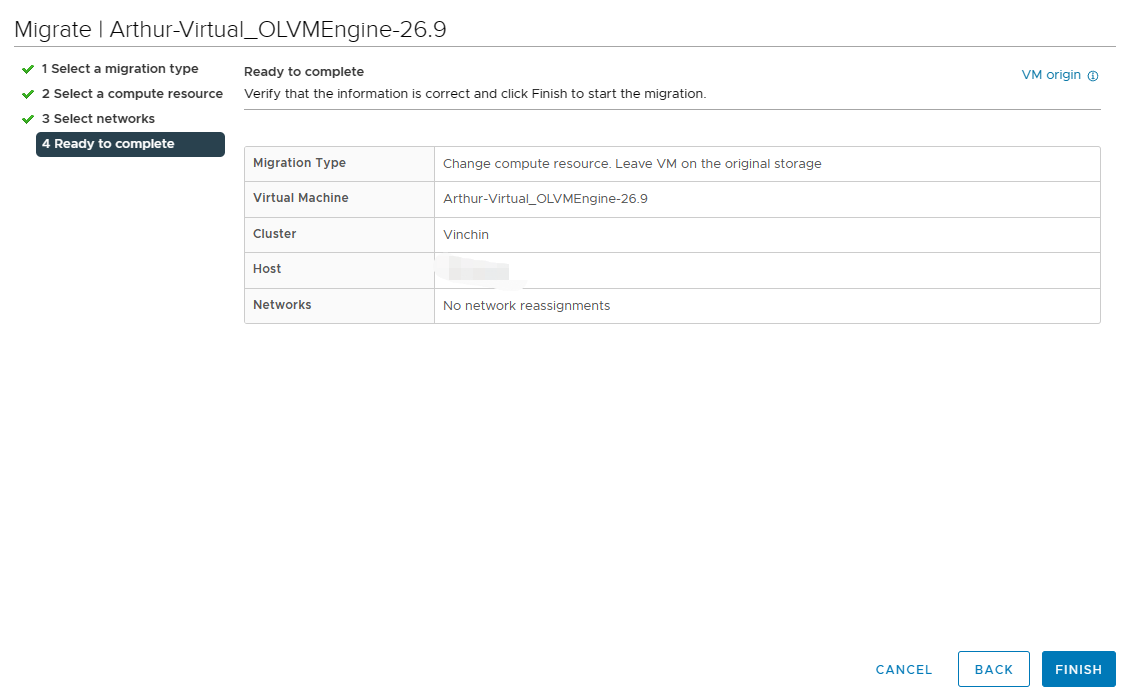 Cara
Cara
Cara menghapus VM dari resource pool?
Untuk menghapus VM dari resource pool, ikuti langkah-langkah berikut:
1. Di vSphere Client, klik kanan pada mesin virtual (VM)
2. Pilih Pindah ke folder > pilih Folder> klik OK
Dan jika Anda ingin menghapusnya:
1. Klik kanan VM > pilih power > klik power off
2. Pilih Hapus dari Disk > klik OK
Cara mencadangkan VM vSphere dengan Vinchin Backup & Recovery?
Resource pool vSphere adalah inti dari alokasi dan manajemen sumber daya cerdas dalam lingkungan virtual. Mesin virtual (VM) adalah entitas yang mendapat manfaat dari resource pool, menerima kombinasi yang tepat dari CPU, memori, dan lainnya. Pada saat yang sama, cadangan VM memainkan peran penting dalam melindungi dan memulihkan data kritis, menambah lapisan keamanan pada keseluruhan sistem.
Vinchin Backup & Recovery adalah solusi yang mengkhususkan diri dalam cadangan dan pemulihan VM yang menyediakan antarmuka manajemen yang mudah digunakan untuk mengkonfigurasi kebijakan pencadangan untuk vSphere 8/7/6/5/4. Dan untuk memastikan keamanan, Vinchin mendukung enkripsi dari VM cadangan.
Untuk mencadangkan vSphere VM dengan Vinchin Backup & Recovery, ikuti langkah-langkah berikut:
1. Pilih VM Backup
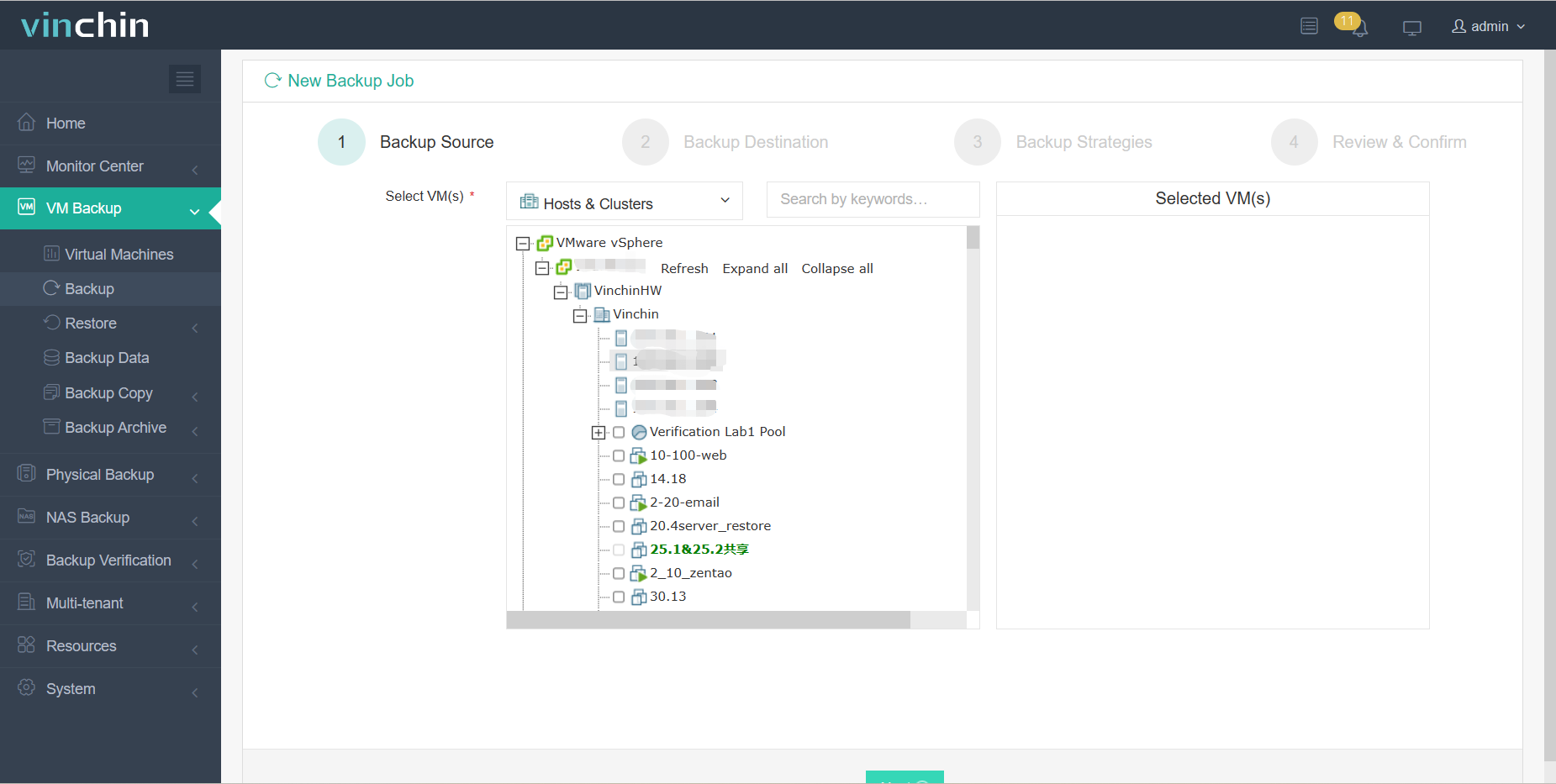
2.Tentukan Tujuan Cadangan
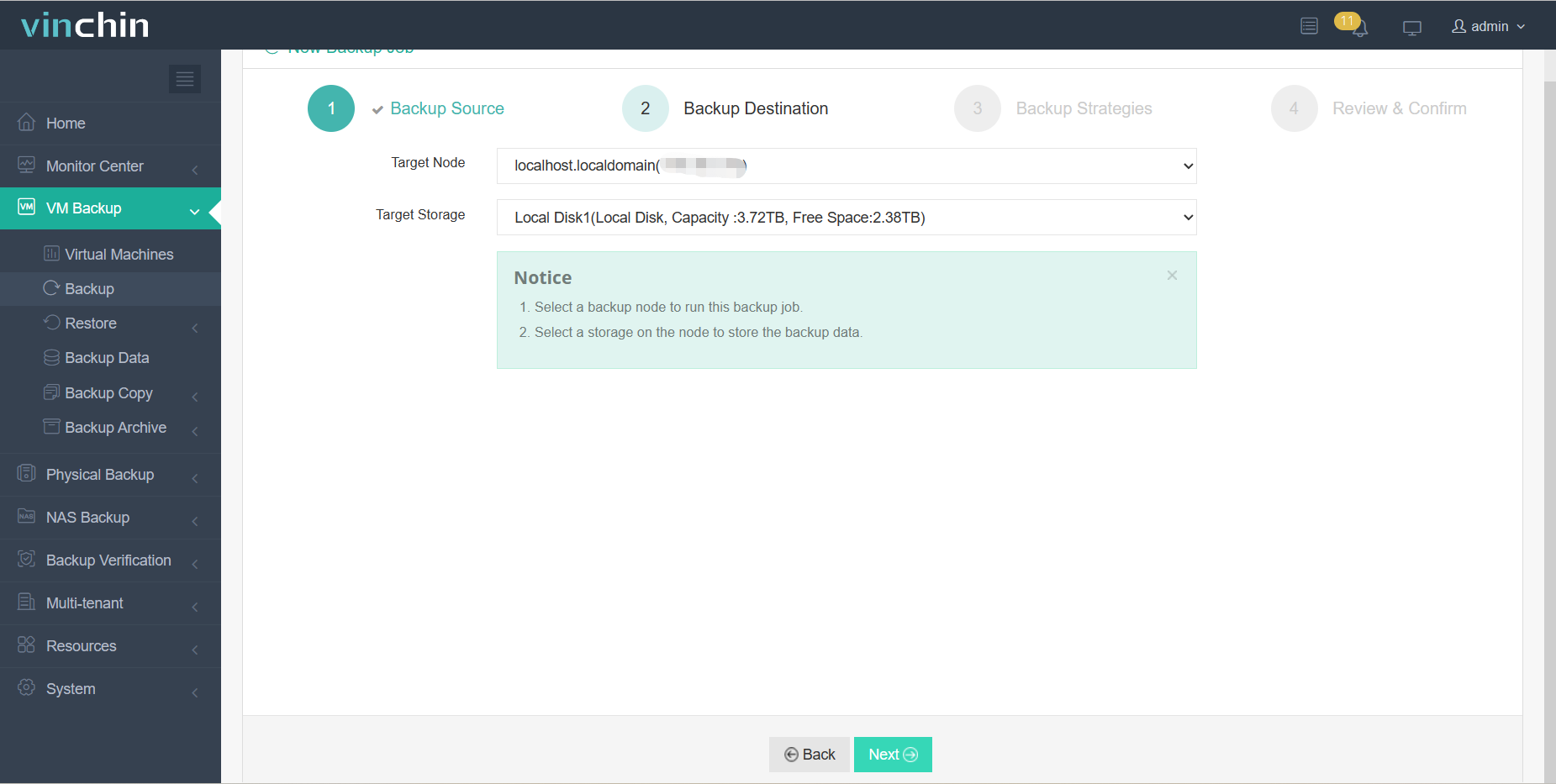
3.Tentukan Strategi Cadangan
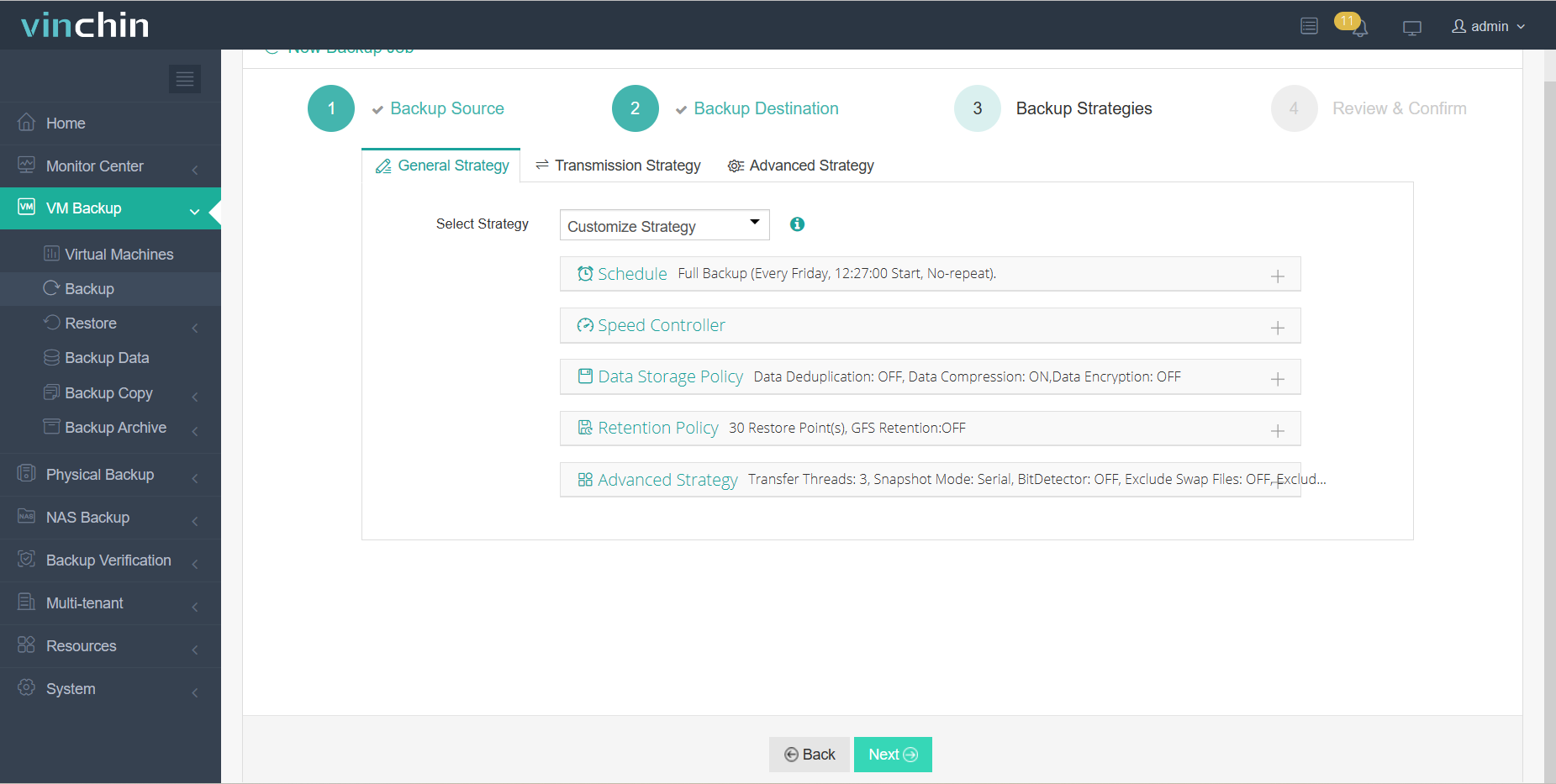
4.Klik OK
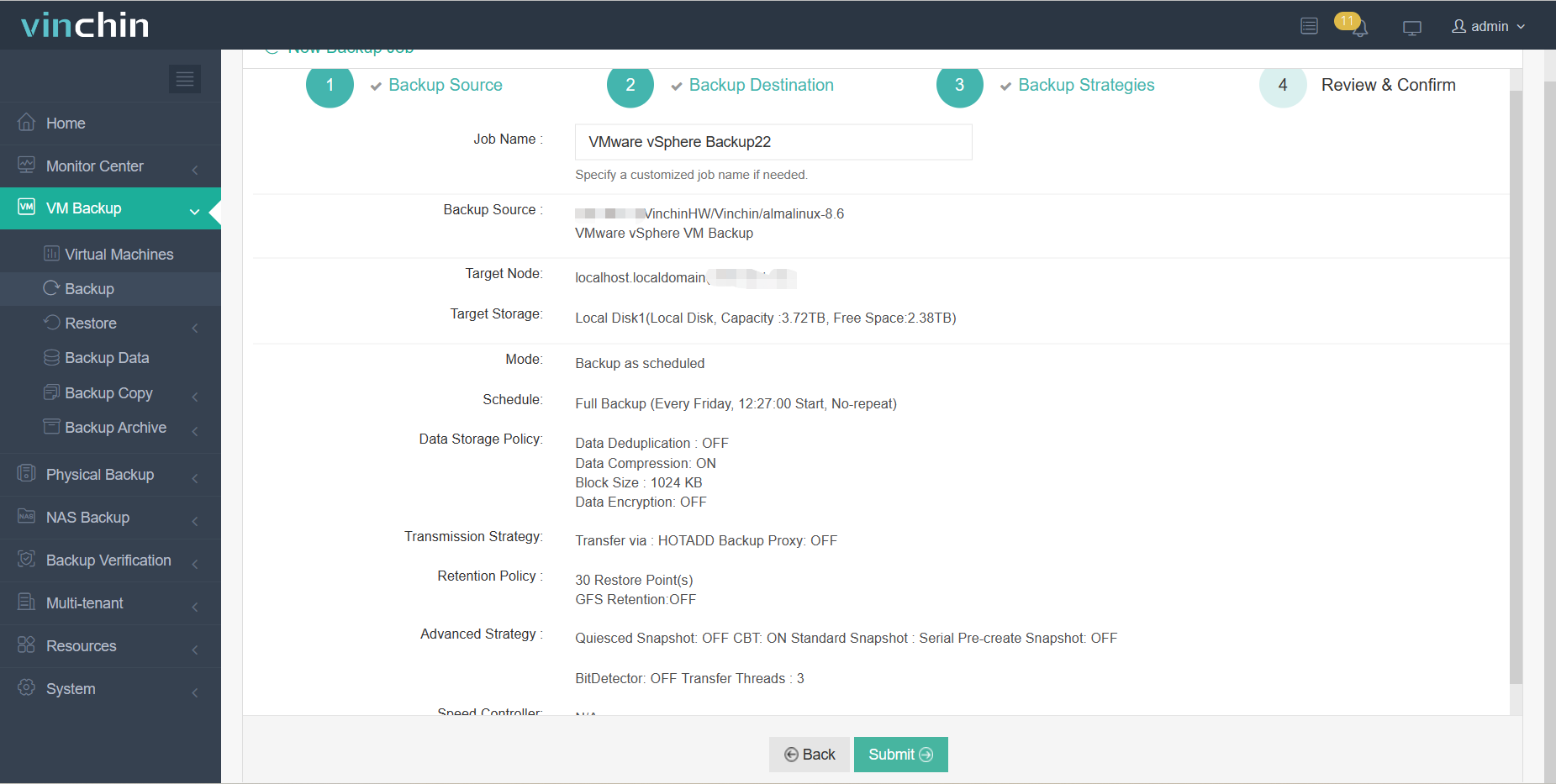
Vinchin menyediakan uji coba gratis selama 60 hari, memungkinkan Anda langsung mencobanya. Jika Anda membutuhkan solusi yang disesuaikan, silakan hubungi kami atau mitra lokal kami secara langsung di mitra lokal. Vinchin juga memberikan tutorial video sebagai referensi yang membantu jika Anda mengalami kesulitan. Jika Anda membutuhkan bantuan tambahan, tim kami selalu siap untuk berkonsultasi.
Kesimpulan
Dalam vSphere, pengoptimalan penggunaan sumber daya dan kinerja dilakukan melalui alokasi dinamis sumber daya fisik ke mesin virtual. Pengelolaan sumber daya yang efisien dan cadangan yang andal merupakan kunci untuk mempertahankan lingkungan virtualisasi.
Vinchin Backup & Recovery adalah solusi profesional untuk mem-backup mesin virtual vSphere, memungkinkan Anda untuk dengan mudah mengonfigurasi dan memantau tugas backup. Pastikan stabilitas lingkungan virtual dan kelangsungan bisnis Anda.