VMware Failover adalah teknologi penting untuk mencapai ketersediaan tinggi di lingkungan virtualisasi. Teknologi ini bekerja dengan memigrasikan atau menjalankan ulang mesin virtual secara otomatis ke sumber daya yang sehat apabila terjadi kegagalan pada host, penyimpanan, atau jaringan, sehingga memastikan kelangsungan bisnis dan mengurangi waktu henti. Mekanisme failover merupakan kunci untuk menjaga operasi yang stabil di pusat data perusahaan, terutama dalam situasi di mana bisnis bergantung pada efisiensi dan kelangsungan operasional.
Di lingkungan VMware, vSphere High Availability (HA) merupakan implementasi Failover yang banyak digunakan. Dengan vSphere HA, kegagalan VMware dapat secara otomatis terdeteksi dan ditangani sesuai kebijakan yang telah ditentukan untuk memindahkan mesin virtual ke host normal atau me-restart-nya agar memastikan operasi mesin virtual berjalan terus-menerus. Langkah-langkah berikut menjelaskan cara menerapkan Failover VMware menggunakan vSphere HA.
Cara mengatur failover otomatis VMware?
Buat cluster baru dan aktifkan vSphere HA
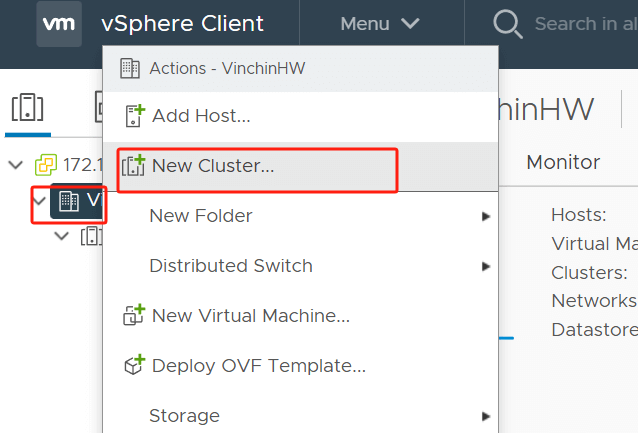
Di dalam vSphere Client, klik kanan pada Datacenter > Cluster Baru
Masukkan nama > aktifkan vSphere HA
Klik Berikutnya > tekan Selesai untuk menyelesaikan pembuatan kluster

Tambahkan host ESXi ke kluster
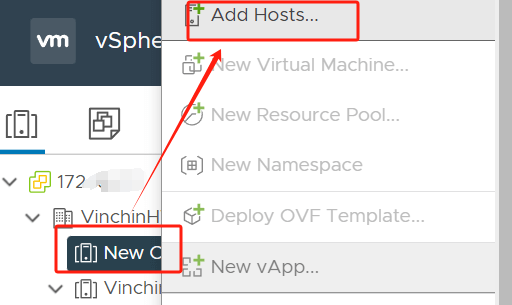
Klik kanan Kluster > Tambahkan Host
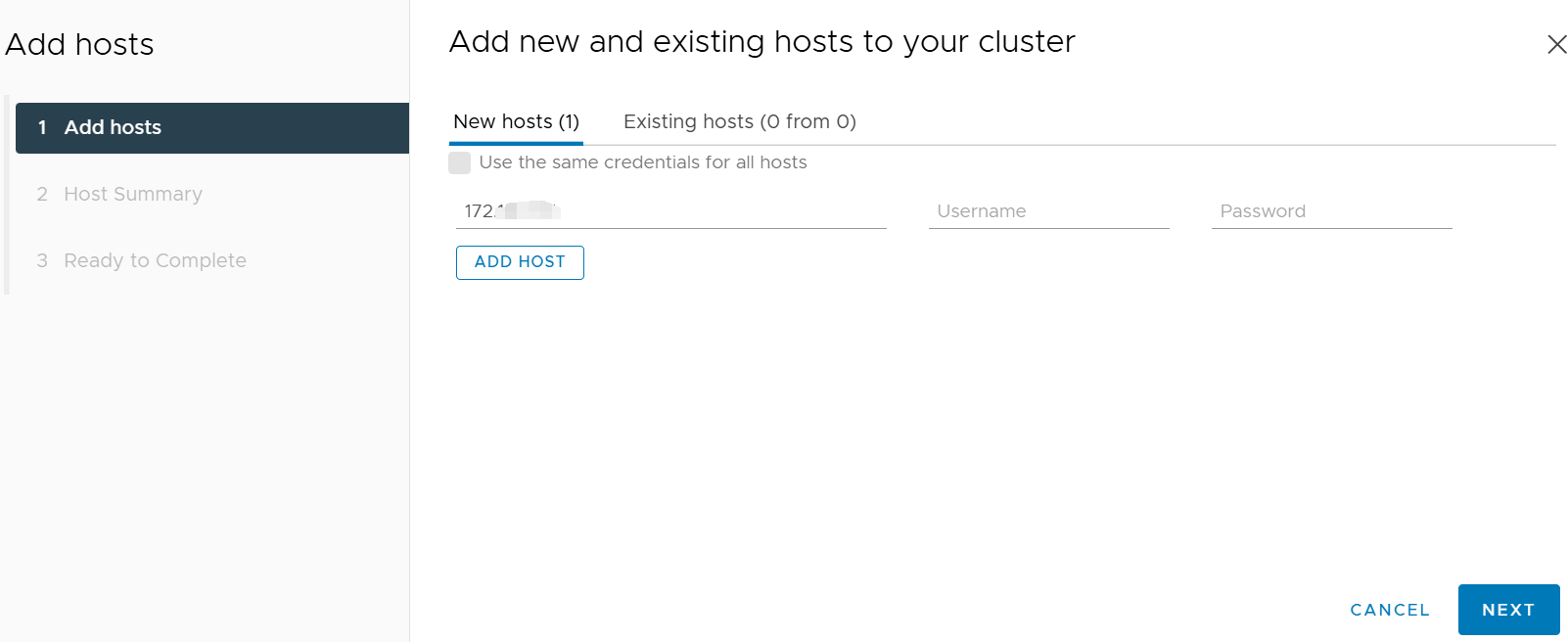
Masukkan alamat IP atau FQDN (Fully Qualified Domain Name) dari setiap host ESXi, serta Nama Pengguna, Kata Sandi
Klik Berikutnya > lanjutkan ke Berikutnya > klik Selesai untuk menyelesaikan penambahan host ESXi
Konfigurasikan pengaturan vSphere HA
Dalam kluster baru, pilih Layanan > vSphere Availability > Klik Edit untuk menyesuaikan pengaturan toleransi kesalahan
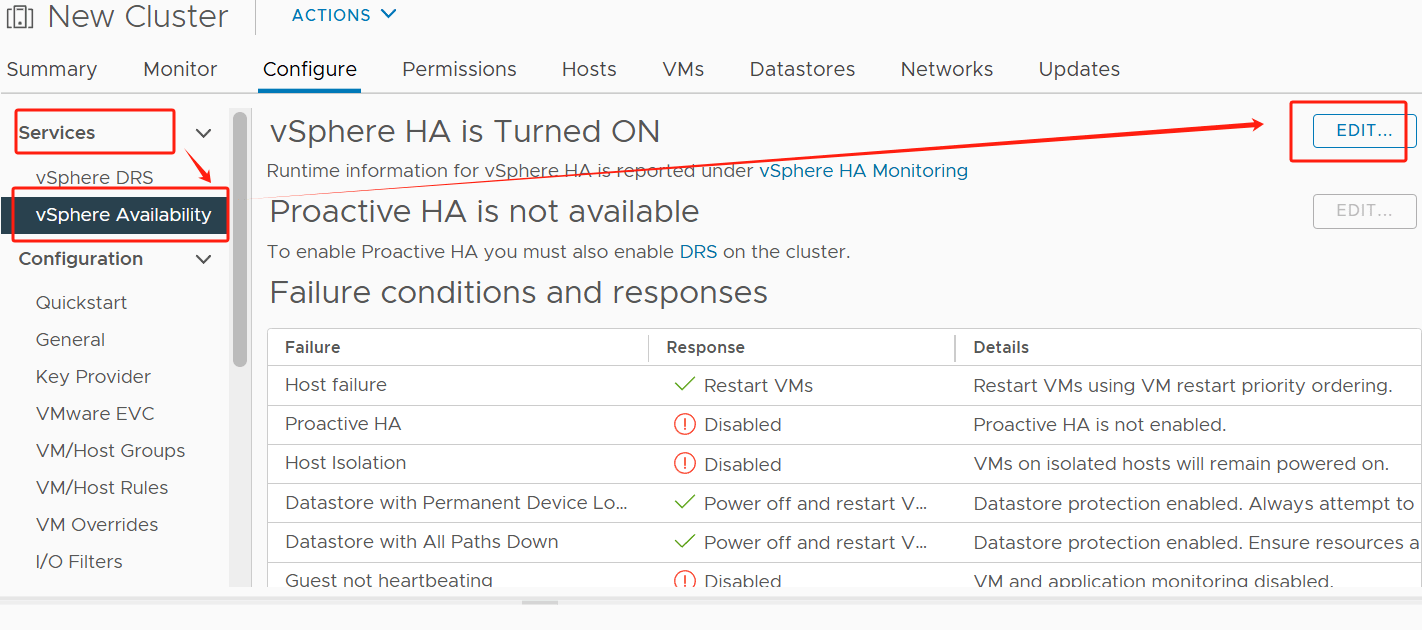
Opsi HA yang Dapat Dikonfigurasi:
Respon terhadap Kegagalan Host (Host Failure Response): tentukan apakah mesin virtual akan secara otomatis dinyalakan kembali di host lain ketika host mengalami kegagalan.
Respons untuk Isolasi Host: Pilih bagaimana VM ditangani ketika host terputus dari kluster (misalnya, isolasi jaringan), seperti mematikan dan menjalankan ulang, atau membiarkannya tetap berjalan.
Datastore dengan PDL: Ketika penyimpanan tidak tersedia secara permanen, vSphere HA mematikan VM dan memulainya kembali di host lain.
Datastore dengan APD: Ketika semua jalur ke perangkat penyimpanan terputus, VM akan dimatikan dan strategi reboot yang konservatif diterapkan hingga penyimpanan dipulihkan.
Pemantauan VM: Aktifkan pemantauan VM untuk mendeteksi dan me-restart secara otomatis VM yang gagal.
Opsi lanjutan lainnya:
Kontrol Akses: mengontrol alokasi sumber daya mesin virtual (VM) untuk memastikan bahwa dalam kejadian kegagalan host, VM di dalam kluster memiliki cukup sumber daya untuk bermigrasi.
Heartbeat Datastores: Konfigurasikan beberapa datastore sebagai heartbeat stores, yang dapat digunakan untuk menentukan apakah host mengalami kegagalan pada saat terjadi kegagalan host atau VM.

Meningkatkan lingkungan VMware dengan Vinchin Backup & Recovery
Walaupun teknologi VMware HA failover memastikan mesin virtual secara otomatis bermigrasi atau dihidupkan kembali apabila terjadi kegagalan host, penyimpanan, atau jaringan, sehingga menjaga kelangsungan bisnis dan meminimalkan waktu henti. Namun, disarankan agar VM VMware dibackup menggunakan Vinchin Backup & Recovery, solusi backup yang dirancang khusus untuk platform virtualisasi seperti VMware, Proxmox, Hyper-V, dan lainnya. Selain menyediakan fungsi backup yang efisien, Vinchin juga mencakup solusi Disaster Recovery yang kuat, yang lebih meningkatkan ketersediaan tinggi dan toleransi kesalahan pada lingkungan VMware.
Operasi Vinchin Backup & Recovery sangat sederhana, hanya memerlukan beberapa langkah mudah.
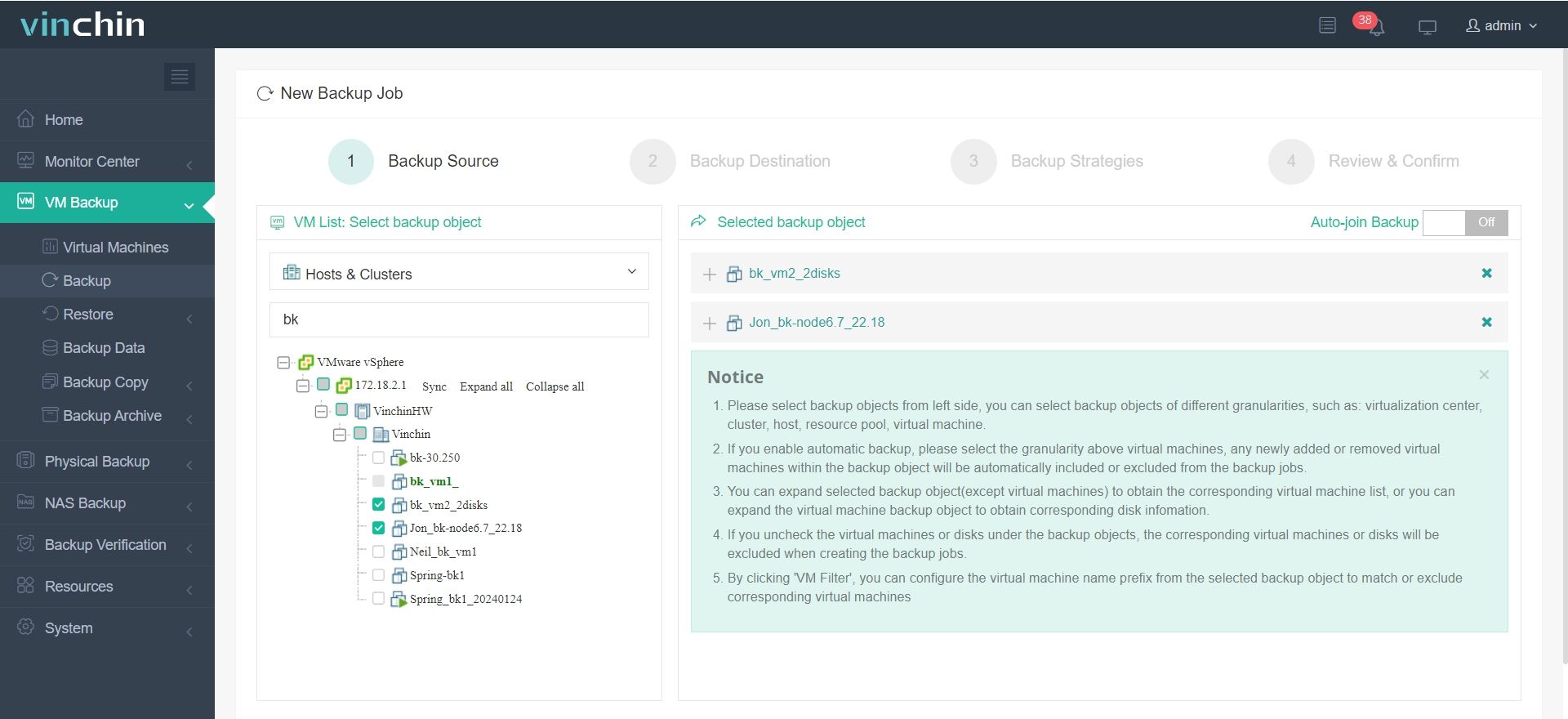
1.Pilih VM di host
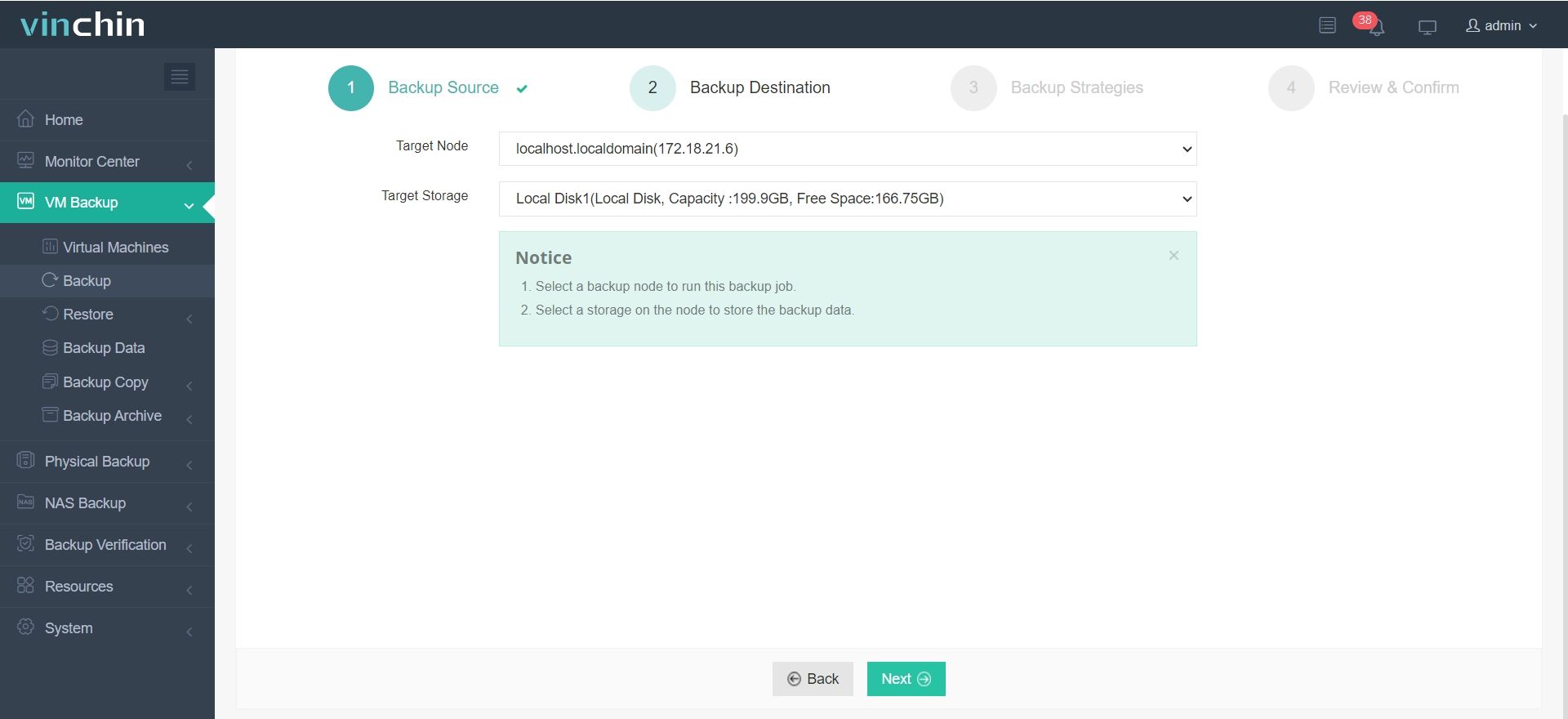
2.Kemudian pilih tujuan cadangan
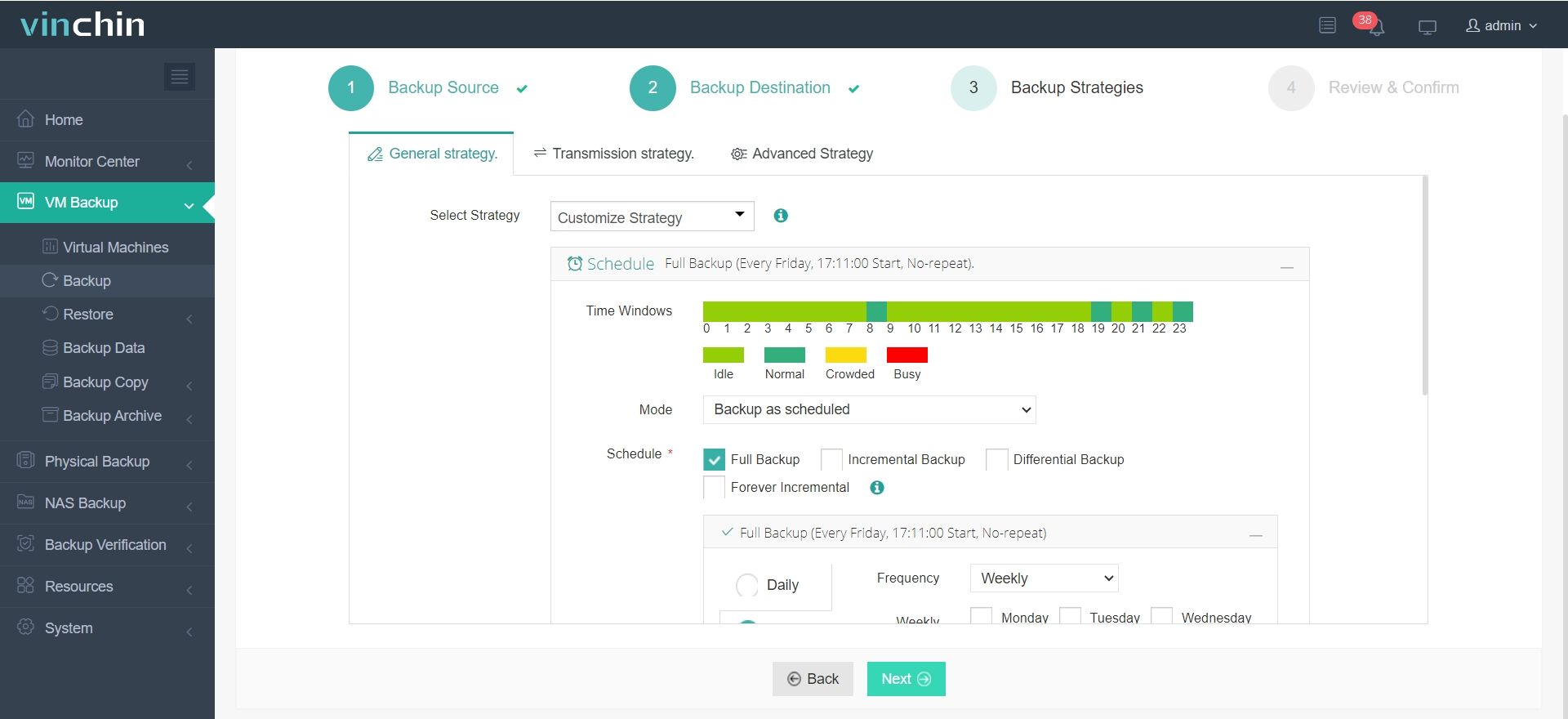
3. Pilih strategi
4.Akhirnya kirimkan pekerjaan tersebut
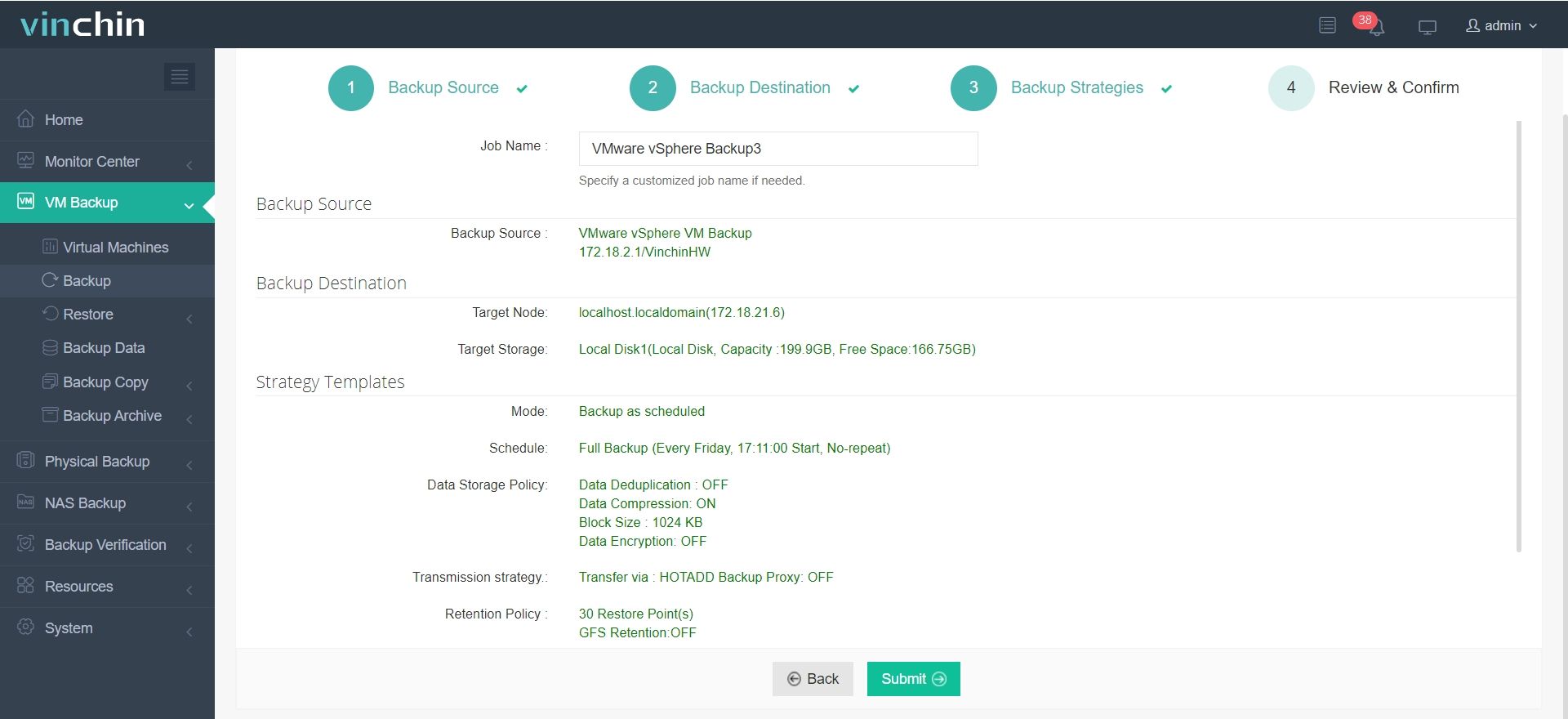
Dengan Vinchin Backup & Recovery, Anda dapat memastikan perlindungan lengkap dan pemulihan data VM yang cepat. Vinchin menawarkan uji coba gratis selama 60 hari sehingga pengguna dapat merasakan keunggulan fitur-fiturnya dalam lingkungan nyata. Untuk informasi lebih lanjut, silakan hubungi Vinchin langsung atau hubungi mitra lokal kami.
HA Failover VMware FAQs
P1: Apa perbedaan antara VMware HA dan VMware FT (Fault Tolerance)?
F1: HA (High Availability): Melindungi dari kegagalan host dengan me-restart VM di host lain dalam kluster yang sama.
FT (Fault Tolerance): Menyediakan ketersediaan terus-menerus dengan menjalankan salinan hidup dari mesin virtual (VM) di host lain, tanpa adanya waktu henti.
Q2: Apa yang terjadi selama kegagalan host?
A2: Ketika host gagal, VMware HA secara otomatis memulai ulang mesin virtual (VM) yang terdampak di host lain dalam kluster, berdasarkan ketersediaan sumber daya. Hal ini memastikan VM tetap berjalan dengan gangguan minimal.
Kesimpulan
Secara singkat, teknologi failover VMware memastikan ketersediaan tinggi dengan memindahkan atau me-restart mesin virtual secara otomatis selama terjadi kegagalan. Menggunakan teknologi pemulihan dan pencadangan Vinchin memberikan perlindungan tambahan dan pemulihan bencana, meningkatkan toleransi kesalahan lingkungan VMware serta memastikan pemulihan data mesin virtual yang cepat dan andal.