Apakah Anda mencari solusi backup VM yang handal? Coba Vinchin Backup & Recovery!↘ Unduh Versi Percobaan Gratis Dalam lingkungan Hyper-V, VLAN (Virtual Local Area Networks) digunakan untuk membuat beberapa jaringan logis dalam jaringan fisik yang sama, memungkinkan isolasi jaringan serta meningkatkan fleksibilitas pengelolaan. Fitur VLAN Hyper-V memungkinkan Anda untuk menetapkan ID VLAN kepada VM, memungkinkan VM tersebut berkomunikasi dengan perangkat lain dalam VLAN yang sama sekaligus mengisolasinya dari perangkat di VLAN berbeda. Konfigurasi ini meningkatkan keamanan dan kemudahan pengelolaan jaringan, memastikan bahwa mesin virtual beroperasi secara independen di jaringan fisik yang sama tanpa saling mengganggu.
Cara mengkonfigurasi VLAN untuk Hyper-V Virtual Switches?
Hyper-V Virtual Switches adalah switch virtual yang digunakan untuk menghubungkan VM ke jaringan fisik dan mesin virtual lainnya dalam lingkungan Hyper-V. Mereka mengelola komunikasi jaringan antar VM serta koneksi VM ke jaringan eksternal. Dengan mengkonfigurasi VLAN pada switch virtual, Anda dapat memberikan identifikasi dan isolasi VLAN untuk mesin virtual, memastikan lalu lintas jaringan terisolasi dan dikelola dengan baik dalam lingkungan virtual.
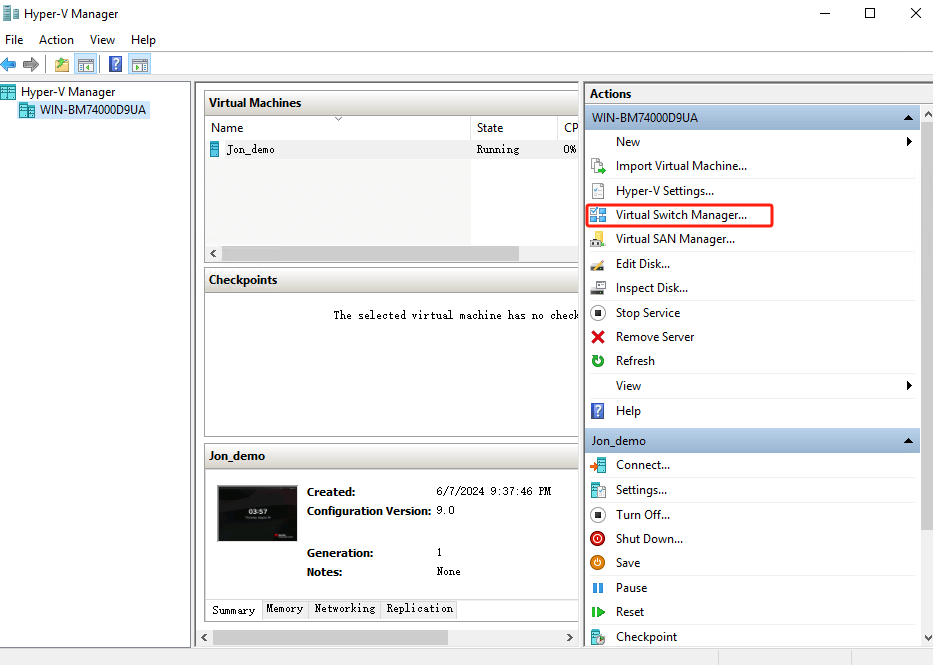
1. Pilih Virtual Switch
Klik Virtual Switch Manager > pilih switch yang ingin Anda konfigurasikan
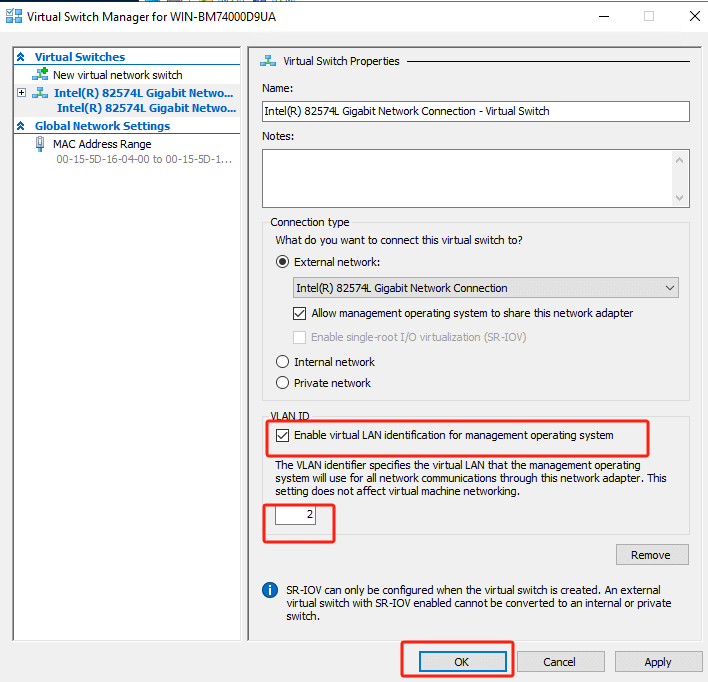
2. Konfigurasikan identifikasi VLAN
Dalam Virtual Switch Properties, centang Enable virtual LAN identification for management operating system > atur unique VLAN identifier (contoh: 2) untuk komunikasi jaringan. Setelah selesai, klik OK untuk menyimpan perubahan Anda.
Cara mengonfigurasi VLAN untuk VM Hyper-V?
1. Pilih Mesin Virtual
Klik kanan pada VM > Pengaturan

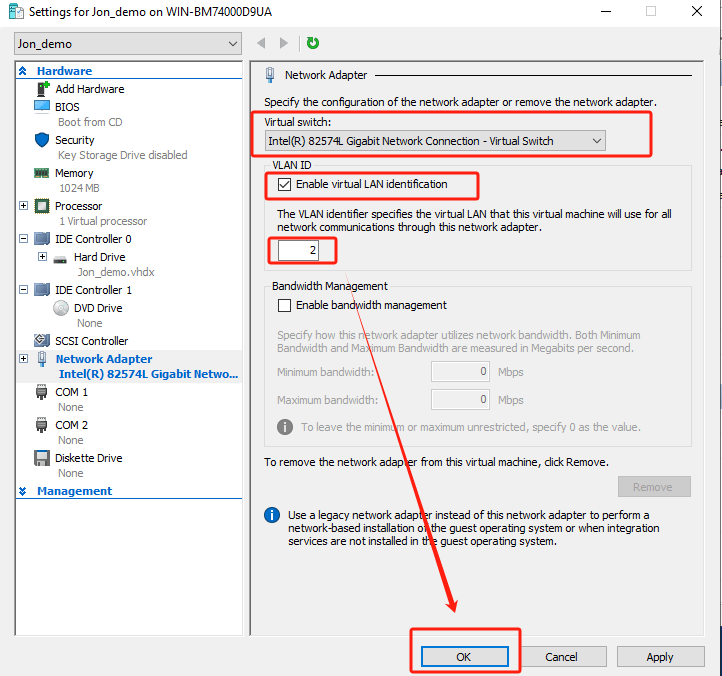
2. Periksa Koneksi Adapter Jaringan
Klik Adapter Jaringan untuk memastikan bahwa adapter jaringan terhubung ke saklar virtual yang benar.
3. Aktifkan dan Konfigurasikan Penandaan VLAN Hyper-V
Centang Aktifkan identifikasi LAN virtual > masukkan ID VLAN (contoh: 2) yang sama seperti sebelumnya.
Dengan cara ini, semua lalu lintas jaringan yang dikirim melalui adaptor jaringan fisik yang terhubung ke switch virtual ini akan diberi tag menggunakan ID VLAN ini.
4. Akhirnya, klik OK untuk menyimpan pengaturan.
Amanankan VM Hyper-V dengan Vinchin Backup & Recovery
Setelah mengonfigurasi VLAN secara benar dalam lingkungan Hyper-V, langkah penting berikutnya adalah memastikan mesin virtual telah di-backup secara aman dan dilindungi. Di sinilah peran Vinchin Backup & Recovery . Vinchin menyediakan solusi backup yang dirancang khusus untuk berbagai platform virtualisasi, termasuk Hyper-V, VMware, Proxmox, XenServer, XCP-ng, oVirt, RHV, dan lainnya, sehingga membantu Anda melindungi mesin virtual dan asetnya secara efisien.
Operasi Vinchin Backup & Recovery sangat sederhana, hanya dalam beberapa langkah mudah.
1.Pilih VMs pada host

2. Lalu pilih tujuan cadangan

3. Pilih strategi

4.Akhirnya kirimkan pekerjaan tersebut

Vinchin menawarkan uji coba gratis selama 60 hari bagi pengguna untuk merasakan fungsionalitasnya dalam lingkungan nyata. Untuk informasi lebih lanjut atau memulai uji coba Anda, silakan hubungi Vinchin secara langsung atau kunjungi mitra lokal kami.
Hyper-V VLAN FAQ
P1: Apakah saya dapat menggunakan beberapa VLAN pada satu switch virtual?
A1: Ya, Anda dapat mengonfigurasi satu switch virtual tunggal untuk menangani beberapa VLAN dengan mengaktifkan penandaan ID VLAN dan menentukan ID VLAN yang berbeda untuk setiap mesin virtual atau grup port.
Q2: Apa yang terjadi jika saya lupa mengonfigurasi penandaan VLAN pada switch virtual?
A2: Jika VLAN tagging tidak dikonfigurasi dengan benar, VM mungkin tidak dapat berkomunikasi secara tepat dengan segmen VLAN yang dimaksud, sehingga menyebabkan masalah koneksi.
Kesimpulan
Konfigurasi VLAN Hyper-V yang tepat meningkatkan keamanan dan manajemen jaringan dalam lingkungan Hyper-V. Untuk melindungi mesin virtual Anda lebih lanjut, Vinchin Backup & Recovery menyediakan solusi yang sederhana namun kuat, memastikan cadangan dan perlindungan VM secara menyeluruh hanya dengan beberapa klik.