Di era digital, teknologi virtualisasi telah menjadi bagian yang tidak terpisahkan. Sebagai perwakilan unggul dari teknologi ini, XenServer unggul dalam menyediakan manajemen sumber daya yang efisien dan fungsi mesin virtual yang kuat. Namun, terlepas dari lingkungannya, keamanan dan keandalan data selalu menjadi hal yang krusial.
Untuk memenuhi kebutuhan ini, skrip backup dan pemulihan otomatis telah menjadi alat yang penting bagi XenServer. Skrip ini tidak hanya memastikan keamanan data, tetapi juga sangat menyederhanakan proses backup dan mengurangi beban kerja.
Manfaat menggunakan skrip cadangan dan pemulihan di XenServer
Kehadiran skrip cadangan dan pemulihan XenServer telah memperkuat keamanan data. Skrip-skrip ini mengotomatisasi operasi, mengurangi risiko kesalahan manusia, serta memastikan pelaksanaan yang tepat waktu dan konsisten. Perintah-perintah ini tidak hanya menyimpan data secara aman dan mencegah masalah kehilangan data secara tidak sengaja, tetapi juga meningkatkan efisiensi dan keamanan pengolahan serta penyimpanan data melalui kompresi dan enkripsi.
Namun, manfaat dari baris perintah cadangan dan pemulihan XenServer tidak hanya terbatas pada hal ini. Dalam lingkungan virtualisasi yang data terus berubah dan kompleks, operasi manual tidak hanya memakan banyak waktu tetapi juga rentan terhadap kesalahan. Dengan memperotomatisasi proses cadangan dan pemulihan, risiko kehilangan data dapat dikurangi secara signifikan.
Pencadangan otomatis VM XenServer dengan skrip ekspor dan impor
Cadangan dan pemulihan tentu saja merupakan pengamanan paling penting dalam virtualisasi. Namun, dengan menggunakan skrip untuk mengimpor dan mengekspor mesin virtual, Anda tidak hanya dapat menyederhanakan operasi Anda, tetapi juga mengoptimalkan kekuatan pencadangan dan pemulihan untuk perlindungan data menyeluruh dan pemulihan yang dapat diandalkan.
Untuk mengekspor VM ke file xva dan mengimpor VM menggunakan skrip, ikuti langkah-langkah berikut:
Untuk mengekspor semua data VM, ikuti langkah-langkah di bawah ini:
Pertama, pastikan mesin virtual yang ingin Anda ekspor telah dimatikan atau dalam keadaan ditangguhkan
1. Ketik ssh root@xxxxx(XenServer-IP) > tekan Enter > masukkan sandi > klik Enter
2. Masukkan skrip berikut:
xe vm-export vm=xxxxxxx(VM uuid) filename="C:UsersadminDesktop2323.xva"(filepath and filename.xva)
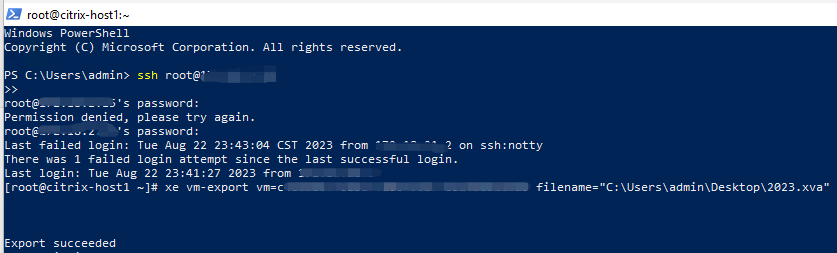
Untuk mengimpor mesin virtual, ikuti langkah-langkah berikut:
1. Masukkan ssh root@xxxxx(XenServer-IP) > tekan Enter > masukkan kata sandi > tekan Enter
2. Ketik skrip berikut:
xe vm-import sr=xxxxxxx(SR uuid) filename="C:UsersadminDesktop2323.xva"(filepath and filename.xva)

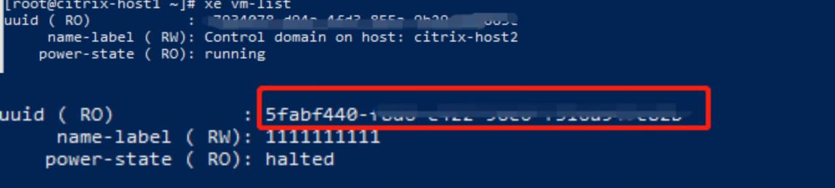
Setelah menjalankan perintah tersebut, sebuah uuid (5fabf440xxxxxxxxxxxx) muncul seperti yang ditunjukkan pada gambar, yang menandakan bahwa VM berhasil diimpor. Jika Anda tidak yakin, Anda dapat mengetikkan skrip: xe vm-list untuk memeriksa apakah uuid tersebut ada dalam daftar, seperti yang ditunjukkan pada gambar di bawah, yang berarti proses impor berhasil.
Operasi otomatis untuk snapshot VM XenServer menggunakan skrip
Sebuah snapshot mirip dengan foto digital dari VM Anda pada waktu tertentu. Snapshot berisi konfigurasi lengkap, isi disk, dan status memori VM tersebut.
Anggap saja ini sebagai jaring pengaman yang memastikan Anda selalu bisa kembali ke keadaan sebelumnya tanpa perlu khawatir akan konsekuensinya saat mencoba pengaturan baru.
Tidak hanya itu, snapshot juga memiliki jejak penyimpanan yang sangat kecil dan hampir bisa dibuat secara instan, sehingga mengurangi gangguan pada lingkungan virtual.
Untuk membuat snapshot VM XenServer dengan baris perintah, ikuti langkah-langkah berikut:
1. Di XenCenter, sambungkan ke Server
2. Di kotak pencarian Windows, ketik PowerShell > buka itu
3. Masukkan ssh root@xxxxx(XenServer-IP) > tekan Enter > masukkan password > tekan Enter
4. Ketik kode berikut:
xe vm-snapshot vm=xxxxxxx(VM uuid) new-name-label=2023.8.22(Snapshot Name)

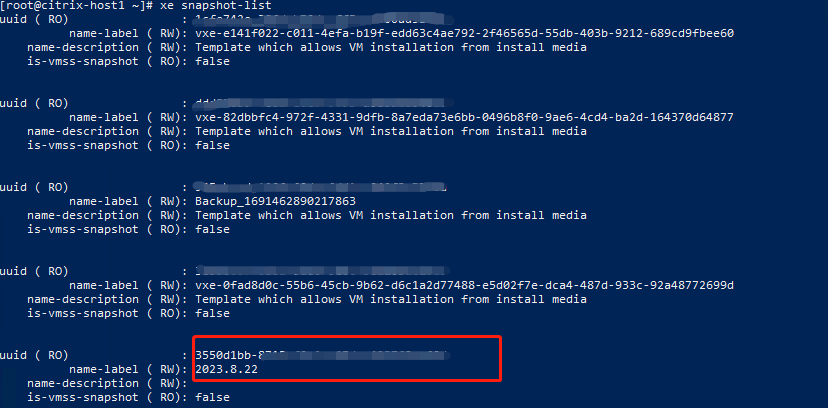
Setelah menjalankan perintah, sebuah uuid (3550xxxxxxxxxxxx) muncul seperti yang ditunjukkan pada gambar, yang menandakan bahwa snapshot berhasil dibuat. Anda dapat menjalankan xe snapshot-list untuk memastikan apakah proses tersebut telah berhasil.
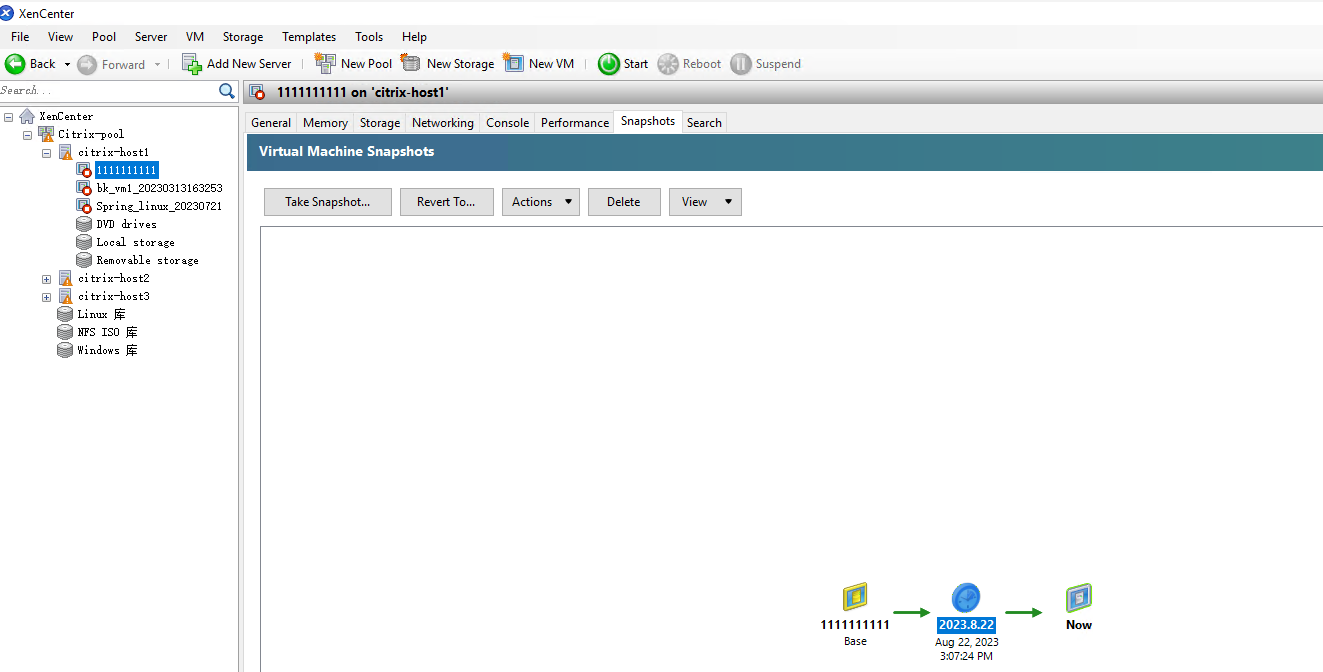
Atau Anda juga dapat kembali ke XenCenter > klik VM > pilih Snapshots untuk melihat hasilnya.
Dan ketika Anda perlu memulihkan snapshot, ketik perintah berikut:
xe snapshot-revert snapshot-uuid=xxxxxxx(snapshot uuid)

Untuk menghapus snapshot, Anda dapat memasukkan baris perintah berikut:
Xe snapshot-uninstall snapshot-uuid=xxxxxxxxxx(snapshot uuid)

Untuk mengekspor snapshot ke file lain, silakan masukkan:
xe snapshot-export-to-template snapshot-uuid=xxxxxxx(snapshot uuid) filename=555.xva(filename name.xva)

Untuk mengimpor snapshot, masukkan skrip berikut:
xe vm-import filename=555.xva(filename name.xva) sr-uuid=xxxxxxx(sr uuid)

Cadangan otomatis dan pemulihan host XenServer dengan skrip
Host cadangan merupakan cara penting untuk melindungi data kritis di dalam kerajaan virtual. Cadangan adalah upaya melestarikan seluruh kondisi host guna memastikan tidak hilangnya data penting. Sebaliknya, cuplikan layak digunakan untuk pengembalian jangka pendek dan tidak menyediakan perlindungan data jangka panjang. Melakukan cadangan host secara teratur menciptakan garis pertahanan yang andal guna memastikan VM dan data penting dapat pulih sepenuhnya, menjaga kelangsungan bisnis dan integritas data.
Untuk membuat cadangan host XenServer, ikuti langkah-langkah berikut:
1. ssh root@xxxxx(Alamat-IP XenServer) > tekan Enter > ketik kata sandi > tekan Enter
2. Ketikkan skrip berikut:
xe host-backup host=xxxxx(host uuid) file-name="C:UsersadminDesktop1112backup.xbk" (filepath and filename.xbk)
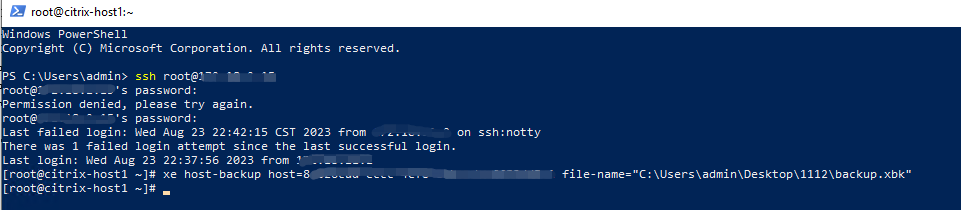
Tentu saja, proses pemulihan juga sama pentingnya. Ketika perlu kembali ke keadaan sebelumnya, langkah pemulihan menjadi sangat krusial.
Untuk memulihkan host XenServer, ikuti langkah-langkah berikut:
xe host-restore file-name="C:UsersadminDesktopest2.xbk"(file name.xbk) host=xxxxx(host uuid)

Cadangan dan pemulihan VM yang lebih baik menggunakan Vinchin
Berbeda dengan metode cadangan dan pemulihan berbasis skrip yang merepotkan dan kompleks, Vinchin Backup & Recovery membawa pendekatan yang lebih sederhana namun canggih dalam perlindungan VM dengan menyediakan antarmuka pengguna yang intuitif dan mudah digunakan, memungkinkan Anda menyiapkan cadangan dan pemulihan VM hanya dalam beberapa langkah sederhana.
Dengan dukungan fleksibel untuk berbagai platform seperti Xenserver, VMware, Hyper-V, oVirt, dan lainnya, Vinchin memberikan kemampuan pencadangan VM yang unggul dan menyediakan dukungan kuat untuk keamanan data serta kontinuitas bisnis Anda. Dengan teknologi canggih Vinchin, Anda dapat dengan mudah membuat, mengelola, dan memulihkan pencadangan VM, memastikan Anda dapat segera bangkit kembali dalam situasi tak terduga.
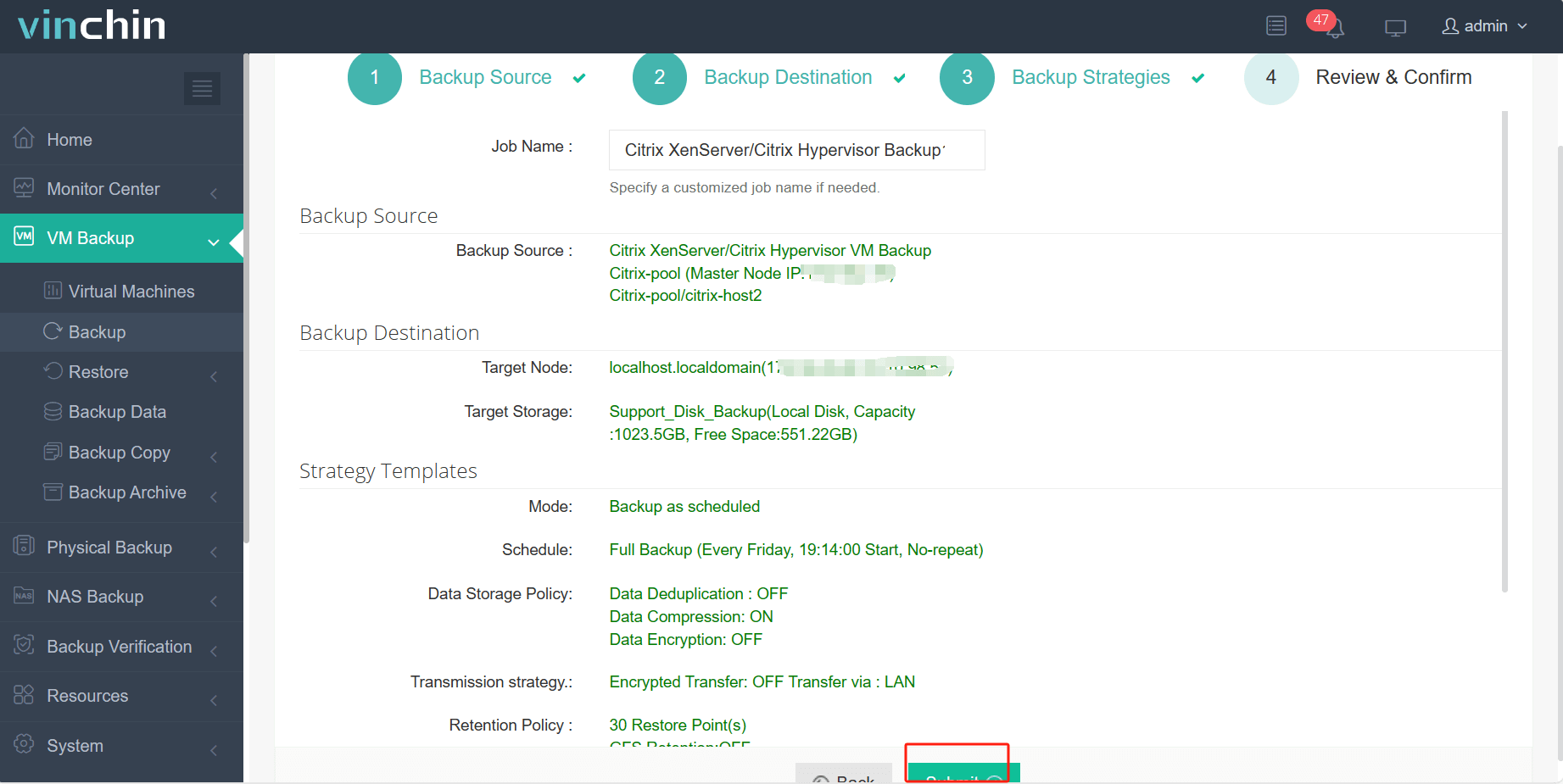
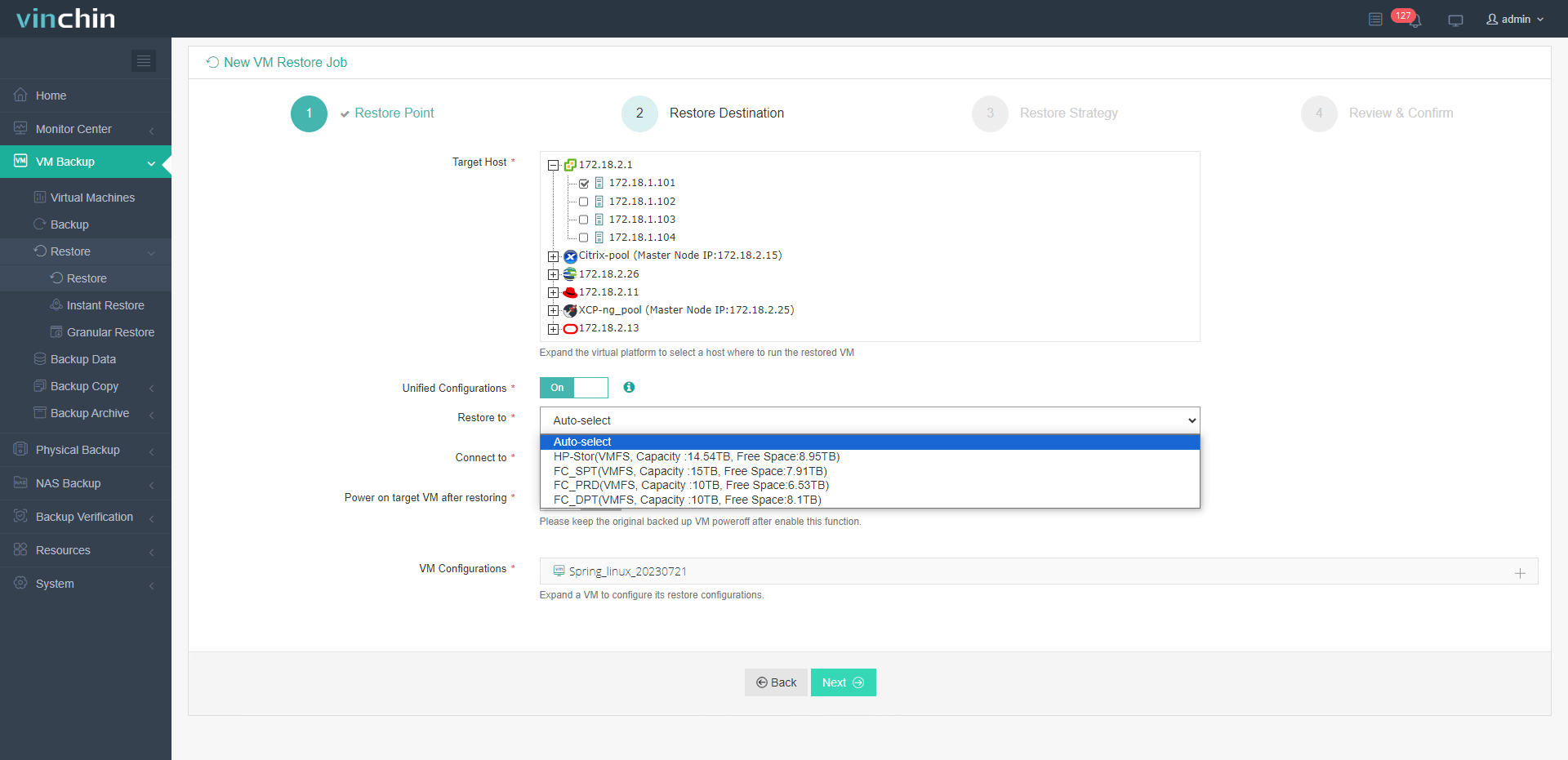
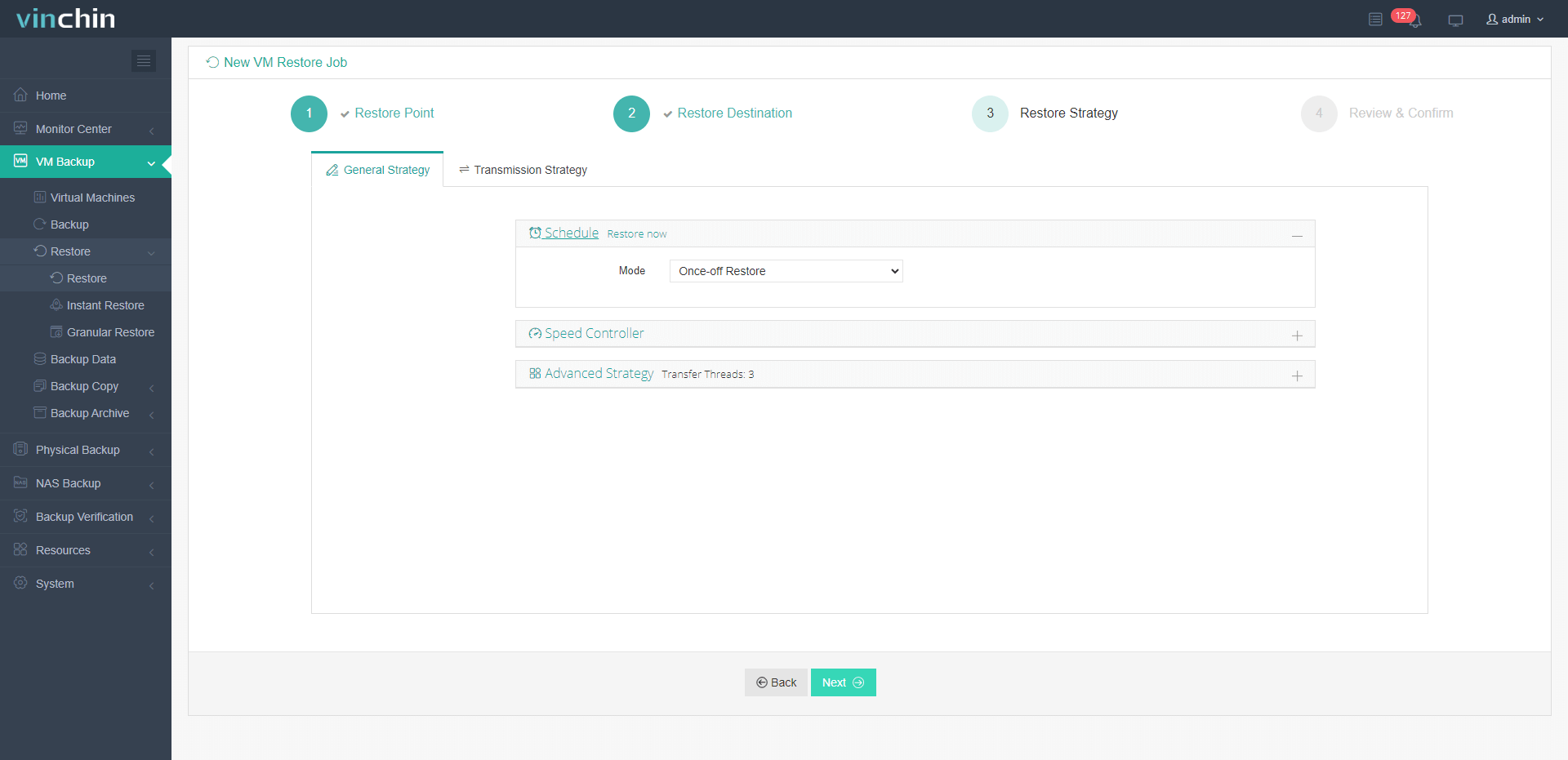
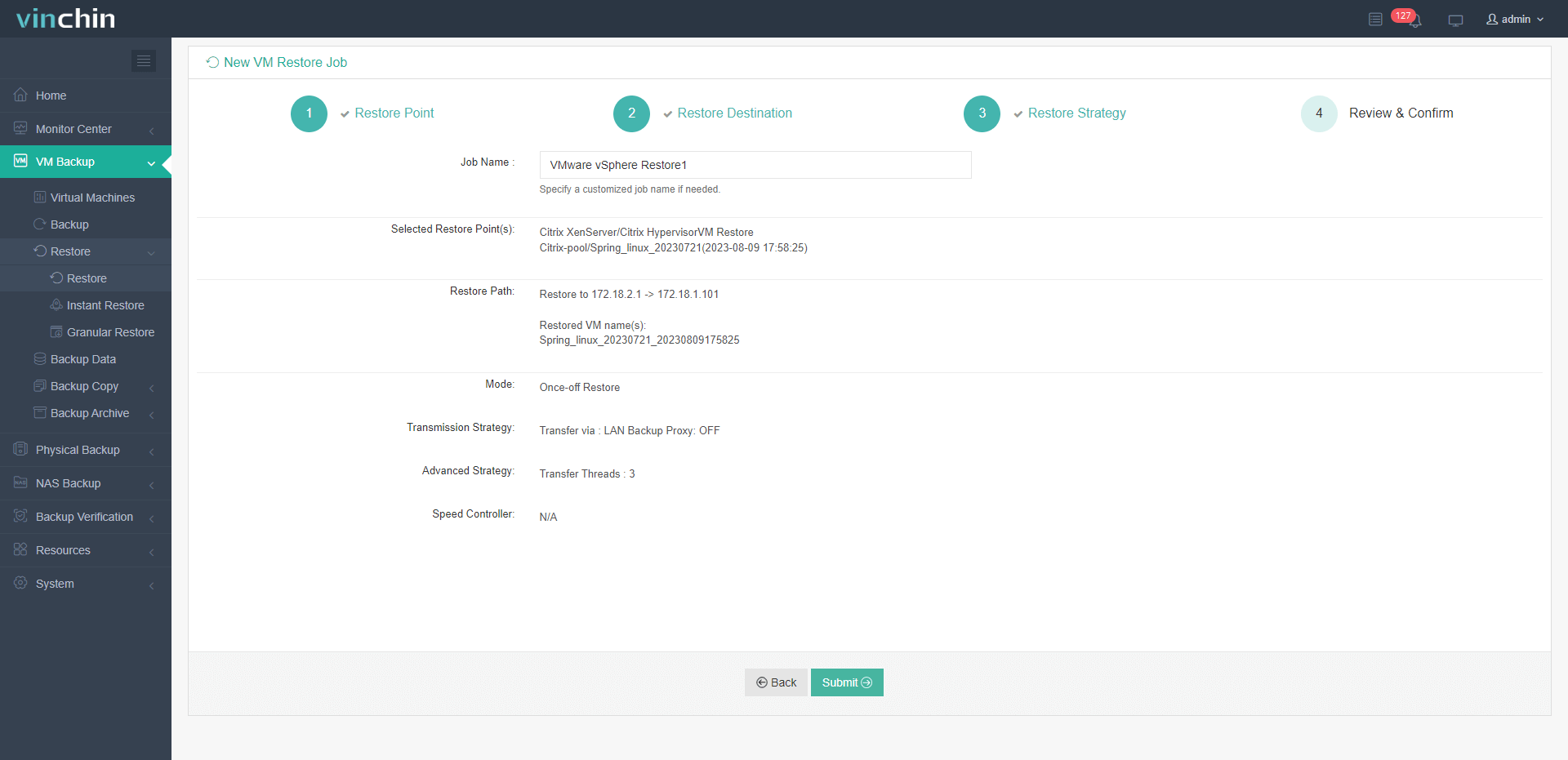
Untuk mencadangkan dan memulihkan VM di Vinchin Backup & Recovery, ikuti langkah-langkah berikut:
Cadangkan VM di Vinchin Backup & Recovery
1. Pilih VM untuk Cadangkan
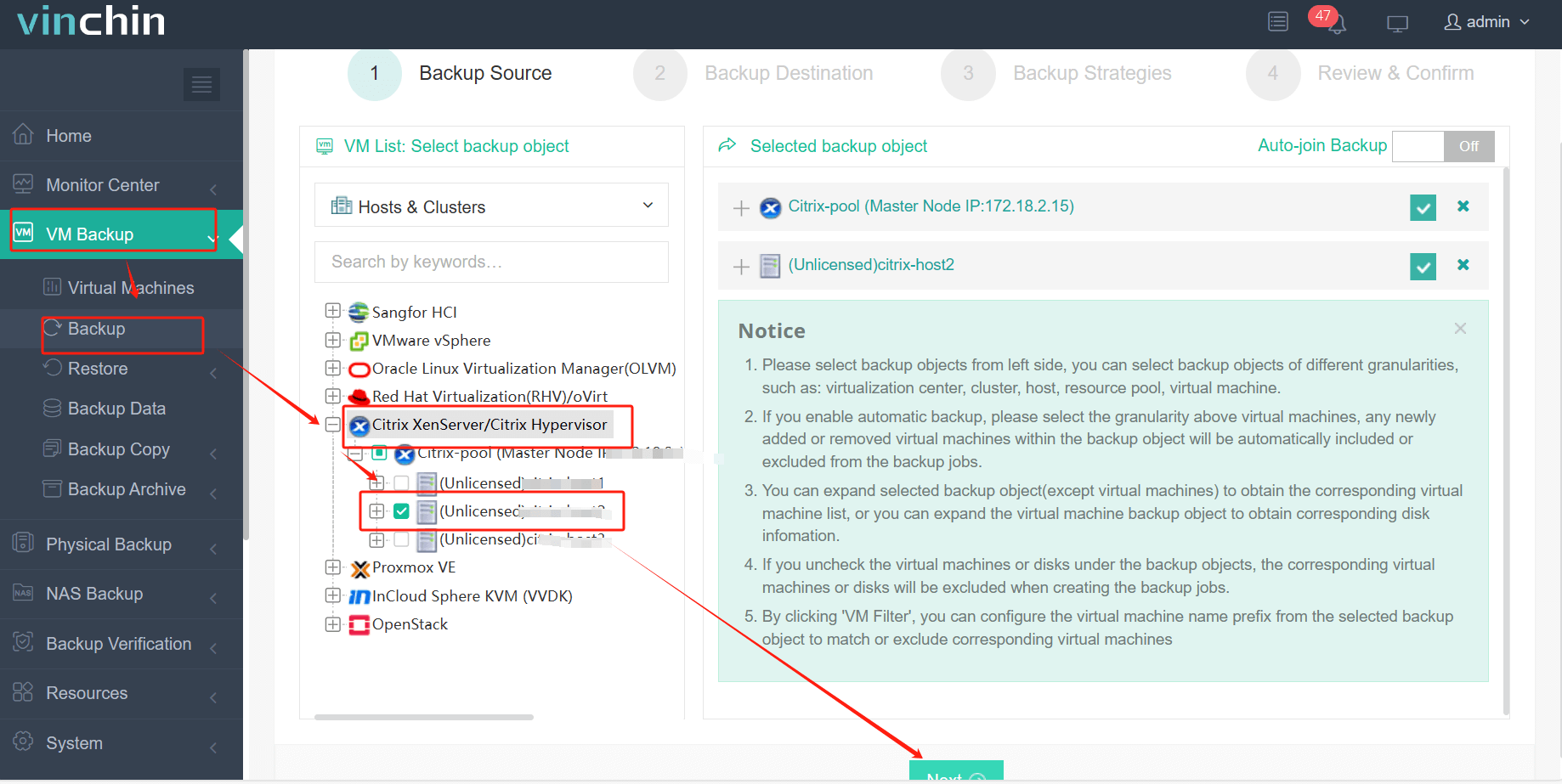
2. Pilih Tujuan Cadangan
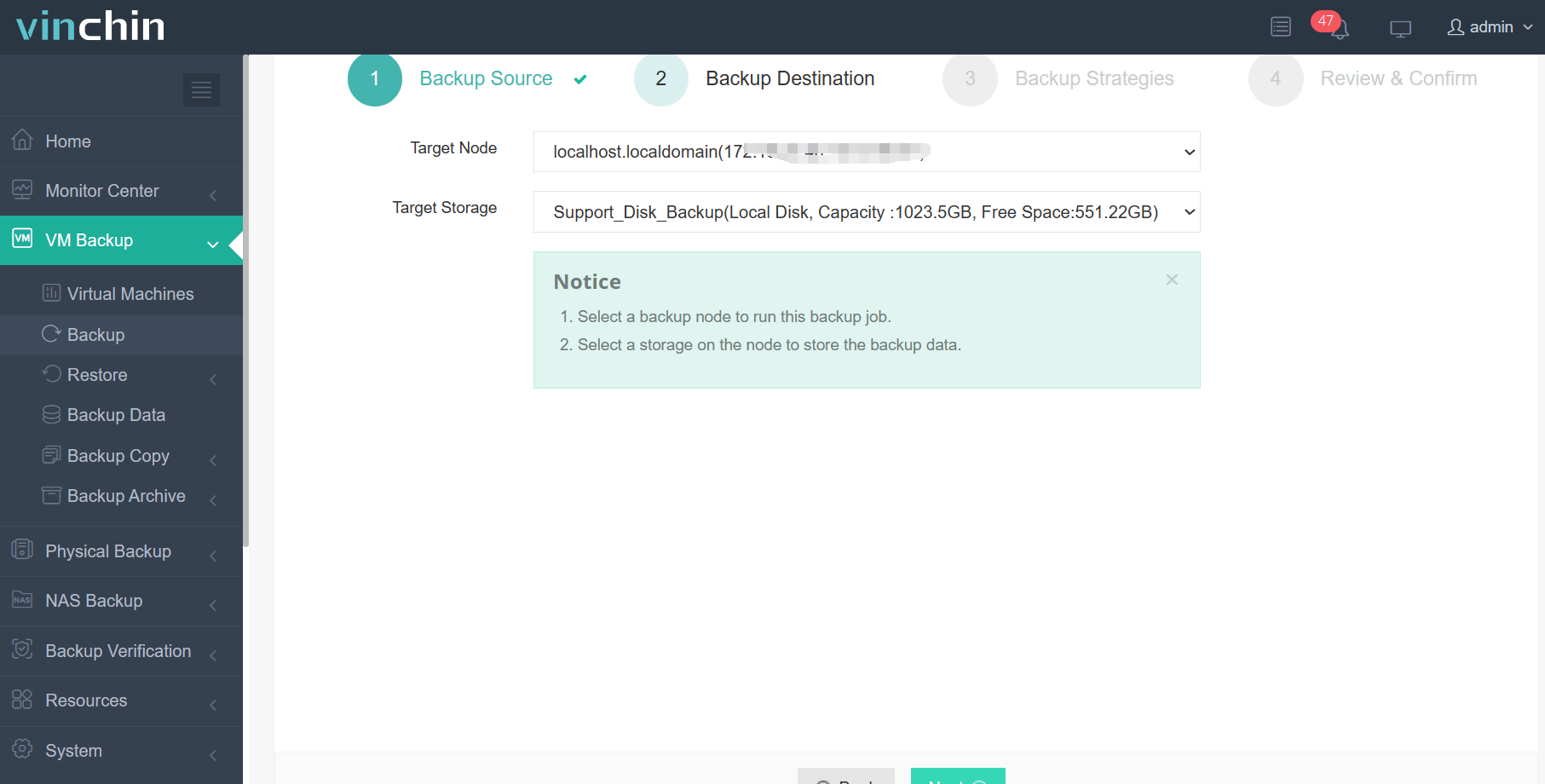
3. Tentukan Strategi Cadangan
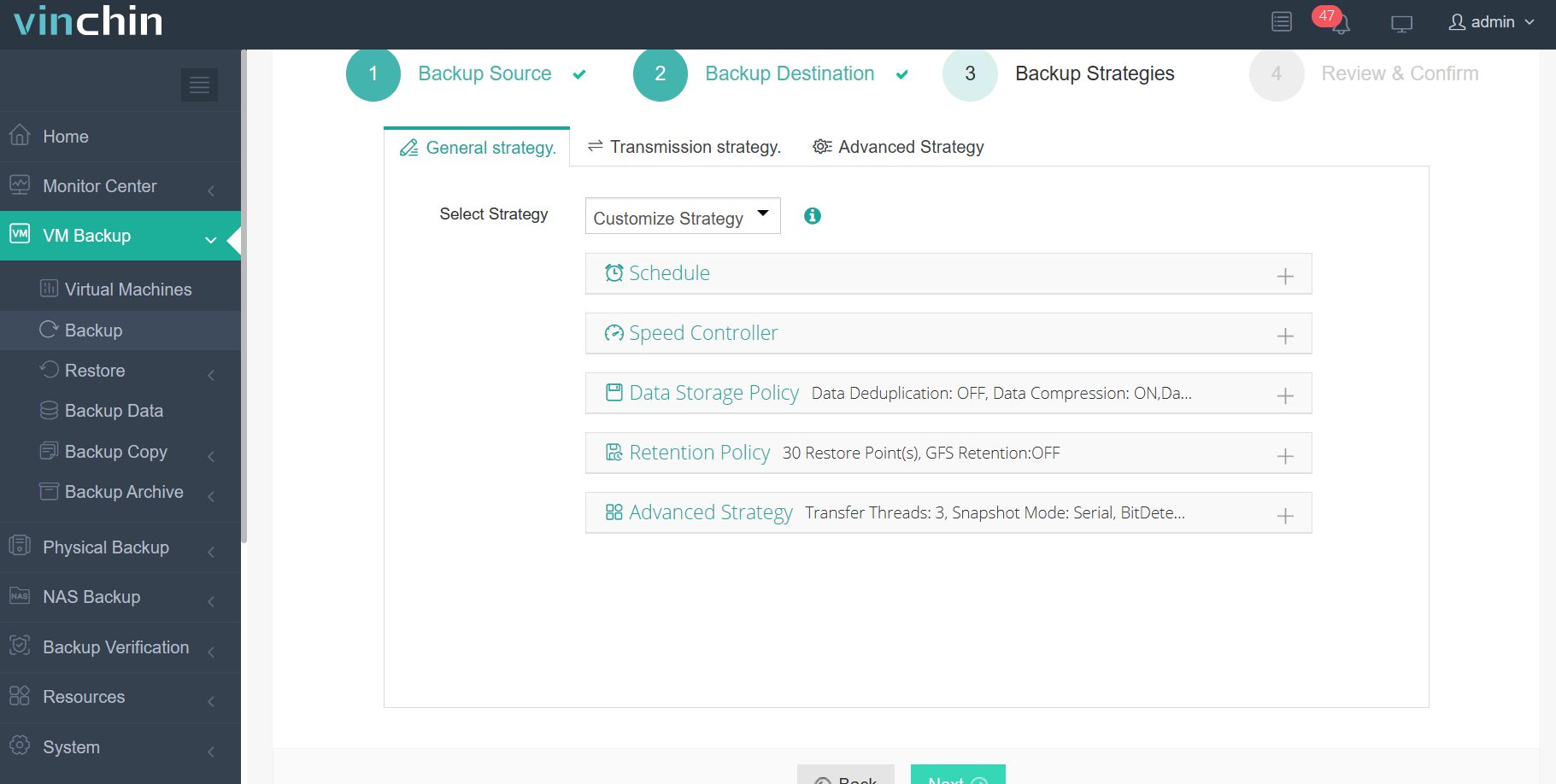
4. Klik Kirim
Pulihkan VM di Vinchin Backup & Recovery
1. Pilih Cadangan untuk Dipulihkan

2. Tentukan Tujuan Pemulihan
3. Tentukan Strategi Pemulihan
4.Klik Kirim
Vinchin menawarkan uji coba gratis selama 60 hari bagi pengguna untuk mencoba solusi pencadangan mesin virtualnya dalam lingkungan yang nyata. Hubungi Vinchin atau mitra lokal mereka untuk informasi lebih lanjut.
Kesimpulan
Secara singkat, skrip cadangan dan pemulihan otomatis telah berkembang menjadi aset yang tidak tergantikan bagi XenServer. Skrip ini menjamin keamanan data, menyederhanakan proses pencadangan, mengurangi kesalahan, serta meningkatkan efisiensi. Selain itu, penggunaan Vinchin Backup & Recovery memperkenalkan antarmuka pengguna yang intuitif dan fitur perlindungan mesin virtual canggih yang meningkatkan keamanan data secara keseluruhan dan kelangsungan bisnis.