
Dengan Vinchin, Anda dapat dengan mudah memigrasi mesin virtual XenServer (termasuk Citrix Hypervisor 8.2, 8.1, 8.0, versi) ke beberapa versi spesifik VMware, seperti vSphere v8.0, v7.0, v6.x, dan v5.x serta versi ESXi yang sesuai. Vinchin tidak hanya menawarkan fitur cadangan dan pemulihan yang kuat, tetapi juga mendukung migrasi lintas platform secara mulus dalam beberapa langkah sederhana untuk memastikan integritas data dan kelangsungan bisnis. Baik Anda ingin meningkatkan kemampuan pemulihan bencana atau mengoptimalkan arsitektur virtualisasi yang ada, Vinchin menyediakan solusi yang stabil dan andal untuk membantu Anda menyelesaikan proses migrasi secara efisien.
Sebelum Anda memulihkan VM di VMware, Anda perlu memiliki cadangan VM XenServer.
Mari buka browser dan masuk ke konsol web server Vinchin Backup. Pergi ke halaman VM Backup > Restore .
Langkah 1. Pilih Titik Pemulihan
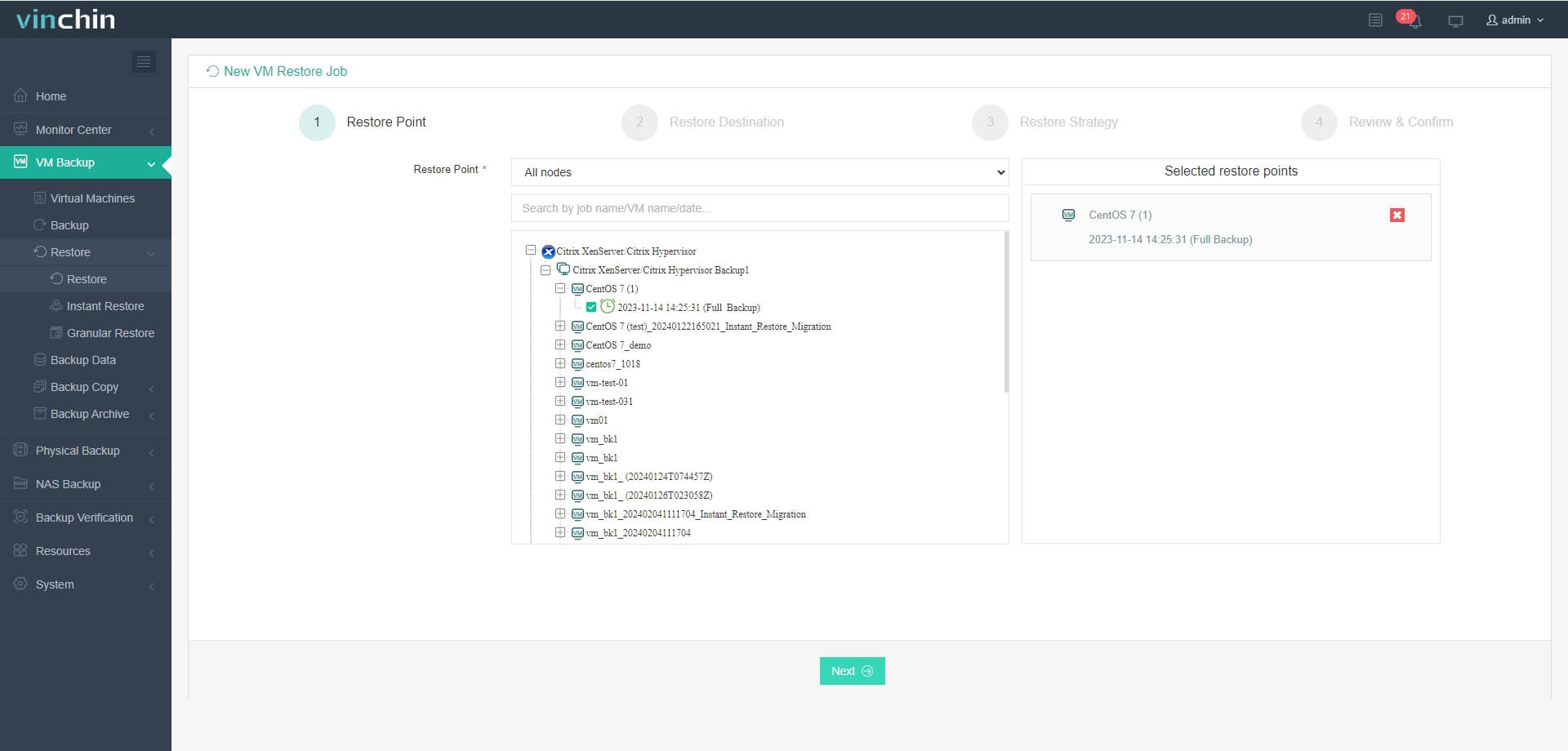
Dalam daftar, Anda dapat melihat semua titik pemulihan yang tersedia. Cukup pilih titik pemulihan XenServer yang ingin Anda pulihkan, lalu klik Berikutnya.
Langkah 2. Pilih Tujuan Pemulihan
Pilih Target Host tempat menjalankan VM yang dipulihkan. Di sini, Anda dapat dengan mudah mengonfigurasi VM yang dipulihkan.
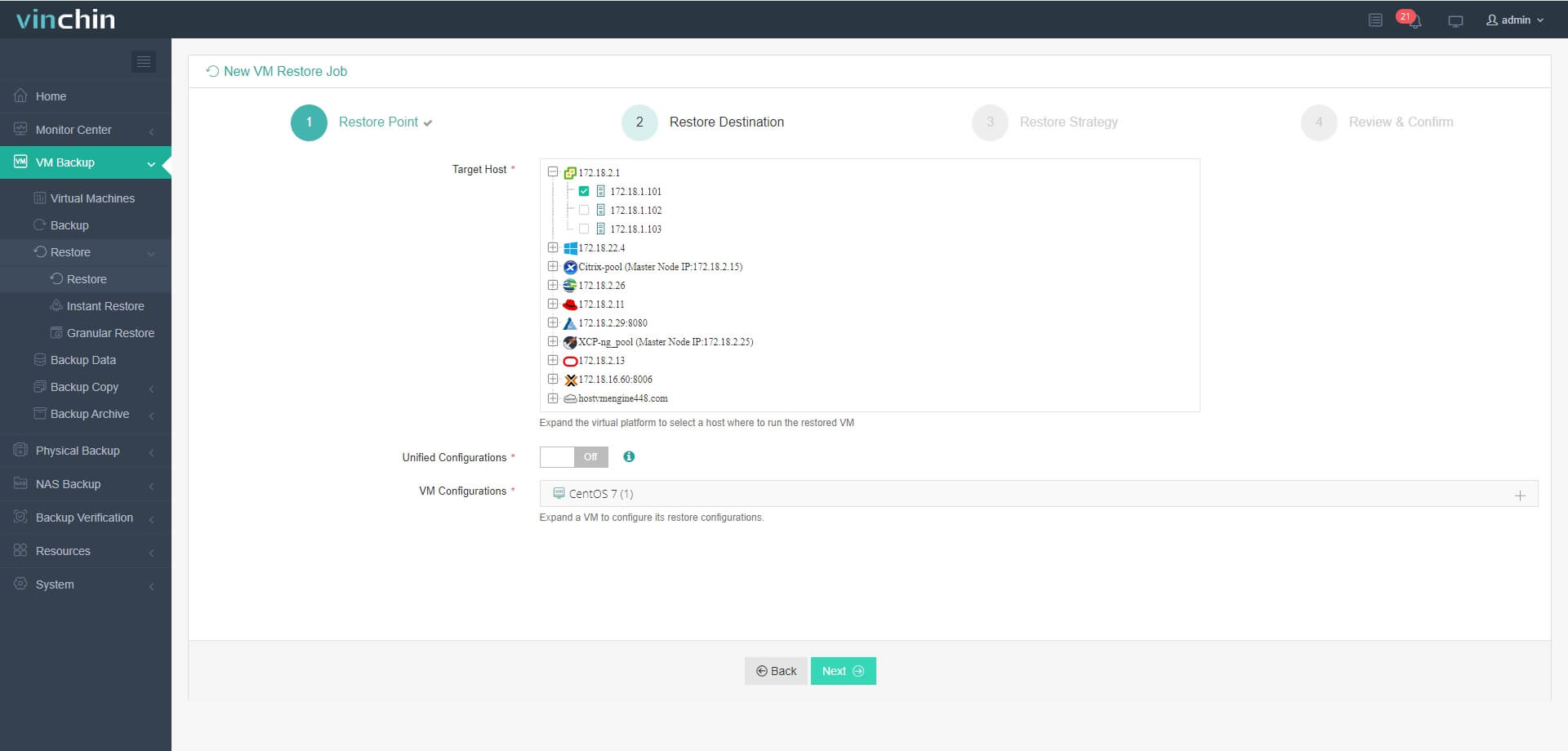
Di sini pilih host VMware spesifik dan Anda dapat dengan mudah mengkonfigurasi VM baru di sini, seperti Nama VM, CPU, Memori, Disk Virtual dan Jaringan Virtual. Setelah konfigurasi, klik Berikutnya.
Langkah 3. Pilih Strategi Pemulihan
Dalam Jadwal, Anda dapat memilih Pulihkan Sesuai Jadwal atau Pemulihan Sekali Saja. Pulihkan Sesuai Jadwal akan memulihkan mesin virtual secara otomatis pada waktu tertentu, dan Pemulihan Sekali Saja hanya akan memulihkan mesin virtual sekali saja.
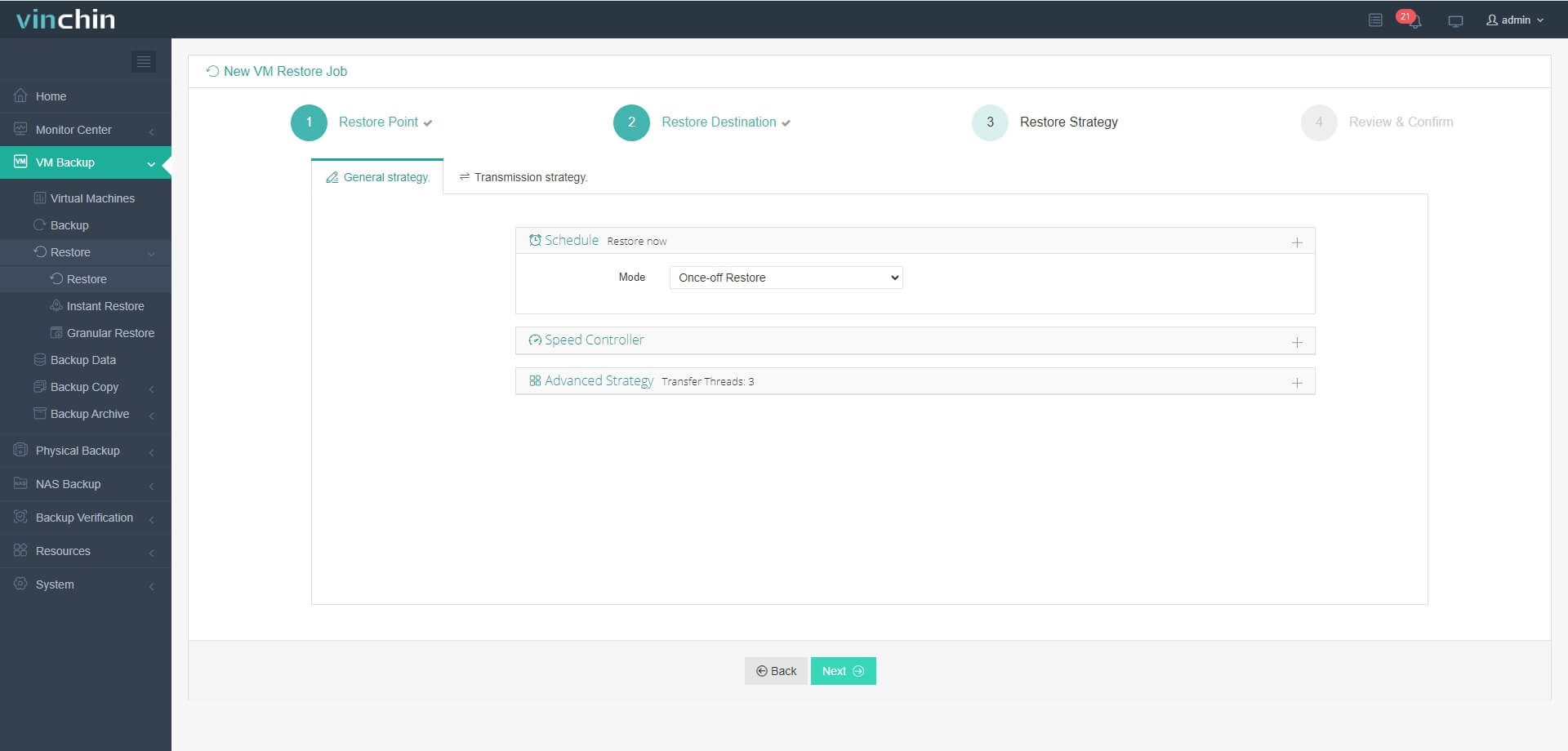
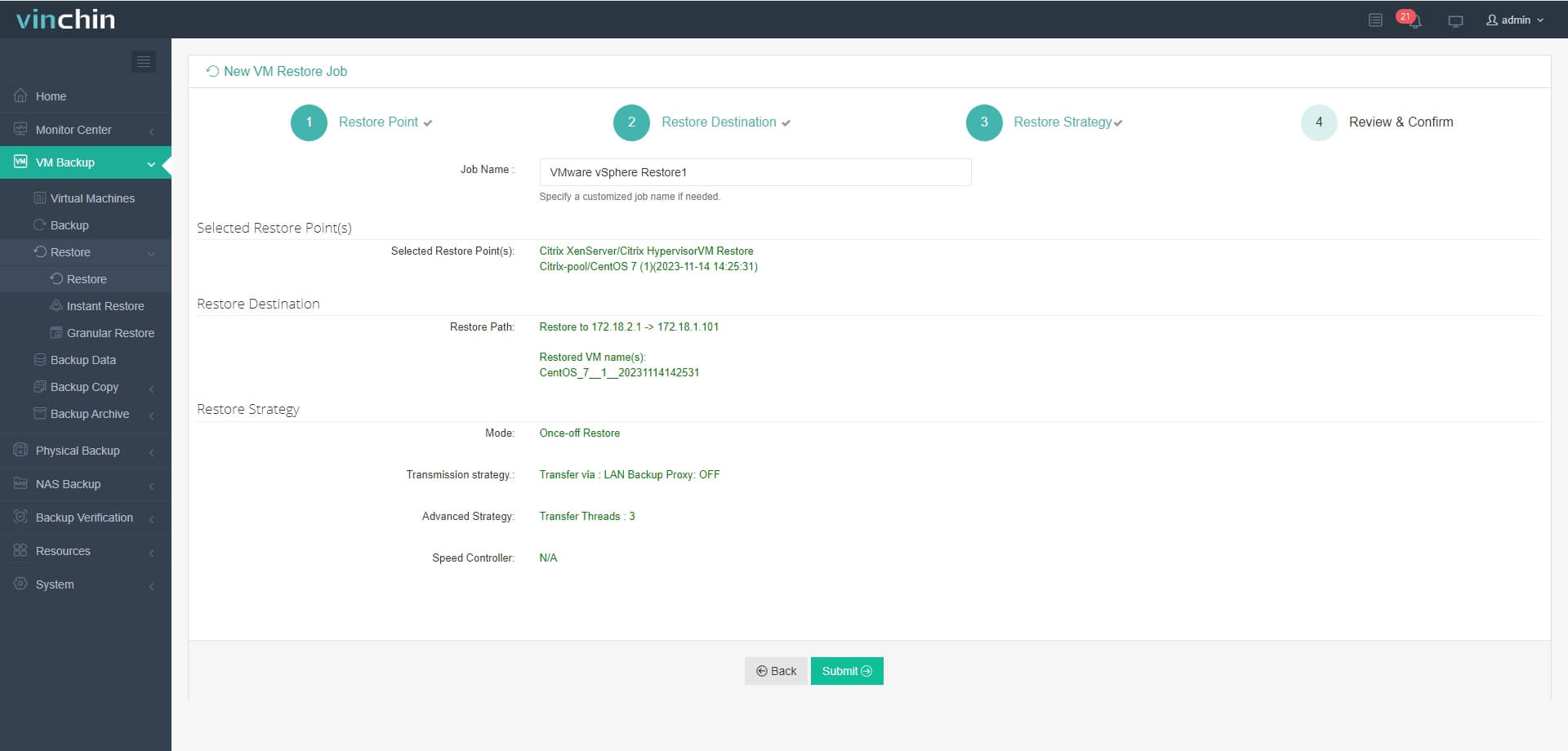
Setelah mengonfigurasi semua kebijakan pemulihan, klik Berikutnya.
Langkah 4. Tinjau dan kirimkan pekerjaan
Setelah pekerjaan dibuat, Anda akan dialihkan ke halaman daftar pekerjaan dan pekerjaan pemulihan akan dijalankan sekarang.
Klik nama pekerjaan untuk memeriksa kemajuan pekerjaan. Dan diagram alur menunjukkan kecepatan transmisi secara real-time dan batang di bawahnya adalah kemajuan pekerjaan.
Di sini, Anda dapat melihat bahwa VM telah berhasil dipulihkan.
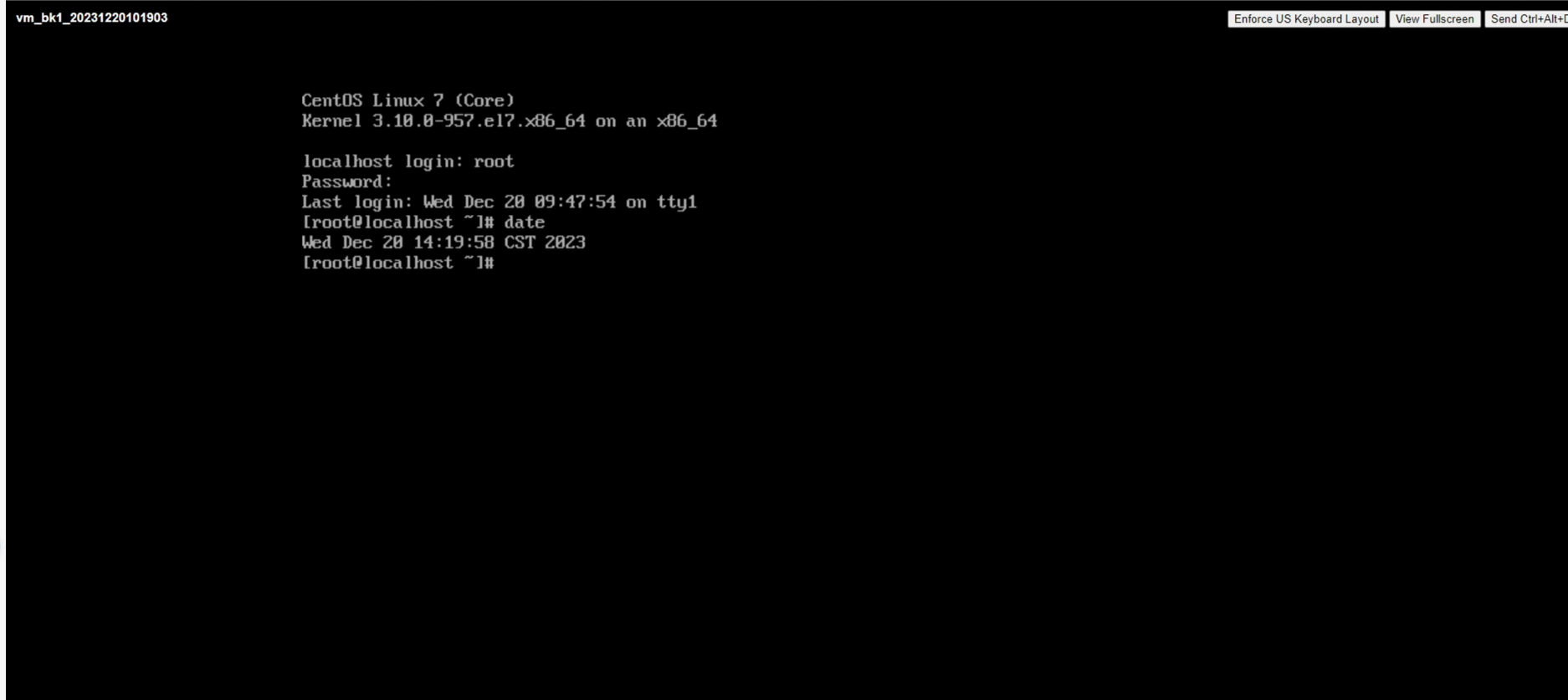
Untuk memastikan semua berjalan lancar, kami menyarankan untuk memeriksa kembali mesin virtual baru di vSphere Client. Di sini Anda dapat mengonfirmasi bahwa migrasi dari XenServer ke VMware telah berhasil diselesaikan.
Vinchin kini menawarkan uji coba gratis selama 60 hari dari layanan perlindungannya. Anda dipersilakan untuk mencoba layanan kami yang kuat dan andal di lingkungan Anda sendiri. Untuk informasi lebih lanjut atau memulai, hubungi Vinchin langsung atau hubungi salah satu mitra lokal kami. Ambil langkah pertama menuju perlindungan data yang lebih baik mulai hari ini!
Bagikan di: