클라우드 및 컨테이너 기술의 인기로 인해 현재의 인프라는 분명히 가상화 쪽으로 나아가고 있습니다. 시장에는 Xen, Vmware, KVM, VirtualBox 등 다양한 플랫폼에서 사용할 수 있는 여러 가상화 아키텍처가 있습니다. 이 중 각각은 독자적인 방법으로 앞서가며 고유한 기능을 가지고 있습니다. 본 문서에서는 Windows 시스템에서 일반적으로 사용되는 두 가지 가상화 솔루션인 VirtualBox와 Hyper-V에 대해 논의하고 비교할 것입니다.
하이퍼바이저 유형
하이퍼바이저는 가상 머신과 가상화된 인프라 장비를 관리하는 데 사용되는 특수 소프트웨어입니다. 하이퍼바이저를 통해 VM과 기반 인프라 장비를 호스트 머신에서 가상화할 수 있습니다.
하이퍼-V는 타입 1 하이퍼바이저에 속하며, 이는 베어메탈 하이퍼바이저라고도 불리며, 컴퓨터 하드웨어에서 직접 실행될 수 있습니다. 호스트 머신이 시작되면 하이퍼-V 하이퍼바이저는 BIOS 또는 UEFI로부터 제어권을 획득하고 하이퍼-V 관리 운영 체제(하이퍼-V 서버, 윈도우 또는 윈도우 서버)를 부팅합니다. 다양한 요구 사항과 설정에 따라 가상 머신은 수동 또는 자동으로 시작될 수 있습니다. VMware vSphere와 Citrix XenServer 역시 이 범주에 속합니다.
VirtualBox는 Type 2 하이퍼바이저에 속하며, 호스팅형 하이퍼바이저라고도 불립니다. Type 2 하이퍼바이저는 호스트 머신의 운영 체제 위에서 실행되며, 마치 호스트 머신에 설치된 애플리케이션처럼 작동합니다. 물리 컴퓨터가 시작되면 호스트 운영 체제가 로드되고 시스템을 제어하게 됩니다. 이후 사용자는 하이퍼바이저 애플리케이션(예: VirtualBox)을 실행하고 가상 머신(VM)을 시작하여 VM을 위한 호스팅 프로세스를 생성합니다. KVM과 VMware Workstation 역시 이 범주에 해당합니다.
호스트 머신이 시작된 후에는 Hyper-V가 서비스로 계속 실행되지만, VirtualBox는 사용자의 필요에 따라 시작하고 중지할 수 있습니다.
하드웨어 가상화 VS 소프트웨어 가상화
하이퍼-V는 하드웨어 가상화를 지원합니다. 하드웨어 가상화는 하이퍼바이저를 사용하여 소프트웨어와 물리적 하드웨어 사이에 추상화 계층을 생성하는 기술입니다. 이 기술은 정상적인 컴퓨터 기능에 필요한 모든 장치들을 시뮬레이션하기 위해 특수한 소프트웨어를 사용하는 과정을 포함합니다.
VirtualBox는 하드웨어 및 소프트웨어 가상화를 모두 지원합니다. 소프트웨어 가상화는 x86 아키텍처에서 32비트 게스트 운영 체제에만 제한됩니다. 64비트 게스트 시스템은 하드웨어 가상화에서만 사용할 수 있습니다. 소프트웨어 가상화를 사용하면 하드웨어 가상화를 지원하지 않는 이전 컴퓨터에서도 VirtualBox를 사용할 수 있습니다.
가상 디스크
하이퍼-V 가상 머신의 가상 디스크 형식은 VHD 또는 VHDX 파일입니다. VHD는 하이퍼-V에서 과거에 사용되던 가상 디스크 형식입니다. Windows Server 2012부터 하이퍼-V는 업데이트된 가상 디스크 형식으로 VHDX를 도입하였습니다.
VirtualBox는 VDI, VMDK, VHD, DD를 포함한 다양한 가상 디스크 포맷을 지원합니다:
VDI는 VirtualBox의 기본 형식입니다.
VMDK는 VMware에서 사용하는 가상 디스크 형식입니다.
VHD는 Hyper-V에서 사용하는 형식입니다(VirtualBox는 현재 VHDX를 지원하지 않습니다).
HDD는 Parallels Desktop에서 사용하는 형식입니다.
하이퍼-V와 버추얼박스는 모두 고정 크기 및 동적 할당 가상 디스크를 지원합니다. 고정 가상 디스크는 생성하는 데 더 많은 시간이 걸리고 더 많은 물리적 디스크 공간을 차지하지만, 성능이 더 우수합니다. 동적 가상 디스크는 즉시 생성할 수 있으며 실제 사용량에 따라 디스크 공간이 증가하지만, 고정 가상 디스크에 비해 성능이 다소 떨어집니다.
환경 요구 사항
Hyper-V는 대부분의 Microsoft 애플리케이션과 마찬가지로 Windows 운영 체제에서만 실행을 지원합니다. Hyper-V는 Windows 8부터 기본 기능으로 제공되며 Windows, Windows Server 2008 이상의 서버 플랫폼을 지원합니다.
VirtualBox는 한편 모든 주요 운영 체제에서 실행 가능한 크로스 플랫폼 소프트웨어입니다. 이는 Windows, Linux, Mac OS, Solaris를 포함합니다.
가상 머신 OS 지원
게스트 OS는 가상 머신에서 실행되는 운영 체제를 의미합니다. 하이퍼-V와 버추얼박스는 모두 게스트 OS용 다양한 플랫폼을 지원합니다.
Hyper-V는 Windows, Linux 및 FreeBSD 운영 체제를 지원합니다.
반면 VirtualBox는 Windows, Linux, FreeBSD, Solaris, Mac OS 등 더 넓은 범위의 OS 유형을 지원하며, 그 외에도 다양한 OS를 지원합니다.
통합 서비스 및 게스트 추가 기능
하이퍼-V 통합 서비스는 호스트 운영 체제와 게스트 운영 체제 간의 전반적인 성능 및 상호 작용을 향상시키는 기본 드라이버와 유틸리티 도구로 구성됩니다. 통합 서비스는 게스트 OS에 설치됩니다. Windows 시스템의 경우 가상 디스크 이미지(ISO 파일)를 VM에 연결하여(설치 프로그램 포함) 설치하거나 Windows Update를 통해 설치할 수 있습니다. Linux 시스템의 경우 주요 배포판에 이미 통합 서비스 지원이 내장되어 있습니다.
마찬가지로, VirtualBox 게스트 추가 기능(Guest Additions)에는 게스트 OS 최적화를 위한 기본 드라이버와 시스템 응용 프로그램 도구가 포함되어 성능과 사용성을 향상시켜 줍니다. 게스트 추가 기능을 설치한 후에는 드래그 앤 드롭, 클립보드 공유, 화면 크기 자동 조정, 시ーム리스 모드 등의 기능을 사용할 수 있습니다. 설치 과정은 Hyper-V 통합 서비스와 유사하게 설치 프로그램이 포함된 ISO 디스크 이미지를 VM에 연결한 다음 GUI 또는 명령줄을 통해 게스트 추가 기능을 설치하게 됩니다.
가상 머신 네트워크 트래픽 분석
포트 미러링은 Hyper-V에 있는 네트워크 트래픽 분석 도구입니다. 이 기능을 사용하면 하나의 포트에서 수신 및 송신하는 모든 패킷을 다른 포트로 복사하여 추가 분석할 수 있으며, 오프-패스 네트워크 패킷 분석 도구로 작동합니다.
VirtualBox는 내장된 네트워크 추적 기능을 제공합니다. 이 기능을 통해 네트워크 패킷 로그를 기록할 수 있으며, 이를 통해 네트워크 동작을 분석할 수 있습니다.
공유 폴더 및 파일 드래그 앤 드롭
공유 폴더를 사용하여 호스트 머신과 가상 머신 간에 파일 공유를 수행할 수 있습니다.
Hyper-V 자체는 폴더 공유를 지원하지 않습니다. 다만 Windows GUI 또는 PowerShell을 사용하여 호스트 머신에서 폴더를 공유하고 가상 머신 사용자에게 접근 권한을 부여할 수 있습니다. 또한 Copy-VMFile PowerShell 도구를 사용하여 호스트 머신과 가상 머신 간의 파일 복사가 가능합니다.
VirtualBox는 내장된 폴더 공유 기능을 가지고 있으며, 이 기능은 VirtualBox 사용자 인터페이스를 통해 쉽게 활성화할 수 있습니다. 공유 폴더를 사용하면 VirtualBox 호스트 머신과 게스트 머신 간의 파일 전송이 매우 편리합니다. "VM 설정"을 열고 "공유 폴더"를 선택한 후, 폴더 경로와 게스트 머신에서 표시할 이름을 지정하여 공유 폴더를 추가할 수 있습니다.
이 기능을 사용하려면 게스트 운영 시스템에 VirtualBox Guest Additions가 설치되어 있어야 합니다.
파일 드래그 앤 드롭을 사용하면 화면 상의 서로 다른 영역 간에 파일이나 폴더를 이동시킬 수 있습니다. 가상화 환경에서는 드래그 앤 드롭 기능을 통해 호스트 머신과 게스트 머신 간의 파일 전송이 가능합니다. Hyper-V와 VirtualBox는 모두 드래그 앤 드롭 기능을 지원하지만, 게스트 머신에 해당하는 Hyper-V 통합 서비스와 VirtualBox 게스트 추가 기능을 설치해야 하며, Hyper-V 가상 머신에 로그인할 때 향상된 세션 모드를 사용해야 합니다.
가상 머신 상태 보존: 체크포인트 및 스냅샷
Hyper-V 체크포인트를 사용하면 가상 머신의 현재 실행 상태를 보존할 수 있습니다. 이를 통해 가상 머신을 중지했다가 필요할 때 다시 해당 실행 상태로 복원할 수 있습니다.
Hyper-V의 최신 버전에서는 두 가지 유형의 체크포인트가 있습니다: 표준 체크포인트 및 프로덕션 체크포인트. 프로덕션 체크포인트는 Windows 가상 머신의 VSS 사용과 Linux 가상 머신의 파일 시스템 동결을 통해 가상 머신을 동결하고 가상 디스크에 대한 쓰기 작업을 방지할 수 있습니다. 동결은 표준 체크포인트 생성 과정에서 데이터 손실로 인한 데이터 불일치 문제를 방하는 데 도움이 됩니다.
체크포인트를 생성할 때 가상 머신의 각 VHD(VHD 또는 VHDX) 가상 디스크에 대해 차등 가상 디스크(AVHD 또는 AVHDX)가 생성됩니다. 체크포인트 생성 후 발생하는 모든 변경 사항은 차등 디스크에 기록됩니다. 차등 가상 디스크는 부모 가상 디스크와 동일한 디렉토리에 저장됩니다.
VirtualBox 스냅샷은 Hyper-V 체크포인트와 동일합니다. 스냅샷은 가상 머신의 현재 실행 상태를 저장해 필요할 때 복원하기 위해 사용됩니다. VDI는 VirtualBox에서 사용하는 가상 디스크 파일 형식입니다. 스냅샷을 생성할 때 새로운 차등 가상 디스크가 생성되며 이는 새로운 VDI 파일로 저장됩니다.
가상 머신 마이그레이션: 실시간 마이그레이션 및 텔레포트
Hyper-V 실시간 마이그레이션 은(는) 서비스 중단 없이 실행 중인 가상 머신을 한 Hyper-V 호스트에서 다른 호스트로 원활하게 이동할 수 있게 해줍니다. 이 기능은 장애 조치 클러스터링 및 비즈니스 연속성을 위해 사용되며, 가상 인프라에 고가용성을 제공합니다. Hyper-V 장애 조치 클러스터의 경우 전용 마이그레이션 네트워크 사용을 권장하며, 가상 머신 파일(예: 가상 디스크)은 공유 저장소에 위치해야 합니다.
VirtualBox Teleporting 은 가상 머신 마이그레이션 기능 및 솔루션입니다. Teleporting을 사용하면 네트워크를 통해 하나의 VirtualBox 호스트에서 다른 호스트로 가상 머신을 이동시킬 수 있으며, 이 과정에서 VM의 작동이 중단되지 않습니다. 마이그레이션을 위해서는 두 호스트가 동일한 공유 저장소를 사용해야 하며, 호스트는 서로 다른 운영 체제일 수 있습니다. 예를 들어, Linux 호스트에서 실행 중인 Windows 가상 머신을 Solaris 호스트로 마이그레이션할 수 있습니다.
원격 관리 도구
1. VMConnect 및 원격 디스플레이
Hyper-V VMConnect 는 가상 머신의 GUI 또는 콘솔 인터페이스에 원격으로 액세스하는 데 사용되는 도구입니다. VMConnect는 Windows Management Instrumentation(WMI) 서비스를 통해 가상 머신을 관리할 수 있습니다. 이 도구는 키보드와 마우스를 사용하여 가상 머신의 운영 체제와 상호 작용할 수 있으며, 로컬 및 원격 가상 머신에 대한 연결을 지원합니다. Hyper-V 역할을 설치할 때 기본적으로 VMConnect가 활성화됩니다. 설치되어 있지 않은 경우 "기능 추가 마법사"에서 "Hyper-V 도구" 기능을 선택하여 추가할 수 있습니다. VMConnect는 연결 및 통신에 Microsoft 원격 데스크톱 프로토콜(RDP)을 사용합니다.
VMConnect의 향상된 세션 모드를 사용하면 로컬 장치 및 리소스를 가상 머신으로 리디렉션할 수 있습니다. 클립보드, 디스크 드라이브, USB 플래시 드라이브, 오디오, 프린터 및 모니터 리디렉션을 지원합니다.
VirtualBox에는 가상 머신을 관리하기 위한 Remote Display라는 도구가 포함되어 있습니다. 이를 통해 VirtualBox GUI를 통해 로컬 컴퓨터에서 실행 중인 가상 머신을 관리할 수 있습니다. VirtualBox Remote Desktop Extension(VRDE)은 타사 확장 기능에 최대한의 유연성을 제공하는 일반적인 확장 인터페이스입니다. VRDE는 Microsoft RDP와 호환됩니다. VRDE 확장 패키지에서 제공하는 VirtualBox Remote Display Protocol(VRDP)은 RDP와 하위 호환되며, 표준 RDP 클라이언트를 사용하여 가상 머신을 원격 제어할 수 있습니다.
2. 하이퍼-V 관리자
하이퍼-V 관리자 는 하이퍼-V에서 제공하는 GUI 기반의 가상 머신 관리 도구입니다. 이 도구는 하이퍼-V 가상 머신 클러스터 관리를 돕습니다. 하이퍼-V 관리자를 사용하면 가상 머신의 생성, 가져오기, 구성, 시작, 중지 및 삭제와 같은 작업을 수행할 수 있습니다. 가상 스위치, 가상 하드 디스크, 체크포인트 생성 및 VMConnect를 사용한 게스트 운영 체제 인터페이스 연결과 같은 가상 머신 인프라 구성 요소 관리에도 사용할 수 있습니다. 또한 원격으로 하이퍼-V 클러스터를 관리하는 데에도 사용할 수 있습니다.
3. phpVirtualBox
phpVirtualBox는 VirtualBox용 오픈소스 웹 관리 도구입니다. 이 도구는 PHP로 작성되었으며 VirtualBox 인스턴스의 원격 관리를 가능하게 합니다. phpVirtualBox는 VirtualBox GUI와 유사한 웹 기반 인터페이스를 제공하여 웹 브라우저를 통해 VirtualBox 클러스터를 원격으로 관리할 수 있습니다. 게스트 OS 인터페이스 작업이 필요 없다면, phpVirtualBox를 통해 VirtualBox의 완전한 관리 솔루션으로 활용할 수 있습니다.
4. PowerShell
Hyper-V는 PowerShell을 사용하여 관리할 수 있습니다. PowerShell은 Hyper-V와 해당 호스트 설정을 관리할 수 있는 프로그래밍 가능하고 사용자 정의가 가능한 방법을 제공합니다. 특히 대규모 Hyper-V 클러스터 관리에 매우 편리합니다.
5. VBoxManage
VBoxManage는 VirtualBox의 명령줄 인터페이스(CLI)입니다. 이는 VirtualBox GUI에서 사용할 수 있는 모든 기능을 실행할 수 있을 뿐만 아니라 추가적인 GUI가 없는 환경에서도 기능을 제공합니다. VBoxManage는 여러 플랫폼을 지원하며 스크립트 작성, 자동화, 일괄 실행 기능을 가능하게 합니다.
프로페셔널 솔루션으로 Hyper-V 환경 보호하기
어떤 것을 선택하든 프로페셔널 솔루션을 사용하여 VM을 백업하는 것이 권장됩니다.
Vinchin Backup & Recovery 는 VMware vSphere, Hyper-V, XenServer, XCP-ng, oVirt, RHV, OpenStack 등의 가상머신과 데이터베이스, NAS, 파일 서버, Linux & Windows Server 등의 다른 데이터 백업을 지원하는 전문 솔루션입니다. (VirtualBox는 현재 지원하지 않습니다)
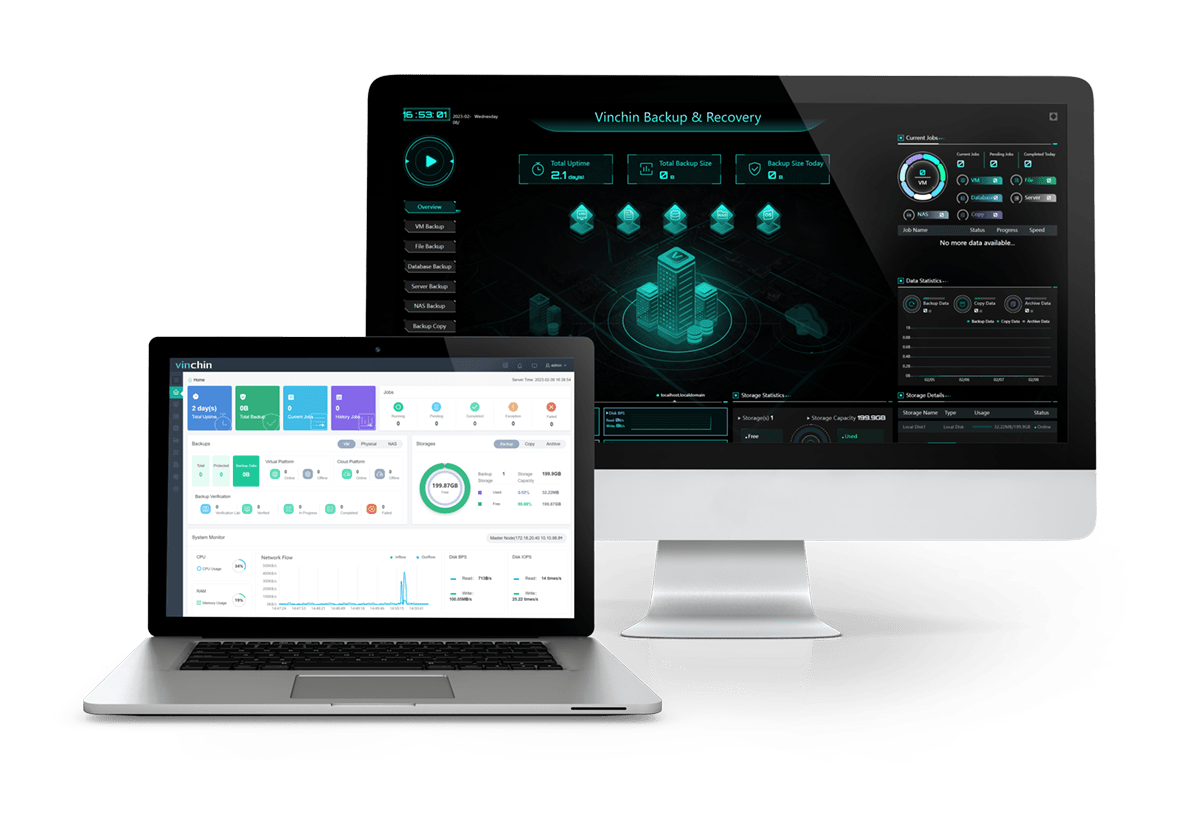
스마트 백업 전략 및 멀티쓰레드 전송, 랜섬웨어 보호 기능을 제공하며, 이미지 기반 에이전트리스 백업, 고속 증분 백업, 오프사이트 백업, LAN-Free 백업 및 복구 기능을 지원하여 백업 저장 공간 절약 성능을 구현합니다.
게다가 Vinchin 백업 및 복구 솔루션은 VMware, XenServer 및 대부분의 KVM 기반 하이퍼바이저를 포함한 10개 이상의 가상 플랫폼 간에서 가상 머신을 마이그레이션할 수 있습니다. 이를 통해 중요한 현대 IT 워크로드를 손쉽게 전환하여 자체의 고도로 유연한 IT 인프라를 구축할 수 있습니다.
Vinchin Backup & Recovery는 수천 개의 기업에서 선택한 제품이며, 귀사도 60일간의 기능 제한 없는 체험판으로 강력한 시스템을 바로 사용해 보실 수 있습니다! 또한, 문의하기를 통해 귀하의 요구사항을 남겨주시면 귀사 IT 환경에 맞는 솔루션을 받아볼 수 있습니다.
결론
Hyper-V와 VirtualBox는 모두 훌륭한 가상화 솔루션으로, 그 우위는 환경과 요구사항에 따라 달라집니다. Hyper-V는 타입 1 하이퍼바이저인 반면, VirtualBox는 타입 2 하이퍼바이저입니다. Hyper-V는 Windows 시스템에서만 지원되지만, VirtualBox는 멀티 플랫폼 호환성이 제공됩니다.
하이퍼-V는 장애 조치 클러스터링 및 부하 분산과 같은 클러스터 기능을 지원합니다. 윈도우 기반 인프라를 이미 사용하고 있는 경우 하이퍼-V는 가상화에 적합한 선택입니다. 한편 오라클 버추얼박스는 오픈소스이며 무료로 제공되며, 다양한 호스트 및 게스트 OS를 지원하는 가상화 아키텍처를 제공하므로 멀티플랫폼 환경에 더 적합합니다. 하이퍼-V는 윈도우 시스템 서비스로 실행될 수 있어 가상 머신이 부팅 시 자동으로 시작할 수 있는 반면, 버추얼박스에서 같은 기능을 구현하려면 더 많은 작업이 필요합니다.