중요한 업무 시스템의 지속성을 보호하기 위해서는 백업이 필요합니다. 전통적인 백업 솔루션에는 애플리케이션 또는 운영체제에 통합된 내장 백업 솔루션을 사용하거나 강력한 타사 백업 소프트웨어를 설치하는 방법이 있습니다. 어떤 것이 더 좋을까요?
VMware vSphere는 기업들이 물리적 환경을 가상화하여 생산 효율성을 높이는 데 널리 사용됩니다. 가상 머신은 물리적 머신처럼 작동할 수 있지만, 동일한 방식으로 백업되어야 할까요?
ESXi 호스트의 공식 관리 도구는 vSphere 환경에서 가상 머신으로 배포되는 vCenter입니다. 이 도구를 사용하면 사용자가 모든 ESXi 호스트에서 가상 머신을 생성하고 관리할 수 있으며, 가상 머신을 백업할 수 있는 간단한 방법도 제공합니다.
vCenter에서 VM을 백업하는 방법은 무엇인가요?
vCenter는 예약 작업을 추가하는 방식으로 VM을 정기적으로 백업할 수 있는 포괄적인 VM 백업 솔루션을 제공하지 않기 때문에, IT 관리자들은 흔히 ESXi VM을 OVF 템플릿으로 내보내는 방법을 사용하여 VM을 백업합니다.
1. vCenter에서 VM을 마우스 오른쪽 버튼으로 클릭합니다.
2. 템플릿 선택
3. OVF 템플릿 내보내기 선택
4. 이름과 설명 작성
5. 확인 클릭
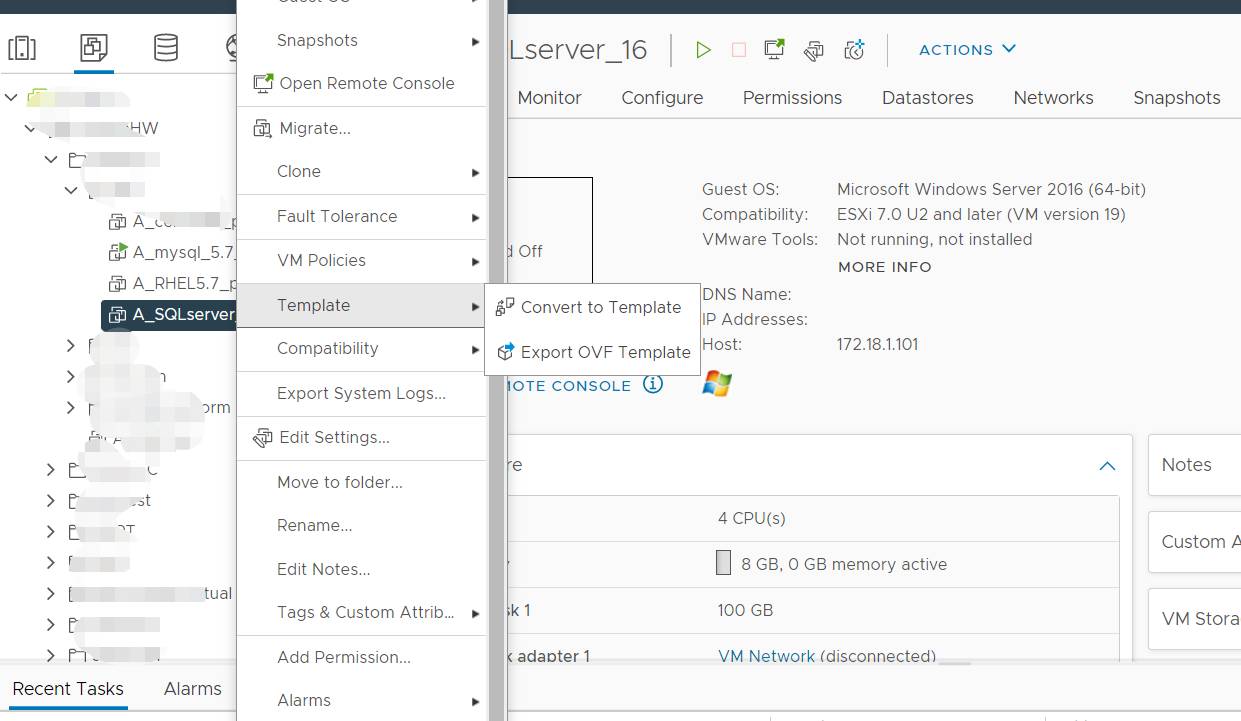
작업이 시작되지 않은 경우 브라우저 설정을 확인해야 할 수 있습니다. vCenter에 대한 팝업 허용으로 설정하시기 바랍니다.
OVF 템플릿은 가상 머신(VM)의 모든 내용을 포함하며, vCenter에서 ESXi 호스트로 VM 템플릿을 다시 가져오기하여 데이터를 복구할 수 있습니다.
호스트를 마우스 오른쪽 버튼으로 클릭한 후 'OVF 템플릿 배포'를 선택하고 위치, 컴퓨팅 리소스 및 기타 정보를 구성하십시오.
vCenter는 또한 가상 머신 스냅샷 생성을 허용하지만, OVF 템플릿이 가상 머신을 보호하는 방식처럼 전문적인 백업만큼 가상 머신을 보호할 수는 없습니다. 원본 가상 머신에 의존하여 복원하고 가상 머신 스냅샷을 너무 오랫동안 유지하면 가상 머신의 성능에 영향을 줄 수 있기 때문입니다.
통합된 vSphere VM 백업 솔루션 외에도 다른 솔루션이 있나요?
vCenter 외에도 기타 내장 도구를 사용하여 이와 같이 vSphere VM을 백업할 수 있습니다.
ESXi 웹 콘솔
vCenter는 가상 머신을 OVF 템플릿으로 내보내는 데 도움을 줄 수 있으며, ESXi 웹 콘솔도 마찬가지로 가능합니다. 절차는 훨씬 간단할 것입니다.
1 VM을 마우스 오른쪽 버튼으로 클릭합니다
2. 내보내기 선택
내보낼 파일을 선택하세요
4. 내보내기를 클릭합니다.
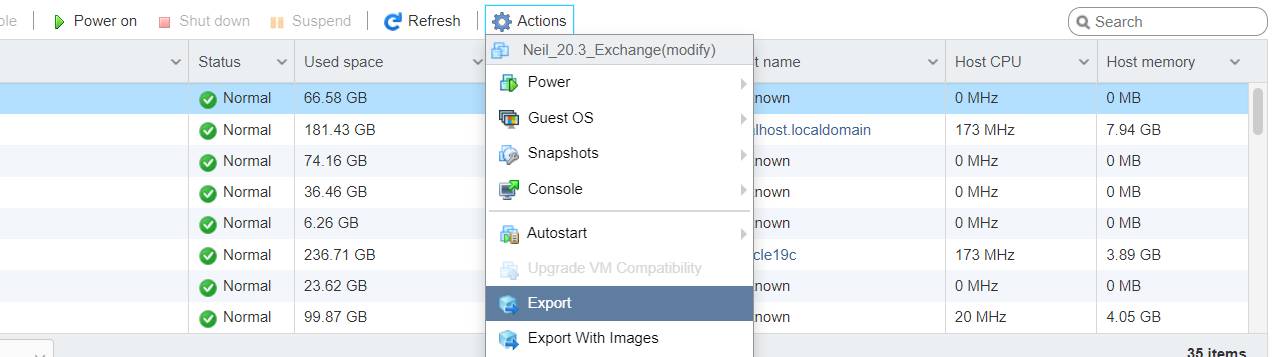
그러나 ESXi 웹 콘솔은 독립형 ESXi 호스트만 관리할 수 있으므로 여러 ESXi 호스트에 걸쳐 대규모의 가상 머신을 관리하는 데는 복잡하며, vCenter에서 제공하는 vMotion 등 다른 기능들도 제공하지 않습니다.
OVF 도구
OVF 도구(OVF: Open Virtualization Format Tool)는 OVF 템플릿을 내보내고 관리하기 위한 공식 도구이기도 합니다. 또한 이 도구는 가상 머신을 OVA 템플릿으로 내보내는 기능도 지원합니다.
vCenter 또는 ESXi 웹 콘솔과는 달리 OVF 도구는 명령줄에서만 작동합니다. 가상 머신을 OVF 템플릿으로 내보내려면 다음 명령을 입력하십시오:
cd “<C:Program FilesVMwareVMware> OVF Tool”
ovftool.exe –noSSLVerify vi://ip_of_esxi_host where the machine resides/name of source_machine “D:ovf_export_name.ovf”
검증된 전문 솔루션으로 가상 머신을 백업하는 방법?
vCenter, ESXi 웹 콘솔, OVF 도구와 같은 내장 백업 솔루션은 가상 머신에 대한 간단한 보호만 제공합니다. 가상 환경을 더욱 효과적으로 보호하기 위해 기업들은 일반적으로 전문 백업 솔루션을 선택합니다.
Vinchin Backup & Recovery 는 VMware가 검증한 기업용 백업 및 재해 복구 솔루션으로, VMware vSphere, Hyper-V, XenServer, XCP-ng, oVirt, RHV, OLVM, OpenStack 등 다양한 가상화 플랫폼을 지원합니다.
에이전트 없는 백업은 백업 시스템을 신속하게 배포할 수 있으며, 사용자 친화적인 웹 콘솔을 통해 단계별로 가상 머신을 손쉽게 백업 및 복원할 수 있습니다.
1. ESXi 호스트에서 가상 머신 선택

2. 백업 데이터를 저장할 저장소 선택

3.필요한 백업 전략 선택

4. 작업 제출

장애 복구를 용이하게 하기 위해 Vinchin Backup & Recovery에서 인스턴트 복구 및 V2V 마이그레이션을 수행할 수 있습니다.
Vinchin 백업 및 복구는 수천 개의 기업에서 선택한 솔루션입니다. 여기서 60일간의 기능 제한 없는 무료 체험을 시작할 수도 있습니다. 또한, 문의하기를 통해 요구사항을 남겨 주시면 맞춤형 솔루션을 제공해 드립니다. 전 세계적으로 신뢰할 수 있는 기업들과 파트너십을 맺고 있기 때문에, 현지 영업을 희망하시는 경우 여기서 현지 파트너를 선택하실 수 있습니다.
vCenter 백업 가상 머신 FAQ
1. vCenter에서 가상 머신을 어떻게 백업할 수 있나요?
템플릿 내보내기 또는 스냅샷 만들기와 같은 네이티브 솔루션을 사용할 수 있습니다.
2. vCenter 없이 VMware 가상 머신을 백업할 수 있나요?
当然,您可以使用Vinchin Backup & Recovery,这是最好的虚拟机备份软件之一,您可以尝试用来保护您的环境。
vCenter에서 가상 머신을 백업하는 가장 좋은 방법은 무엇인가요?
운영 환경의 경우, 전문 솔루션을 사용하여 이미지 수준 백업을 수행하는 것이 권장됩니다.
요약
vCenter는 다양한 호스트 상의 가상머신(VM)을 중앙에서 관리하는 도구이며, 가상 디스크와 VM의 설정 정보를 포함하는 OVF 템플릿으로 VM을 내보내어 VM 백업을 위한 솔루션도 제공합니다.
vSphere는 기업용 가상화 솔루션으로, 중요한 업무 데이터를 보호하기 위해 기업은 가상 머신 백업 솔루션도 함께 선택해야 합니다. Vinchin Backup & Recovery는 수천 개 기업에 서비스를 제공하며 가상 머신 백업 및 복구 분야에서 좋은 평판을 얻고 있으니, 무료 체험 기회를 놓치지 마세요!