가상화 기술의 보급에 따라 Proxmox는 가상화 환경 관리를 위한 주요 도구 중 하나가 되었습니다. 그리고 XVA 파일을 Proxmox에 가져오기는 이전에 백업된 가상 머신을 Proxmox 환경으로 복원하는 과정에서 핵심적인 작업입니다. 이 문서에서는 Proxmox 환경에서 가상 머신 인스턴스를 다시 생성하기 위해 XVA 파일을 Proxmox에 어떻게 가져오는지 알아보겠습니다.
XVA는 어떤 저장 유형을 지원하나요?
XVA 파일은 XenServer에서 내보낸 파일로, 디스크 데이터, 구성 설정 및 추가 메타데이터를 포함한 가상 머신 이미지 전체를 담고 있습니다. XVA 파일을 Proxmox에 가져오기 전에 Proxmox XVA 가져오기를 지원하는 저장 옵션을 확보해야 합니다. XVA 파일 가져오기와 호환되는 일반적인 저장 유형은 다음과 같습니다:
NFS 저장소: NFS 저장소는 Proxmox VE 노드에 마운트할 수 있는 일반적인 네트워크 파일 시스템이며 Proxmox XVA 가상 머신 가져오기를 지원합니다.
iSCSI 스토리지: iSCSI 스토리지는 네트워크 기반의 스토리지 프로토콜로, Proxmox VE 노드에 마운트할 수 있으며 XVA 파일 가져오기를 지원합니다.
GlusterFS 스토리지: GlusterFS는 Proxmox VE에 스토리지로 추가할 수 있는 분산 파일 시스템입니다. XVA 파일을 Proxmox로 가져오기를 지원하며 고가용성 및 중복 기능을 갖추고 있습니다.
Ceph 저장소: Ceph는 Proxmox VE에 저장소로 추가할 수 있는 분산 저장 시스템입니다. Proxmox에서 XVA 파일을 가져오기를 지원하며, 높은 확장성과 신뢰성을 갖추고 있습니다.
XVA를 Proxmox에 어떻게 가져오나요?
단계1. SCP를 사용하여 XVA 파일 업로드
먼저 WinSCP를 통해 Proxmox에 로그인한 후 XVA 파일을 Proxmox 노드의 저장 위치(예: Proxmox NFS 저장소)로 드래그합니다.
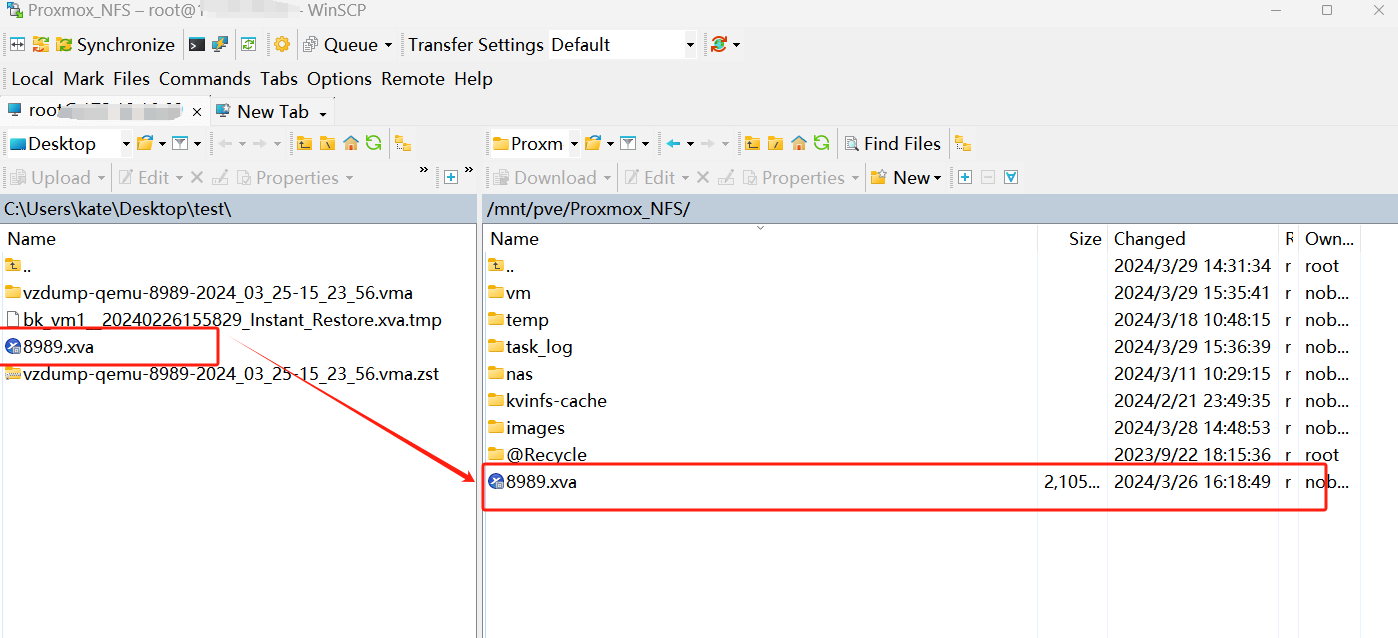
단계 2. 대상 스토리지의 마운트 지점으로 파일 전송 확인
ls 명령어를 사용하여 파일이 대상 스토리지의 마운트 지점으로 전송되었는지 확인하십시오.
여기서는 XVA 파일을 Proxmox NFS 저장소의 마운트 포인트로 전송했다고 가정합니다:
ls /mnt/pve/Proxmox_NFS

파일이 NFS 저장소로 성공적으로 전송되었음을 확인할 수 있습니다.
단계 3. VM 가져오기
다음 명령을 사용하여 XVA 파일을 Proxmox의 VM으로 가져옵니다.
qm importdisk <vmid> <source> <storage>
qm importdisk 104 /mnt/pve/Proxmox_NFS/8989.xva Proxmox_NFS
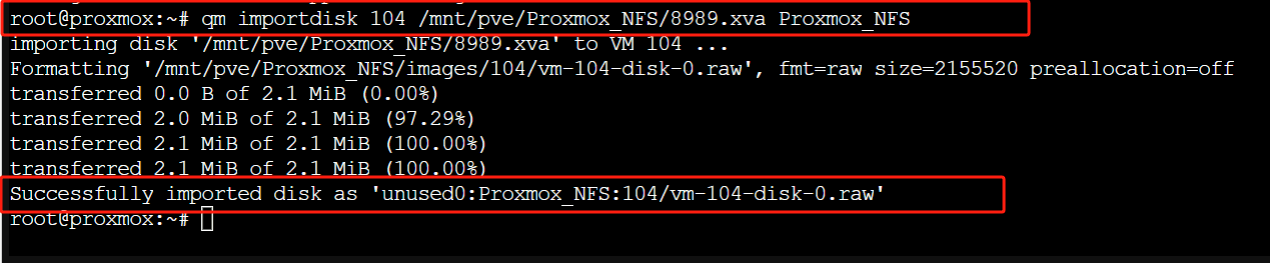
단계4. 가상 머신 시작
다음 명령어를 사용하여 가져온 가상 머신을 시작하십시오. 가상 머신이 성공적으로 시작되는 모습을 확인할 수 있으며, 이는 XVA가 Proxmox에 성공적으로 추가되었음을 나타냅니다.
qm start <vmid>
qm start 104

Xen에서 Proxmox로 쉽게 마이그레이션하는 방법?
XVA를 Proxmox에 성공적으로 추가하고 VM을 Proxmox로 복원한 후에는 가상 머신과 데이터의 안전을 보장하기 위해 백업이 매우 중요한 작업입니다. Proxmox 자체에서 제공하는 백업 기능 외에도 Vinchin Backup & Recovery와 같은 전문 백업 솔루션을 사용하는 것도 고려해 볼 수 있습니다.
Vinchin Backup & Recovery 는 가상화 환경을 위한 백업 소프트웨어로, Proxmox와 호환되며 포괄적인 가상 머신 백업 솔루션을 제공합니다. VMware, Proxmox, Hyper-V, XenServer, XCP-ng, oVirt, RHV 및 기타 가상 머신용으로 설계된 백업 솔루션을 지원합니다.
Xen VM을 Proxmox로 마이그레이션할 때는 절차가 간소화됩니다. 사용자는 손쉽게 VM 백업을 선택하고 이를 새로운 호스트에 복원함으로써 마이그레이션 경험을 간편하게 할 수 있습니다.
1. Xenserver VM의 백업 선택
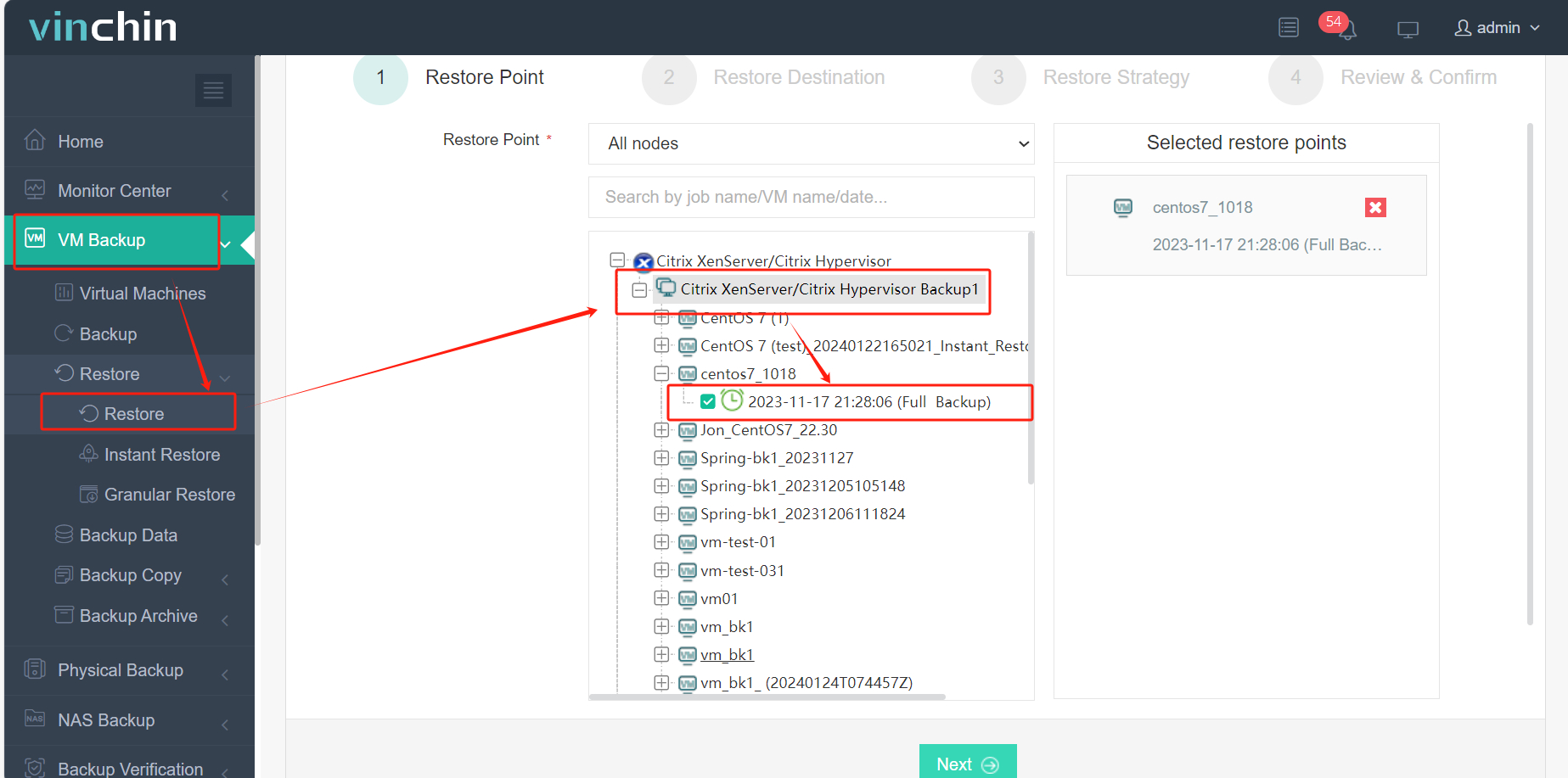
2. 대상 호스트로 Proxmox 호스트 선택
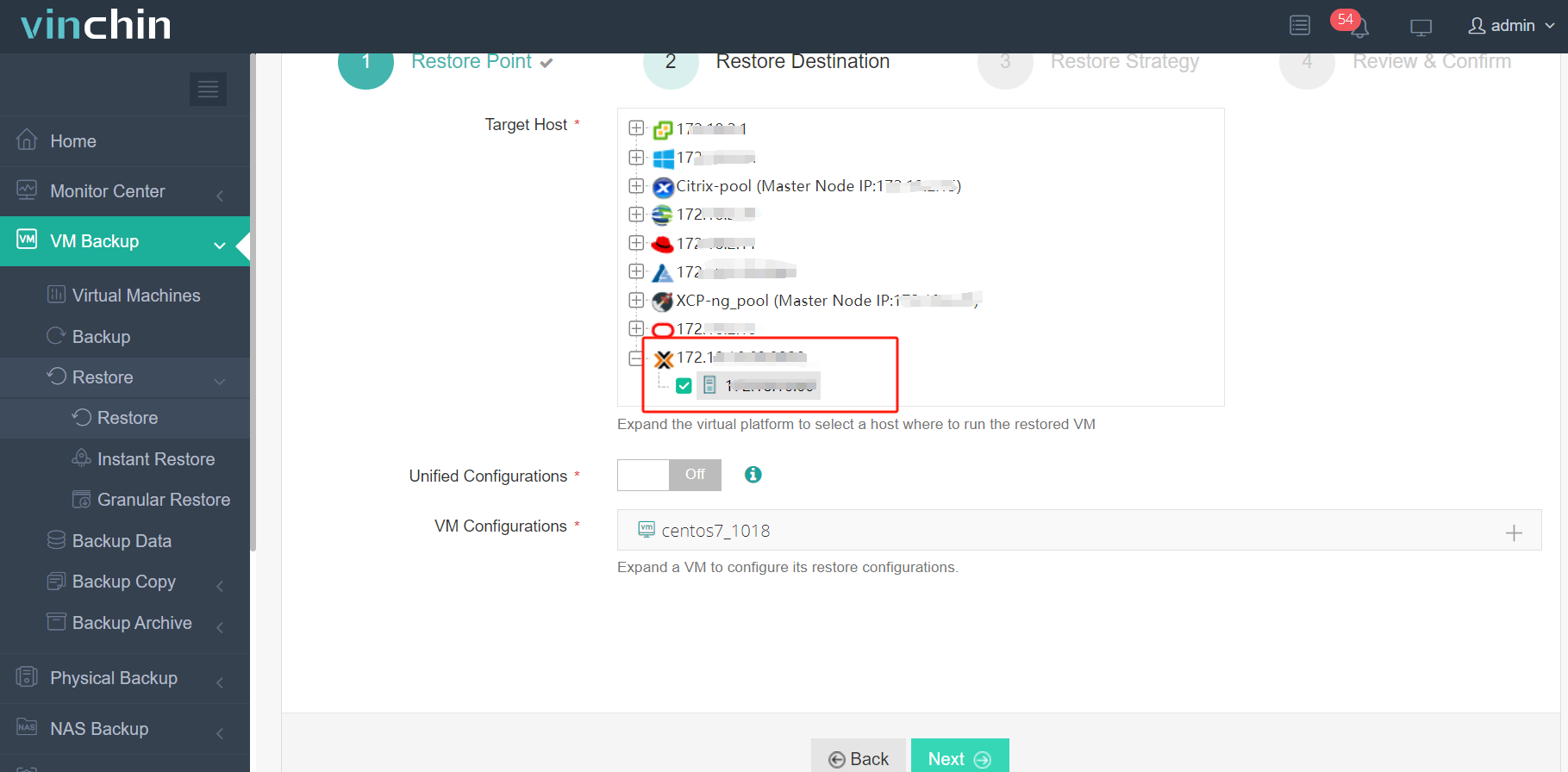
3. 단일 복원 선택
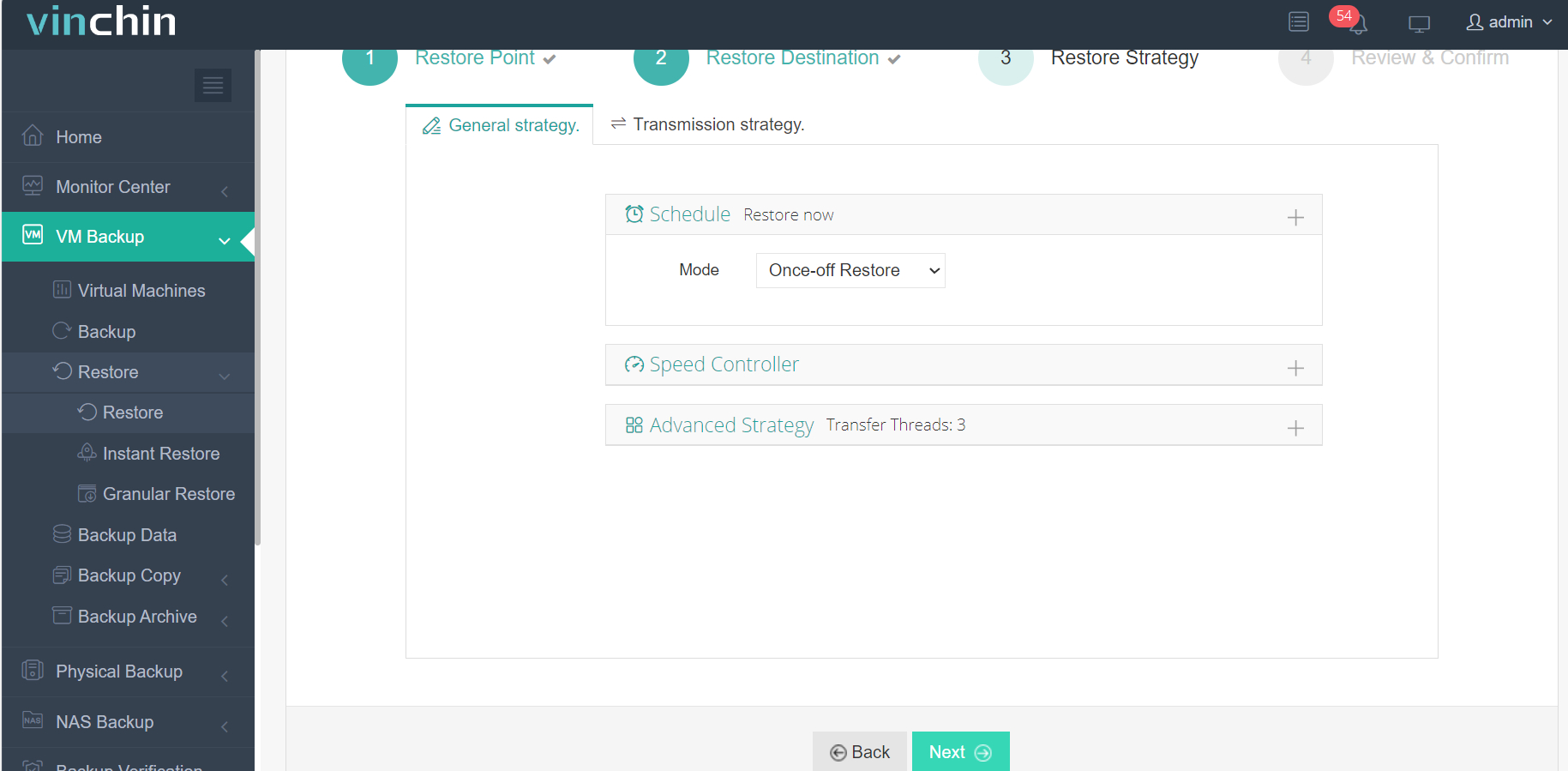
4. 작업 제출
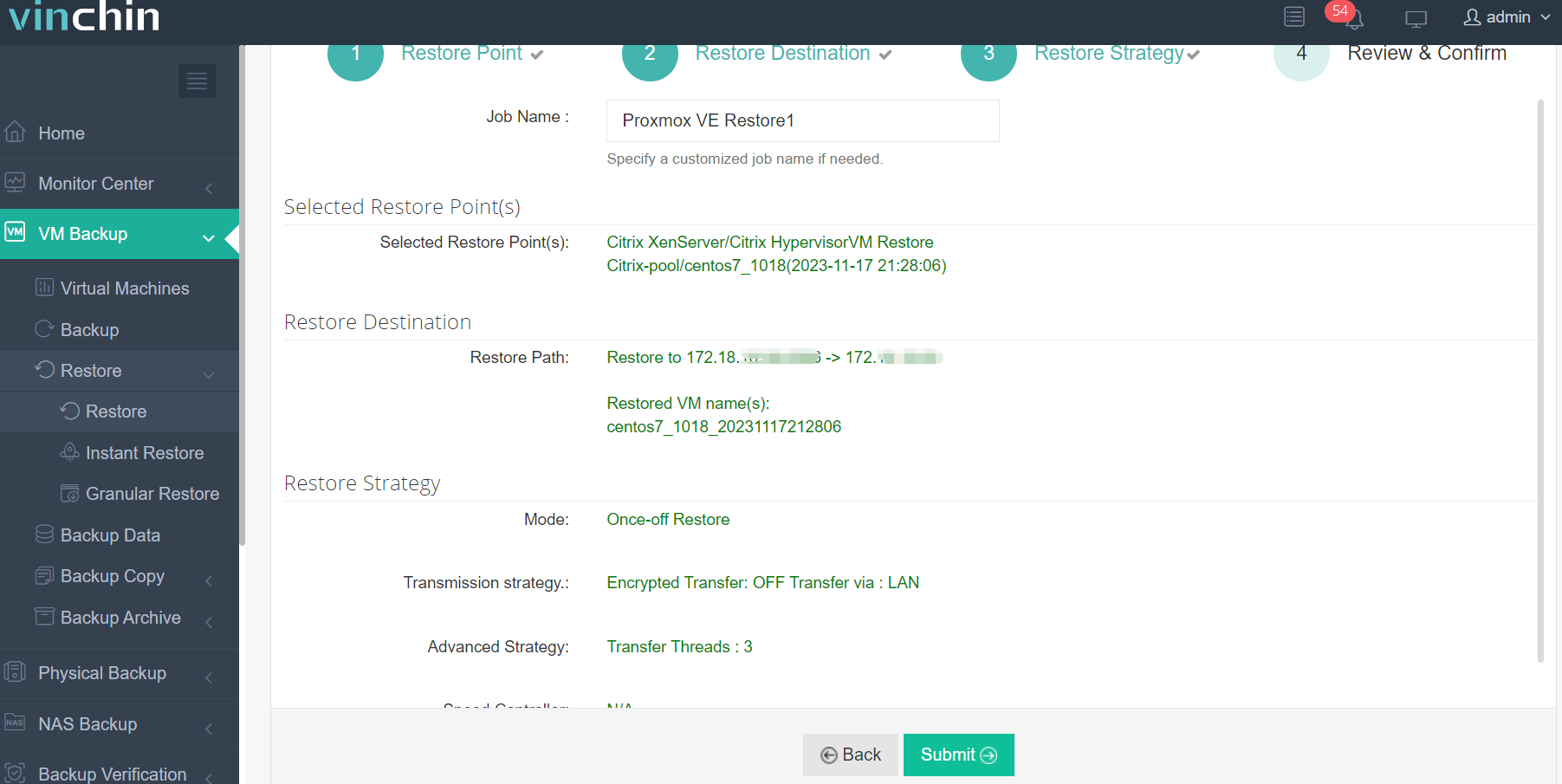
Vinchin은 가상화 플랫폼 간의 원활한 마이그레이션을 위한 V2V 마이그레이션 기능을 제공합니다. 최대 60일간의 무료 체험 기간을 통해 사용자는 Vinchin의 모든 기능을 충분히 경험할 수 있습니다. 보다 자세한 정보는 Vinchin 공식이나 지역 파트너사에 문의하시기 바랍니다.
Proxmox XVA 가져오기 FAQ
Q1: Proxmox에 가져오기 전에 XVA 파일을 다른 형식으로 변환할 수 있나요?
A1: 예, 필요시 qcow2와 같은 형식으로 변환한 후 Proxmox에 가져오기를 위해 도구를 사용하여 XVA 파일을 다른 형식으로 변환할 수 있습니다.
Q2: 여러 개의 XVA 파일을 동시에 Proxmox에 가져올 수 있나요?
A2: 여러 개의 XVA 파일을 동시에 가져오려면 qm 가져오기 디스크 명령의 여러 인스턴스를 실행하거나 가져오기 프로세스를 스크립트화하여 여러 파일을 순차적으로 처리할 수 있습니다.
결론
요약하자면, Proxmox에서 XVA 파일을 가져오는 기능은 해당 환경 내에서 가상 머신을 원활하게 복원하는 데 필수적입니다. XVA 파일을 업로드하고 확인, 가져오는 간단한 과정을 따르면 사용자는 효율적으로 VM 인스턴스를 다시 생성하여 운영의 안정성과 데이터 무결성을 보장할 수 있습니다.