VMware vCenter Server은 하이브리드 클라우드 전반에 걸친 vSphere 환경을 관리할 수 있는 중앙 집중식 플랫폼을 제공함으로써 IT 관리자가 가상 환경을 손쉽고 자동으로 관리할 수 있도록 지원합니다.
일부 대규모 가상 인프라는 비즈니스 요구를 충족시키기 위해 여러 vCenter 서버를 동시에 운영합니다. 워크로드 밸런스, 리소스 분배, 가상 머신의 다양한 목적 및 SLA(Service Level Agreement)로 인해 문제가 발생할 수 있습니다.
이러한 문제를 해결하기 위해서는 VM을 vCenter 간에 이동시켜야 합니다. 기본적으로 vCenter 간 마이그레이션 방법은 세 가지가 있습니다: vSphere vMotion, 고급 Cross vCenter vMotion, 그리고 수동 방법입니다.
필수 조건:
버전: 소스 및 대상 호스트 모두 6.0 이상 (동일 버전).
라이선스: Enterprise Plus 라이선스가 다중 vCenter 서버에서 사용 가능합니다.
vSphere 웹 클라이언트 사용 시: 인스턴스가 강화된 링크 모드 및 동일한 vCenter 단일 로그온(SSO) 도메인에 있어야 하지만, SDK/API/PowerCLI의 경우는 그렇지 않습니다. 전자의 두 방법은 서로 다른 SSO 도메인에 있는 두 개의 vCenter 인스턴스를 필요로 하는 반면, 후자의 방법은 v6.5부터 페더레이션 및 비페더레이션 크로스-vCenter Server vMotion을 가능하게 합니다.
인스턴스가 서로 다른 SSO에 있습니다: v7.0 Update 1c 이상 버전; 전원이 켜진 가상 머신의 경우 vSphere Enterprise Plus 라이선스, 전원이 꺼진 가상 머신 마이그레이션의 경우 vSphere Standard 라이선스.
vCenter Server 인스턴스는 vCenter SSO 토큰 인증을 위해 서로 동기화되어야 합니다. 또한 컴퓨팅 리소스 마이그레이션을 위해 공유 VM 저장소에 연결되어야 합니다.
방법 1: vSphere vMotion
1. vSphere 클라이언트에 로그인한 후 소스 가상 머신을 마우스 오른쪽 버튼으로 클릭하고 마이그레이션을 선택합니다.
2. VM의 데이터스토어에 양쪽 끝에서 액세스할 수 있는 경우, 첫 번째 옵션을 선택하여 VM 컴퓨팅만 마이그레이션합니다. 그렇지 않으면 컴퓨트 리소스 및 스토리지 모두 변경을 선택하십시오.
3. 대상 vCenter를 확장하고 마이그레이션 대상지, 저장소, 네트워크를 선택합니다(데이터센터 간 네트워크가 다르다는 경고 메시지를 받는 경우, 마이그레이션 후 VLAN을 변경하십시오).
4. 요약 창에서 완료를 클릭하십시오.
방법 2: 고급 Cross vCenter vMotion
1. vSphere 클라이언트를 실행하고 홈 > 호스트 및 클러스터
2. 가상 머신을 마우스 오른쪽 버튼으로 클릭하고 마이그레이션을 선택한 다음, 마이그레이션 유형으로 Cross vCenter Server 마이그레이션을 선택합니다. 다음을 클릭합니다.
3. 대상 vCenter Server 인스턴스를 선택하고 저장된 vCenter 서버(연결할 유효한 사용자 로그인 세션을 위해 소스 인스턴스 자격 증명 입력) 또는 새 vCenter Server 중 하나를 선택하십시오.
4. 보안 경고 창에서 예를 클릭하고 다음을 선택하십시오.
5. VM에 대한 대상 컴퓨팅 리소스를 선택한 후 다음을 클릭하십시오.
참고: 클러스터를 선택하는 대신 클러스터에 DRS가 활성화되어 있지 않은 경우 특정 호스트를 선택하십시오.
6. 호환성 창에서 호환성 문제가 있는 경우 문제를 해결하거나 다른 호스트/클러스터를 선택하십시오.
7. 대상 스토리지 선택: 가상 디스크 형식, 데이터스토어 위치, VM 스토리지 정책을 선택하십시오.
8. 대상 폴더 및 네트워크를 선택하십시오.
9. 완료 준비 페이지에서 설정을 확인하고 마침을 클릭하십시오.
10. 대상 호스트/클러스터를 선택하여 가상 머신 가져오기를 합니다.
방법 3: OVF 템플릿 내보내기 및 활용
두 개의 서로 다른 vCenter(ESXi)가 서로 통신할 수 없는 경우, 소스 VM 클론을 생성하여 대상 vCenter로 이동시킵니다.
1. vSphere 클라이언트에 로그인한 후 파일 메뉴에서 대상 가상 머신(전원이 꺼져 있음)을 오른쪽 클릭하여 내보내기 > OVF 템플릿 내보내기를 선택하십시오.
2. vSphere 클라이언트를 사용하여 대상 vCenter에 연결합니다.
3. 파일 메뉴에서 OVF 템플릿 배포…를 선택하고 저장된 파일을 선택하십시오.
Vinchin 백업 및 복구로 VMware VM을 손쉽게 마이그레이션
VM 마이그레이션과 같은 위험한 작업 이전에 항상 백업을 수행하여 데이터 손실을 방지하십시오. 백업은 새로운 VM을 구성하고 이전 데이터를 연결하는 것보다 데이터 복구가 더 빠르고 간편합니다.
Vinchin Backup & Recovery는 여러 백업 유형을 지원하며 VMware, Citrix Hypervisor (XenServer), XCP-ng, Hyper-V, oVirt, RHV, Oracle OLVM 등 12가지 가상화 플랫폼과 NAS, 6가지 데이터베이스, 물리 서버를 위한 예약된 백업을 자동화하는 전용 가상 머신 백업 솔루션입니다.
데이터 솔루션은 VMware vCenter 4.x부터 7.0 버전까지 다양한 VMware 버전과 호환되며, VMware 백업을 위한 CBT 및 HotAdd와 같은 특정 백업 기술을 제공합니다.
Vinchin 백업 및 복구를 사용하면 다음과 같은 작업을 수행할 수 있습니다:
스마트하게 가상 머신 백업: 번거로움 없이 메일 알림으로 가상 머신 백업을 예약해 보세요.
다양한 전략 중 선택: 데이터 크기를 50% 줄여 효율적인 백업을 구현한 후, CBT를 활용한(영구적) 증분 백업, 전체 백업 및 핫애드/ SAN 전송을 통한 차등 백업 중 선택할 수 있습니다.
즉시 복구: 백업 데이터스토어에서 손상된 가상 머신을 단 몇 초 만에 직접 복원하여 최소한의 RTO를 실현합니다.
악성코드 방지 데이터 보호: 백업 스토리지 보호, 이중 데이터 암호화, 사이트 외부 백업 복사본 기능이 포함된 본 솔루션을 통해 모든 종류의 백업, 가상 머신(VM), 데이터베이스, 데이터 아카이브 또는 백업 서버가 완벽하게 보호된다는 점을 확신할 수 있습니다.
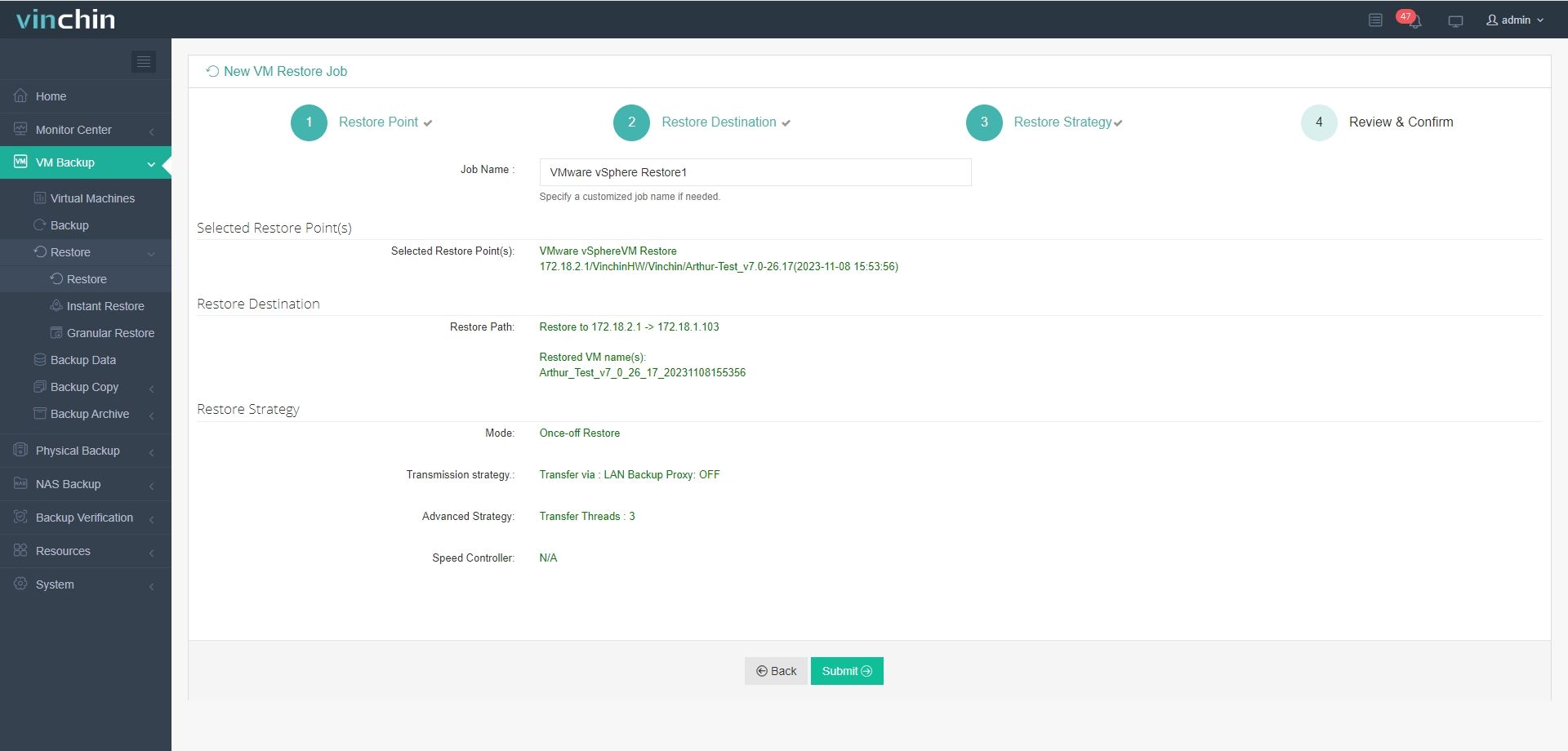
크로스 플랫폼 V2V 마이그레이션:4단계만으로 명령 줄이나 마이그레이션 에이전트 없이 VMware를 다른 10개 이상의 호스트로 또는 반대로 손쉽게 이동할 수 있습니다.
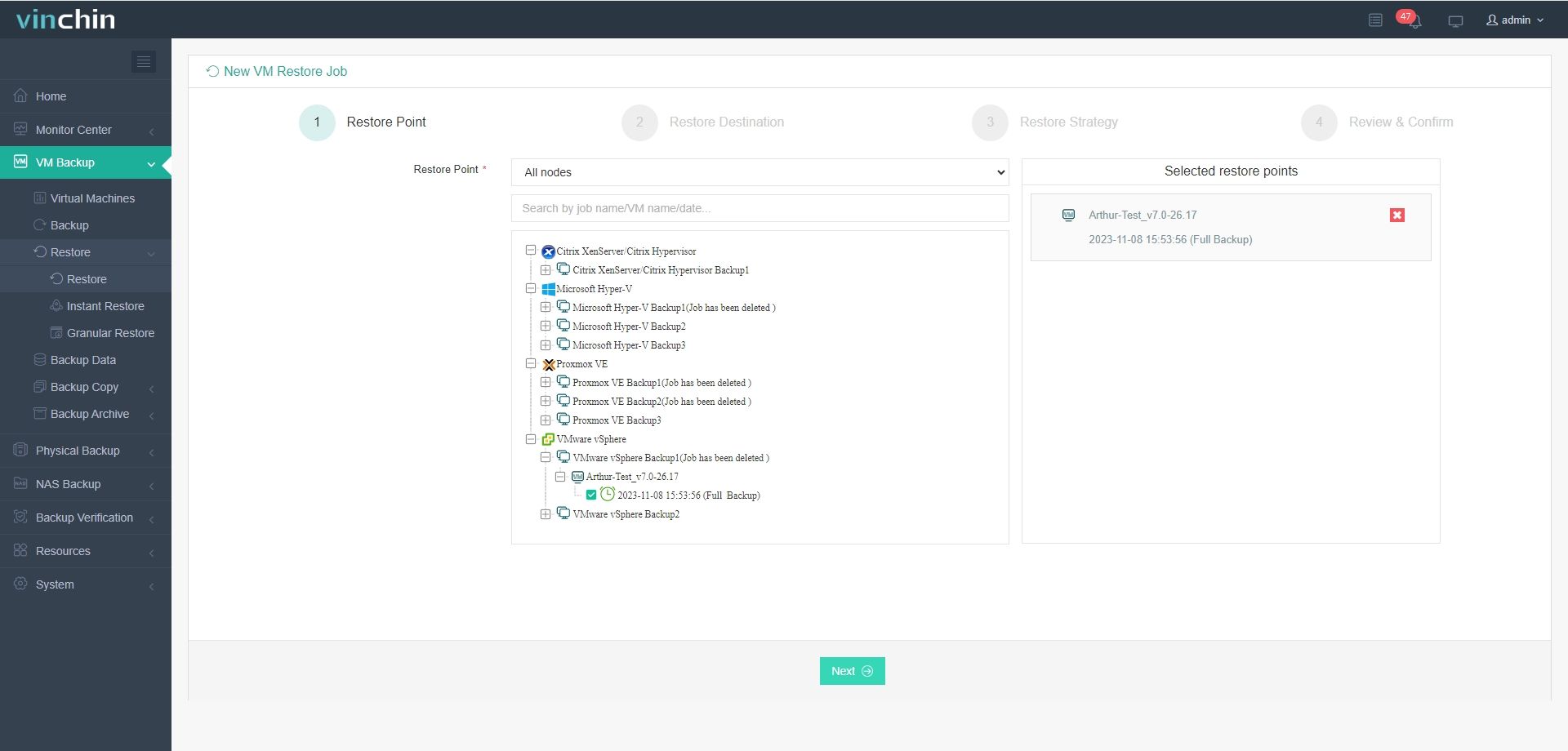
1단계: VMware VM의 백업 선택
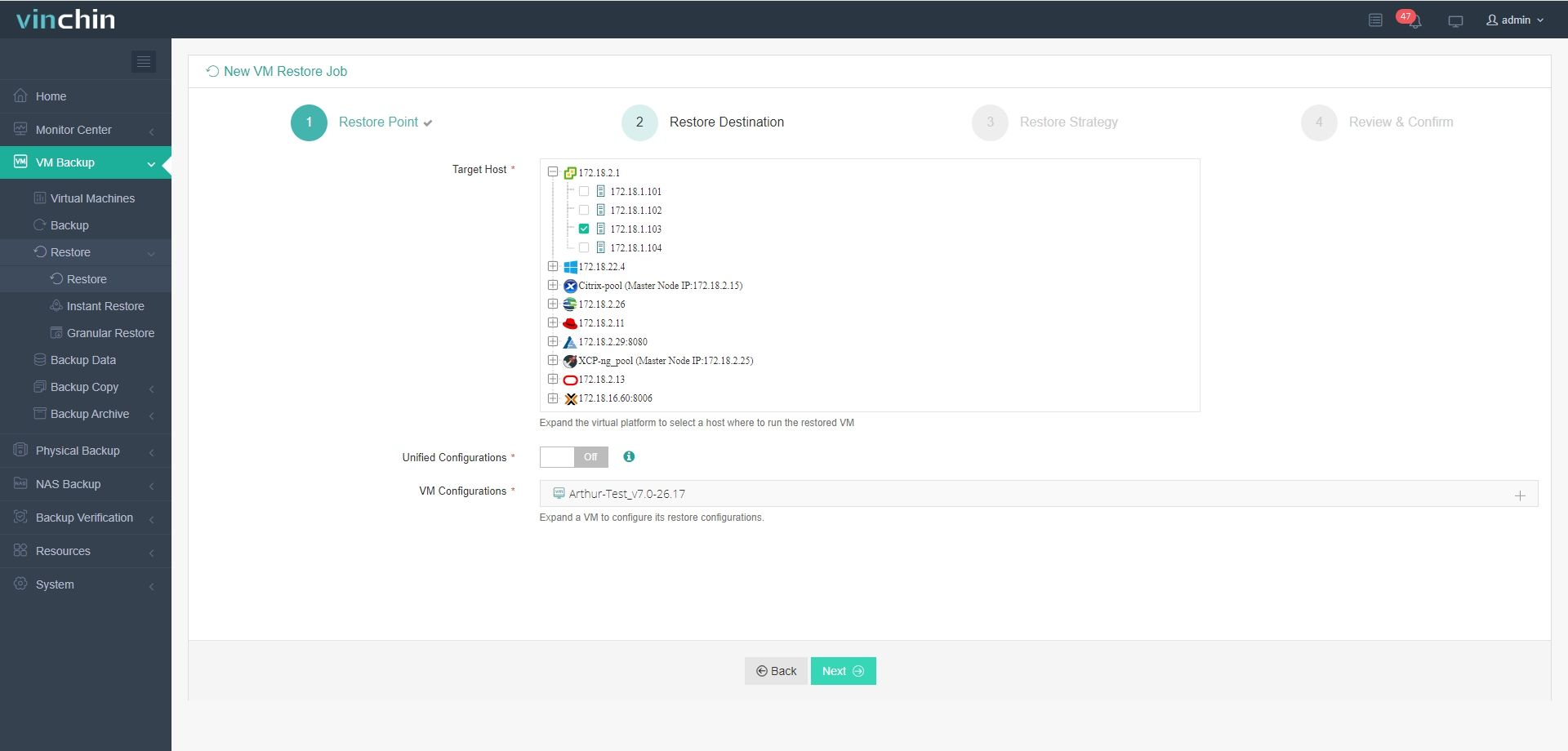
2단계: 대상 호스트 선택
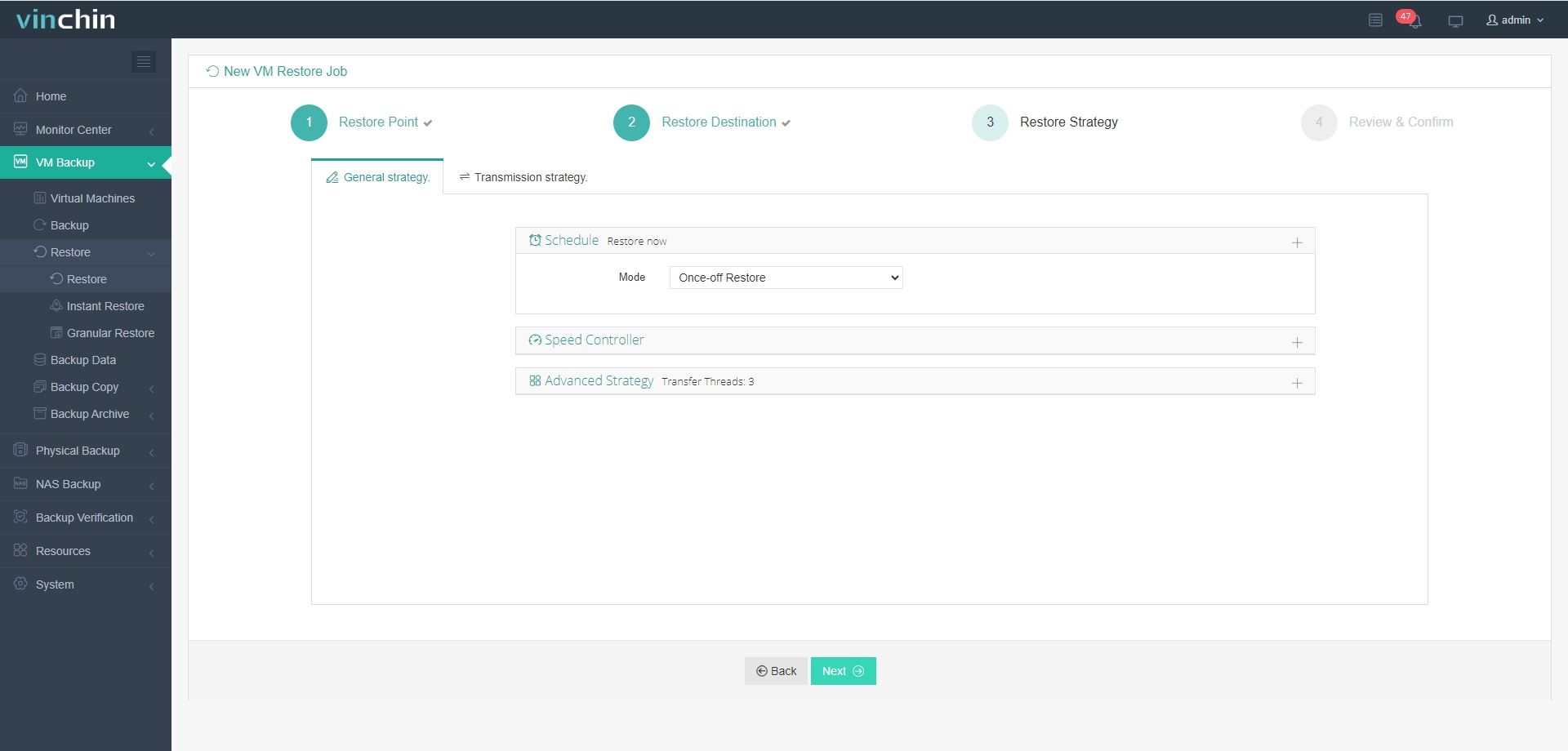
3단계: 백업 전략 선택
4단계: 작업 제출
60일 무료 체험: 이제 기업용 버전의 기능이 완전히 포함된 무료 체험이 가능합니다.
크로스 vCenter 마이그레이션 FAQ
Q1. vCenter 인스턴스 간의 SSO 복제를 어떻게 확인할 수 있습니까?
단계: vSphere 웹 클라이언트에 로그인 > 관리 클릭 > 단일 로그온 선택 > 사이트 열기 > 복제 상태 확인
Q2. 가상 머신 마이그레이션이 네트워크 불일치를 보고할 경우 어떻게 해야 합니까?
두 데이터센터가 동일한 네트워크 레이블을 공유하는지 확인하거나 마이그레이션 후 VLAN을 다시 매핑할 계획을 세우십시오.
Q3. 강화된 연결 모드(Enhanced Linked Mode) 없이 크로스-vCenter 마이그레이션을 자동화하려면 어떻게 해야 합니까?
단계: PowerCLI 실행 > 소스 및 대상 vCenter에 대해 Connect‑VIServer 실행 > ‑DestinationServer 및 ‑Datastore 옵션과 함께 Move‑VM 실행
결론
VMware에서 제공하는 도구를 사용하여 관리 또는 리소스 밸런스를 위해 vCenter 간에 가상 머신을 마이그레이션할 수 있습니다. 이 도구들은 사용자 친화적이며, 단지 사전 요구 사항에 주의를 기울이면 됩니다.
가상 머신 마이그레이션 전에 먼저 백업하는 것을 잊지 마세요. Vinchin Backup & Recovery를 사용하여 가상 머신을 백업하거나 10개 이상의 플랫폼 간에 제한 없이 마이그레이션할 수 있습니다.