가상 머신 클론 생성이란 원본과 동일한 설정을 가진 복사본을 만드는 것을 의미합니다. 클론 생성 후에는 클론된 VM이 별도의 가상 머신으로 실행됩니다. 동일한 설정과 리소스 분배를 가진 여러 가상 머신을 배포할 때, 예를 들어 소프트웨어 테스트나 시스템 관리자가 부서 내 여러 직원에게 VM을 할당하는 경우에 클론 생성이 유용하며, 긴급하게 새롭고 유사한 VM이 필요할 때 많은 시간을 절약할 수 있습니다.
oVirt에서 가상 머신 복제
1. 가상 머신을 종료합니다.
2. 대상 VM을 선택하려면 Compute> Virtual Machines를 클릭하십시오.
3. Chick 추가 작업 > 가상 머신 복제.
4. 클론 머신의 새 이름을 입력하십시오.
5. 확인을 클릭하세요.
RHV/RHEV에서 가상 머신 복제
1. RHV VM을 종료합니다.
2. 게스트를 복제하기 위해 루트 권한으로 virt-clone을 사용하십시오.
# virt-clone --original guestos --auto-clone
virt-clone 명령어는 일반 옵션, 저장소 설정, 네트워킹 및 기타 여러 옵션을 제공합니다. 단지 --original 옵션만이 필수이며, 다음을 통해 옵션 목록을 확인할 수 있습니다:
# virt-clone –도움말
virt-manager를 사용하여 게스트 복제
1. root 권한으로 virt-manager 명령을 실행하거나 Applications > System Tools로 이동하여 Virtual Machine Manager 애플리케이션을 실행합니다.
2. 대상 게스트 가상 머신을 선택하고 마우스 오른쪽 버튼으로 클릭한 후 복제를 선택하여 가상 머신 복제 창을 엽니다.
3. 복제 머신의 이름을 입력하십시오.
4. 네트워크 설정을 변경하려면 상세 정보를 클릭하십시오.
5. 새로운 MAC 주소를 입력하고 확인을 클릭하십시오.
6. 다음 옵션을 사용하여 복제된 VM의 디스크를 구성하십시오.
이 디스크를 복제하십시오-복제된 가상 머신의 디스크를 복제합니다.
게스트 가상 머신 이름과 공유 디스크를 공유하면 원본 및 복제된 게스트 VM과 공유 디스크를 공유할 수 있습니다.
세부 정보 - 열기 저장 경로 변경하여 디스크의 새 경로를 선택합니다.
7. Clone을 클릭하십시오.
Oracle에서 가상 머신 복제
1. 가상 머신: 서버 및 VM로 이동 > VM이 있는 서버 풀 선택 > 관점(Perspective) 목록에서 가상 머신(Virtual Machines) 선택 > 복제할 VM 선택.
템플릿: 저장소로 이동 > 템플릿이 있는 저장소 선택 > VM 템플릿 > 대상 템플릿 선택
2. 대상 가상 머신 또는 템플릿을 선택하고 대화 상자를 열려면 복제 또는 이동을 클릭하십시오.
3. 필요한 정보를 입력하세요.
가상 머신 또는 템플릿에 복제합니다.
복제 수: 몇 개의 복제본을 생성할지 지정합니다.
이름 인덱스: 복제 이름 접미사 번호 인덱스. 기본값은 0입니다.
복제 이름: VM 또는 템플릿에 대한 선택적 이름입니다. 값이 입력되지 않으면 원본 VM 또는 템플릿의 기본 이름이 생성됩니다.
대상 서버 풀: 클론이 배포될 서버 풀입니다.
설명: 가상 머신 또는 템플릿에 대한 선택적 설명.
고급 복제: 복제 사용자 정의 도구 및 대상 저장소를 사용할지 여부입니다.
클론 커스터마이저: 다른 저장소 위치에 대한 가상 디스크 매핑을 설정하거나 클론된 머신에서 다른 네트워크 또는 새로운 VNIC을 사용하기 위한 네트워크 매핑을 생성하십시오.
대상 리포지토리: 복제된 VM의 설정 파일에만 해당하는 리포지토리 옵션입니다.
다른 서버 풀을 복제 대상으로 표시하지 않는 이유는 무엇입니까? 자격이 없는 서버 풀의 이유를 표시합니다.
4. [확인]을 클릭합니다.
Oracle VirtualBox에서 가상 머신 복제
1. Oracle VM VirtualBox를 시작하고 VM을 종료합니다(우클릭> 닫기> 전원 끄기).
2. 대상 가상 머신에서 마우스 오른쪽 버튼을 클릭하고 복제를 선택하십시오. 또는 상단 메뉴에서 컴퓨터를 클릭한 후 > 복제를 선택하십시오.
3. 새로운 머신 이름 및 경로에서 새 VM을 구성하십시오.
새로운 VM에 대해 선택적으로 이름과 경로를 입력하고, MAC 주소 정책에서 어댑터의 MAC 주소를 포함하거나 제외합니다. 디스크 이름 또는 하드웨어 UUID를 그대로 유지합니다.
4. 전체 복제 또는 링크 복제에서 복제 유형을 선택하십시오.
전체 복제: 원본 가상 머신의 동일한 복사본을 생성하며, 링크 복제보다 더 오래 걸립니다.
링크 클론: 원본 머신과 연결된 VDI 파일을 사용하는 새 VM을 생성하며, 원본 없이 다른 머신으로 이동할 수 없습니다. 이 클론 방식은 디스크 사용량이 적고 VM 생성 속도가 빠릅니다.
5. 복제를 클릭하고 기다리세요. 그런 다음 가상 머신을 시작합니다.
oVirt/RHV/Oracle에서 가상 머신 복제 쉽게 하기
위의 복제 방법은 공식적인 방법이며, 호스트 간 또는 다른 가상화 플랫폼으로 oVirt/RHV/Oracle 가상 머신을 복제할 수 있는 또 다른 방법이 있습니다. Vinchin Backup & Recovery는 VMware ESXi, Hyper-V, XenServer, Red Hat Virtualization, oVirt, Oracle OLVM 등 10개 이상의 플랫폼과 6개의 데이터베이스, Linux 및 Windows 서버, NAS에서의 가상 머신 복제를 지원합니다.
이 백업 솔루션은 다양한 옵션과 기술을 통해 자동화되고 에이전트가 필요 없는 VM 백업을 가능하게 합니다. 그런 다음 호스트 간에 VM을 복제하거나 이기종/다중 하이퍼바이저 환경을 사용하는 경우 다른 호스트로도 복제할 수 있습니다.
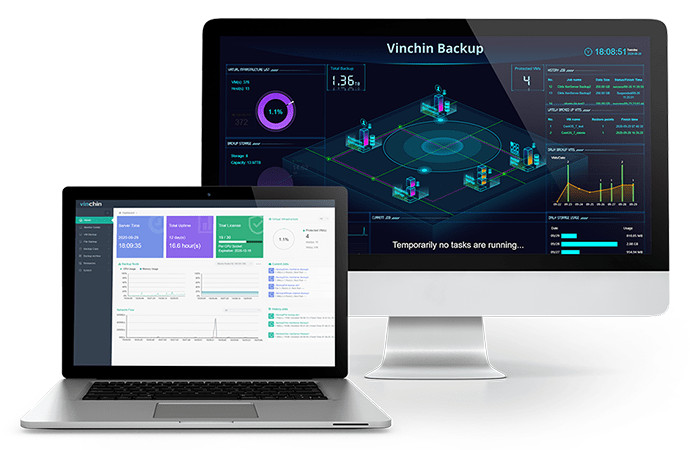
적은 저장소로 빠른 백업: 멀티스레드 전송 및 HotAdd/LAN/SAN 모드를 통해 50% 데이터 감소 기술로 모든 작업을 가속화하십시오.
원격 백업 복사본을 통한 15초 순식간 복구: 백업 저장소 또는 다른 위치에 저장된 원격 백업 복사본 기반으로 다운된 가상 머신을 15초 만에 복구.
크로스 플랫폼 V2V 마이그레이션: 10개 이상의 가상화 플랫폼 간에 별도 도구 없이 4단계로 간단히 소스 가상화를 다른 대상 플랫폼으로 마이그레이션/이동/복제/변환하고, 다양한 벤더의 모든 데이터 백업을 하나의 콘솔에서 관리할 수 있습니다.
Vinchin이 수행할 수 있는 더 많은 기능들이 있으며, 여기에는 백업 위협으로부터 보호하기 위해 Vinchin 서버 내 백업에 접근하는 애플리케이션을 화이트리스트에 등록하는 랜섬웨어 대비 백업 스토리지 보호, 클라우드로의 데이터 아카이빙, 데이터베이스 보호 등이 포함됩니다. 한번 시도해 보시겠습니까? 아래의 60일 무료 체험판을 다운로드하여 지원하는 모든 호스트로 가상머신을 복제해 보세요.
요약
VM 클론은 테스트 또는 기타 용도로 동일한 설정을 가진 여러 가상 머신이 필요할 때 시간과 작업 부담을 줄여줍니다. 공식 제공되는 도구를 사용하여 VM을 클론하거나, 언급된 모든 플랫폼에서 사용할 수 있는 종합적인 솔루션을 활용할 수도 있습니다.