하이퍼-V와 XenServer는 모두 호스트 시스템에서 가상 머신을 관리하는 데 사용되는 하이퍼바이저입니다. 이들은 각각 고유한 운영 체제를 실행하는 여러 가상 머신을 단일 물리 머신에서 생성할 수 있게 해줍니다. 하이퍼-V는 마이크로소프트의 가상화 플랫폼으로, 윈도우 서버 시스템에 긴밀하게 통합되어 있습니다. 반면, XenServer는 오픈소스 Xen 하이퍼바이저를 기반으로 한 상용 가상화 플랫폼으로, 네트워크와 스토리지 설정 측면에서 다양한 관리 기능을 제공합니다. 두 플랫폼 모두 강력한 기능을 갖추고 있지만,서로 다른 아키텍처와 관리 도구 때문에 기업이 Hyper-V에서 XenServer로 전환하는 경우가 많습니다.
이전 블로그에서는 XenServer에서 Hyper-V로 VM을 마이그레이션하는 방법에 대해 알아보았습니다. 이 과정에는 VM 내보내기, VM 디스크 형식 변환, 디스크를 새 VM에 연결하는 과정이 포함됩니다. 사실, Hyper-V에서 XenServer로 VM을 마이그레이션할 때도 비슷한 단계가 필요합니다.
하이퍼-V에서 XenServer로 가상 머신을 마이그레이션하는 방법은?
마이그레이션 과정 자체는 XenServer와 호환되는 형식(예: VHD에서 VDI로)으로 가상 하드 디스크를 변환하고, 네트워크 설정을 조정하며,XenServer 환경의 기능과 요구사항에 맞게 가상 머신 설정을 다시 구성하는 단계를 포함합니다.
1. 하이퍼-V 가상 머신을 vhdx 형식으로 내보내기
2. PowerShell을 열고 다음 명령을 실행하여 vhdx 형식을 vhd 형식으로 변환합니다:
Convert-VHD -Path "C:ProgramDataMicrosoftWindowsHyper-Vvm031Virtual Hard Disksvm031.vhdx" -DestinationPath "C:Program FilesHyper-VConvertedvm031.vhd" -VHDType Dynamic

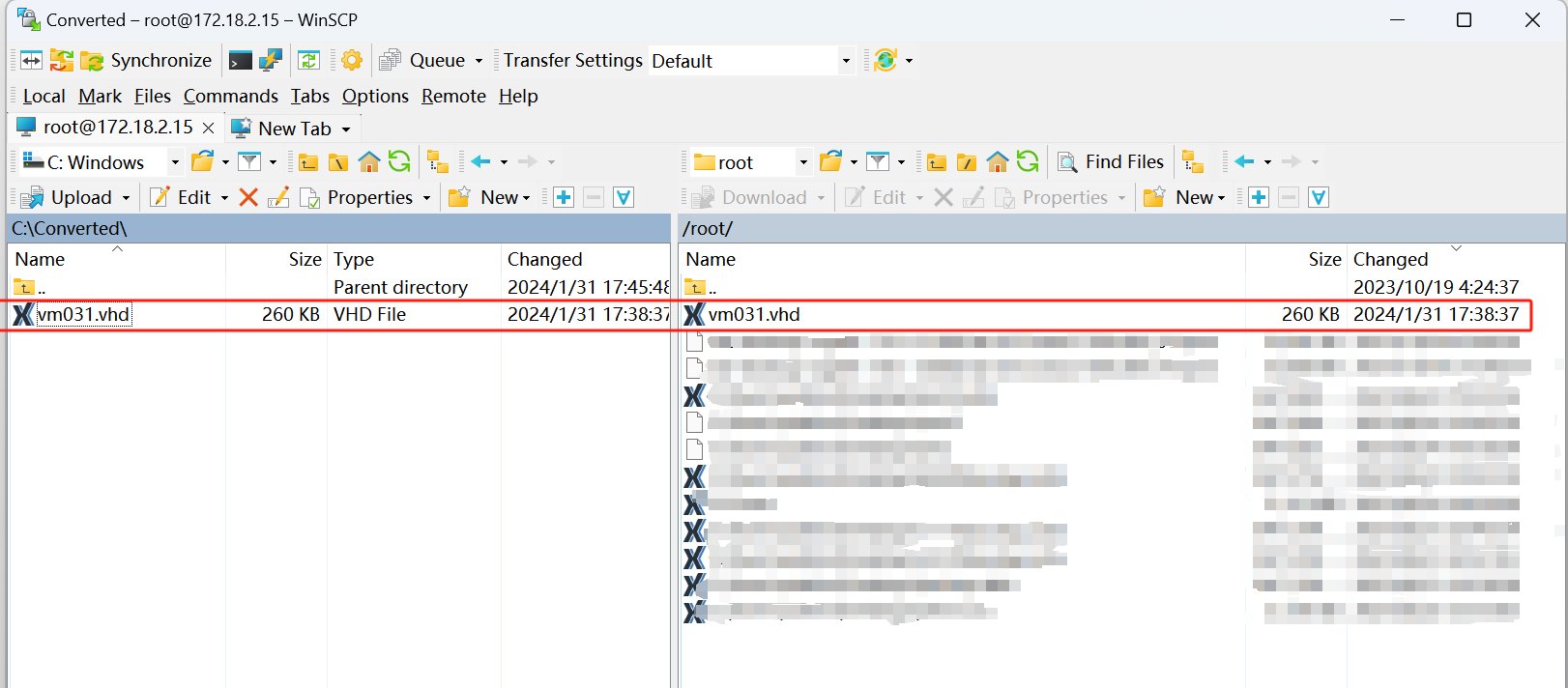
3. VHD 파일을 XenServer 호스트에 업로드합니다:
SCP 또는 FTP 같은 도구를 사용하여 XenServer 호스트의 디렉토리에 업로드할 수 있습니다. 여기서는 WinSCP를 사용하여 파일을 XenServer 호스트로 복사했습니다.
4. 새 VDI를 생성하려면 xe vdi-create 명령을 사용하십시오:
이 VDI는 VHD 파일의 콘텐츠를 저장할 컨테이너로 사용됩니다. SR, VDI 이름, 유형 및 VDI 크기와 같은 일부 매개변수를 지정해야 합니다.
xe vdi-create sr-uuid=<UUID_of_the_SR> name-label="Imported VHD" type=user virtual-size=<Size_of_VHD_in_bytes>
예를 들어:
xe vdi-create sr-uuid=b86fb793-a3db-c6ae-8142-ca012c8955db name-label="Imported VHD" type=user virtual-size=10737418240

이 명령은 새로 생성된 VDI의 UUID를 출력합니다. 예: 09d32a93-03dd-433f-9c33-588c5aedf953
5. VHD 파일의 내용을 새로 생성된 VDI에 복사하십시오:
xe vdi-import 명령을 사용하여 VHD 파일을 VDI로 직접 가져올 수 있습니다:
xe vdi-import uuid=<UUID_of_the_VDI> filename=/path/to/your.vhd format=vhd
예를 들어:
xe vdi-import uuid=09d32a93-03dd-433f-9c33-588c5aedf953 filename=/root/vm031.vhd format=vhd

6. XenServer에서 새 VM을 생성하고 가져오기 마법사를 사용하여 VHD 형식의 디스크 이미지 파일을 가져옵니다.
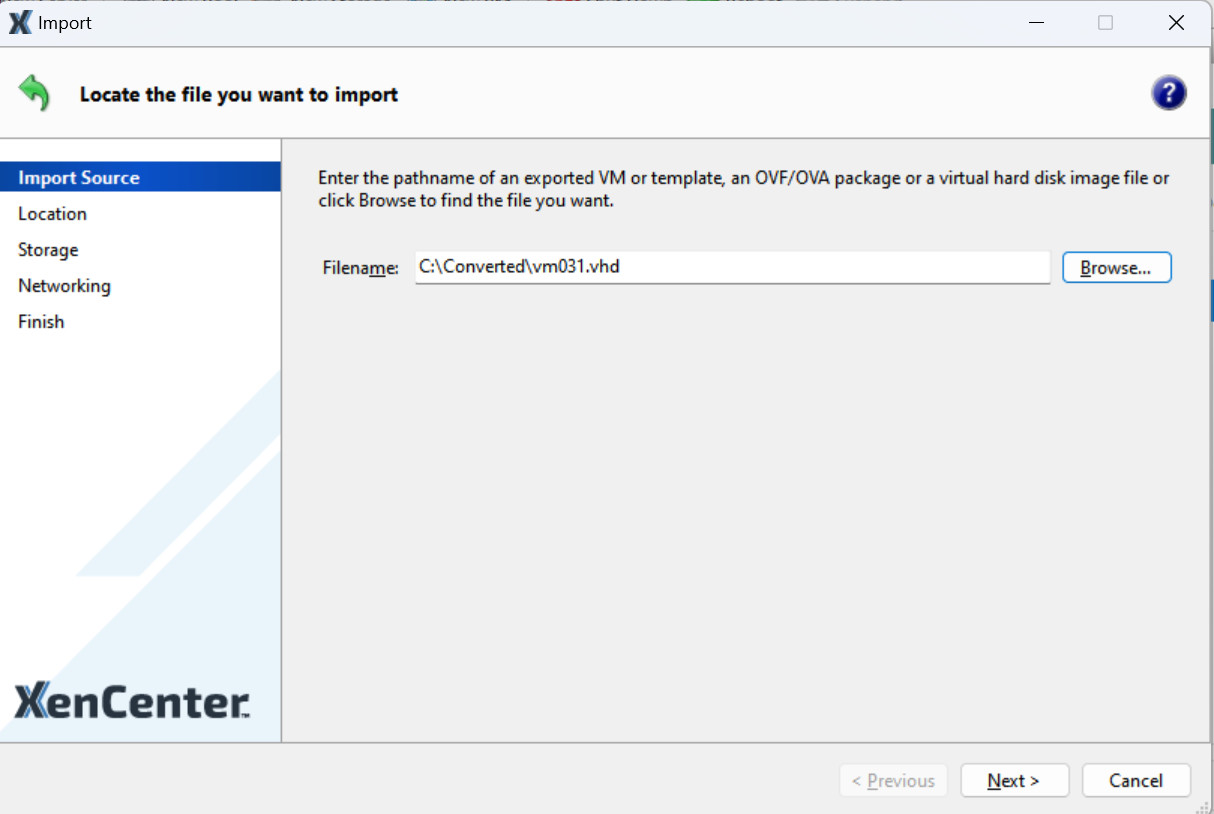
새 가상 머신의 저장소 및 네트워크를 구성하고, 구성(예: CPU, 메모리, 네트워크)이 원본 Hyper-V 가상 머신과 일치하는지 확인한 후 '마침'을 클릭하십시오.
7. 새 VDI를 가상 머신에 연결합니다:
vbd-create 명령을 사용하여 VDI를 VM에 연결하는 VBD를 생성할 수 있습니다. 다음은 명령 구조입니다:
xe vbd-create vm-uuid=<vm-uuid> vdi-uuid=<vdi-uuid> device=<device-number> bootable=false mode=RW type=Disk
예를 들어:
xe vbd-create vm-uuid=74d5df66-c389-d754-e36d-0340503b0f7d vdi-uuid=09d32a93-03dd-433f-9c33-588c5aedf953 device=1 bootable=false mode=RW type=Disk

xe vbd-create 명령어가 새 VBD를 성공적으로 생성하고 해당 UUID(4270af25-0d5b-7a1e-663c-752f40141b5b)를 반환했습니다.
8.VBD를 VM에 연결하십시오:
다음 단계는 이 VBD를 가상 머신에 연결하여 운영 체제가 부팅될 때 디스크를 사용할 수 있도록 하는 것입니다. 방금 생성한 VBD의 UUID를 사용하여 xe vbd-plug 명령어로 이 작업을 수행할 수 있습니다:
xe vbd-plug uuid=4270af25-0d5b-7a1e-663c-752f40141b5b

이제 VM에 로그인하여 시스템에서 새 디스크를 인식하는지 확인할 수 있습니다.
Hyper-V에서 XenServer로 마이그레이션하는 가장 쉬운 방법
VM을 Hyper-V에서 XenServer로 쉽게 마이그레이션할 수 있는 방법이 있습니다---Vinchin Backup & Recovery를 사용하는 것입니다.
Vinchin Backup & Recovery 는 XenServer, VMware, Proxmox, Hyper-V 및 대부분의 KVM 기반 하이퍼바이저를 포함한 10개 이상의 가상 플랫폼 간에 가상 머신을 마이그레이션할 수 있습니다. 중요한 현대 IT 워크로드를 한 플랫폼에서 다른 플랫폼으로 손쉽게 전환하여 고도로 유연한 IT 인프라를 구축할 수 있습니다. 빠른 증분 백업, 이미지 기반 에이전트리스 백업, LAN-Free 백업 및 복구, 사이트 외부 백업 사본, 멀티쓰레드 전송, 랜섬웨어 보호 등 강력한 백업 및 복구 기능을 수행하여 귀사의 핵심 데이터를 포괄적으로 보호합니다. 크로스 플랫폼 즉시 복구 기능을 통해 실패한 가상 머신을 15초 이내로 재시작할 수 있어 RTO를 크게 줄일 수 있습니다.
사용이 간편한 웹 콘솔을 통해 단순히 하이퍼-V 호스트에서 다른 가상 플랫폼으로 데이터를 마이그레이션하거나 역으로 마이그레이션할 수 있습니다:
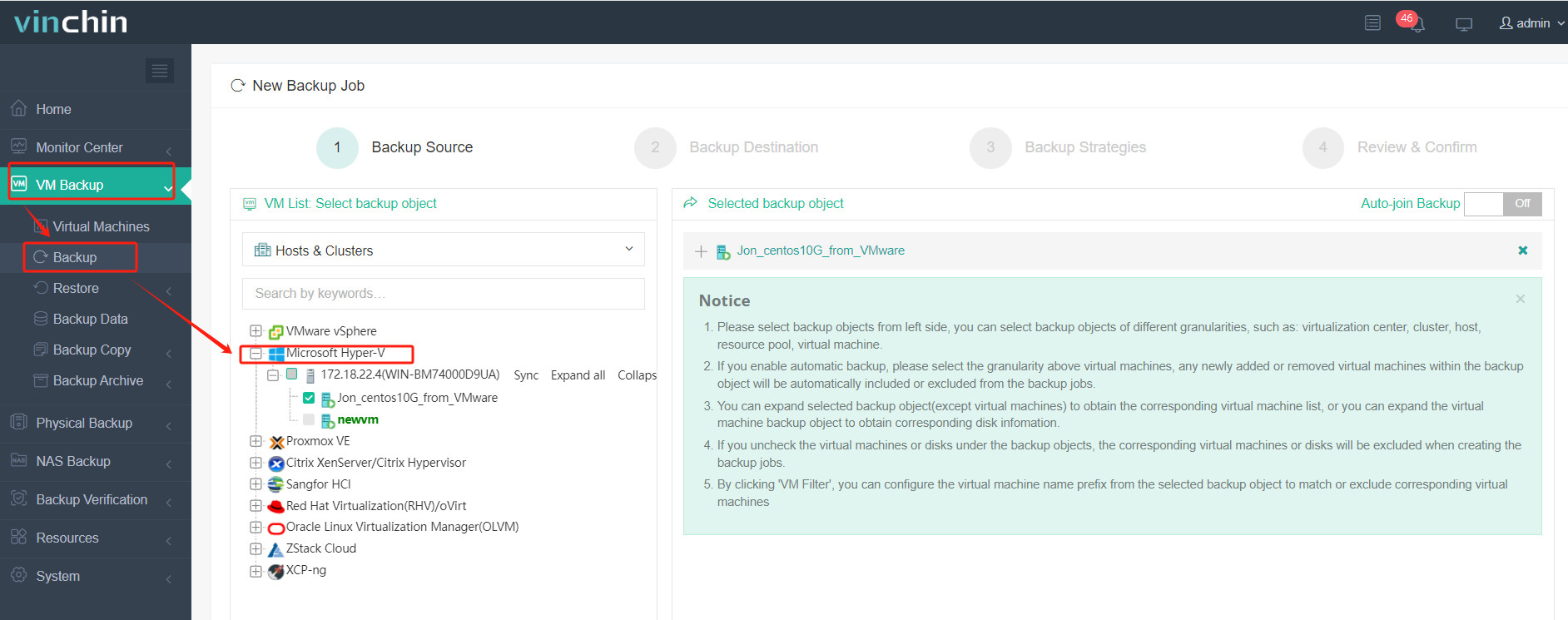
1.Hyper-V VM의 백업을 수행하고, 백업 대상 및 백업 전략을 선택한 후 제출하십시오.
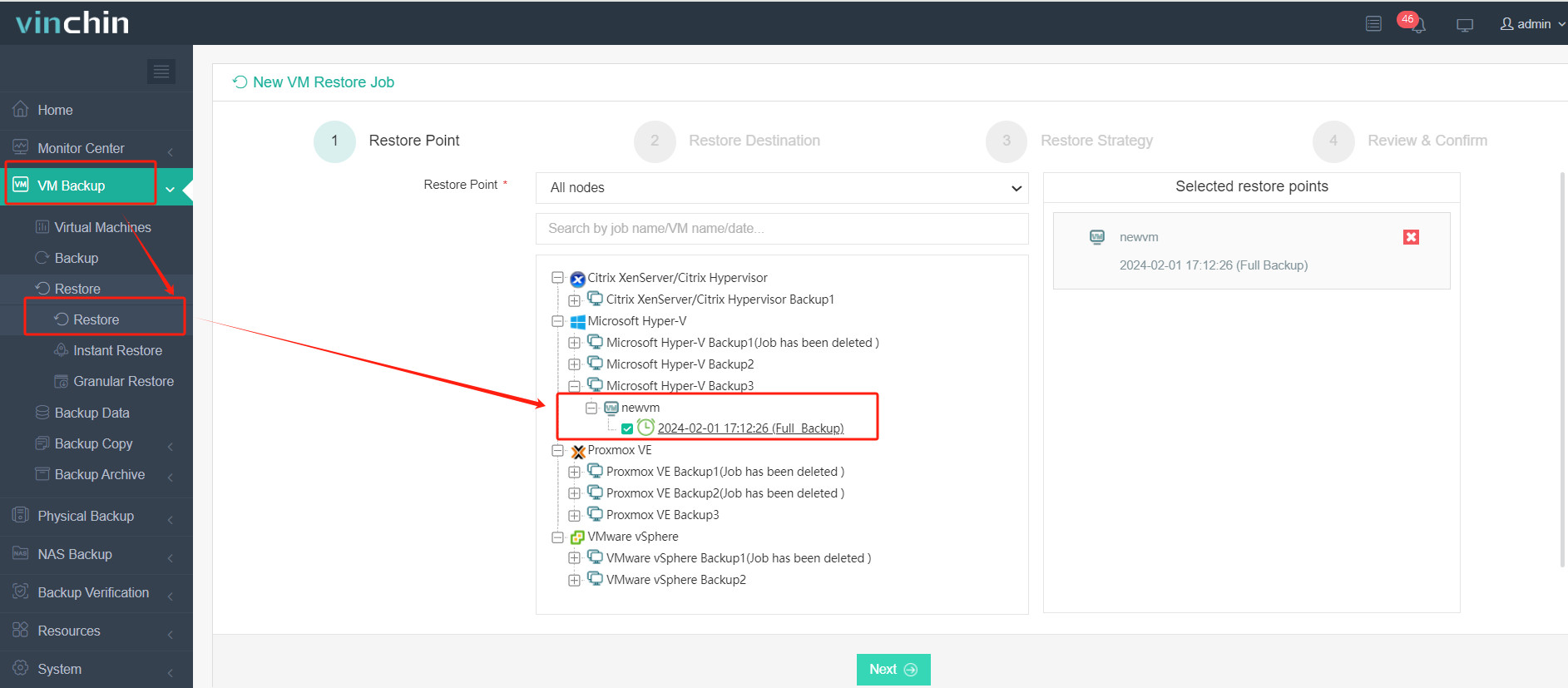
2.복원할 VM을 선택합니다.
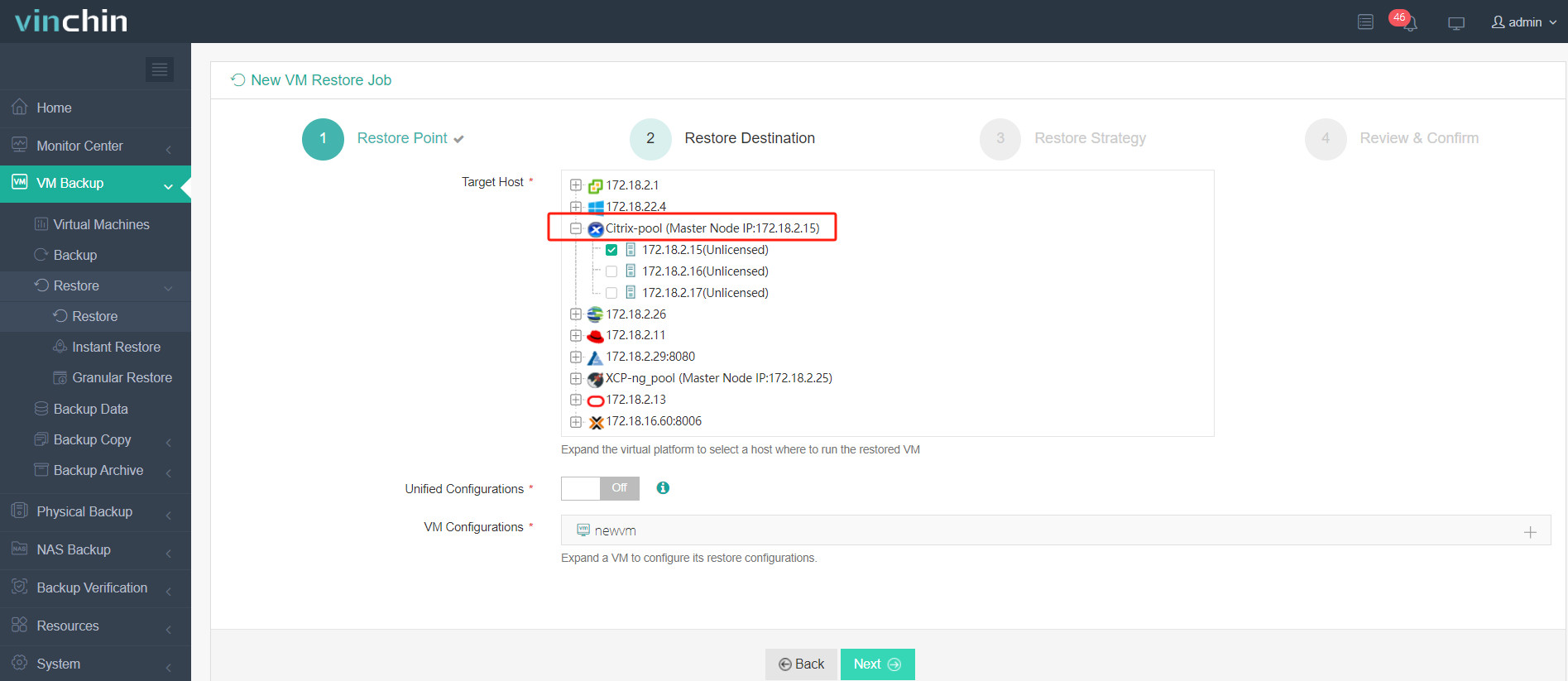
3. 복원된 가상 머신을 실행할 XenServer 호스트를 선택하십시오.
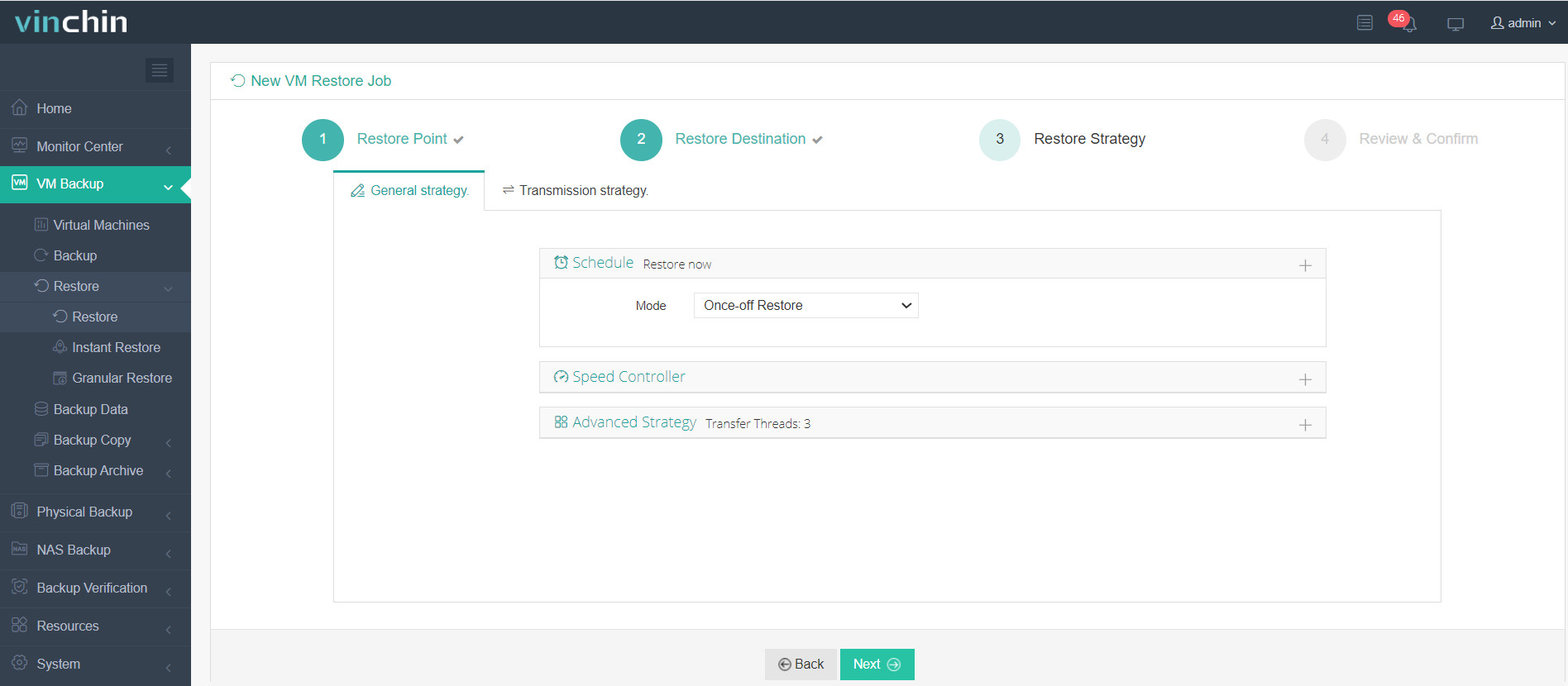
4. 복원 전략을 선택하십시오.
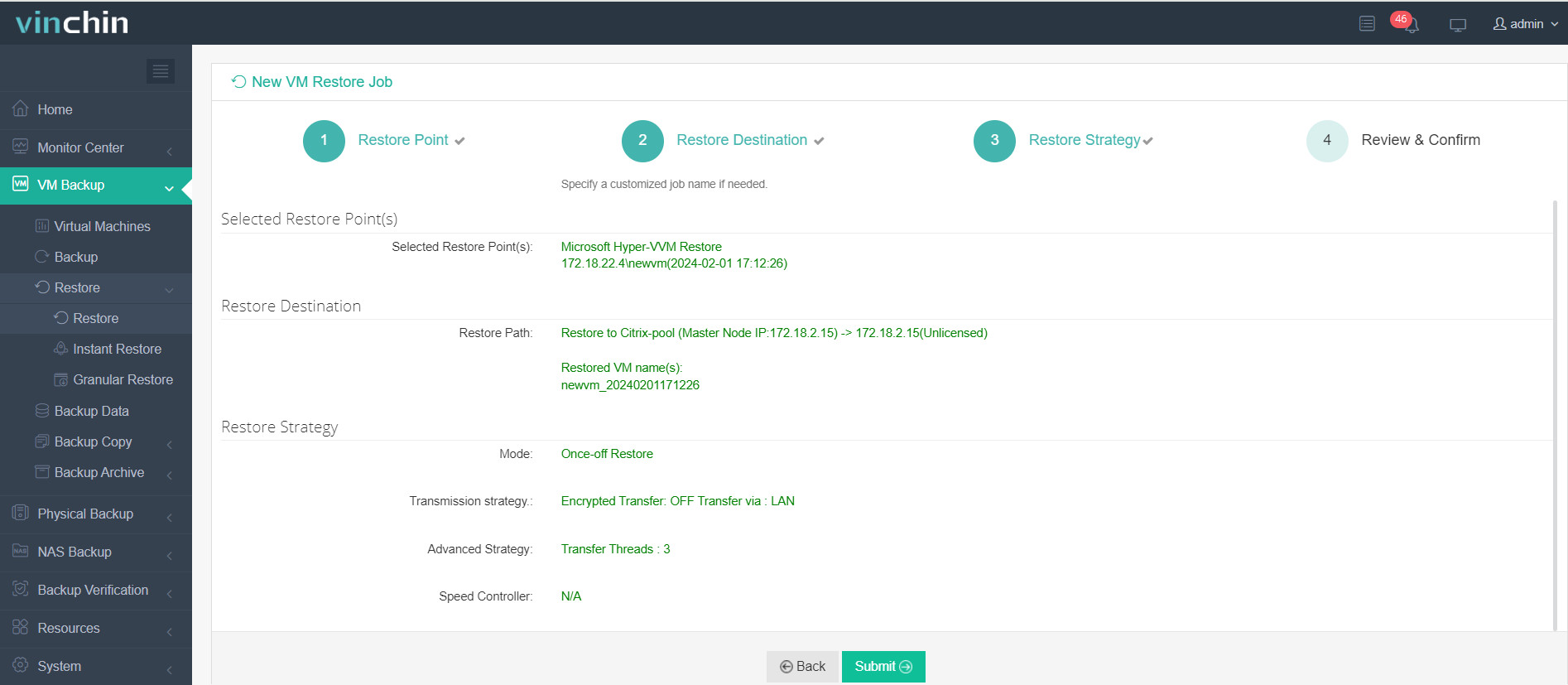
5. 작업을 검토하고 제출하십시오.
작업을 시작한 후 XenCenter에서 가상 머신(VM)을 확인하면 VM이 복원되어 실행 중임을 알 수 있습니다.
Vinchin Backup & Recovery은 수천 개의 기업에서 선택했으며, 강력한 시스템을 통해 가상 환경 보호 및 다양한 하이퍼바이저 간의 가상 머신 마이그레이션을 60일 동안 모든 기능을 체험해 볼 수 있는 평가판으로 시작해 보세요! 또한, 문의하기 를 통해 귀하의 요구사항을 남겨주시면, 귀사의 IT 환경에 맞는 솔루션을 받아볼 수 있습니다.
하이퍼-V에서 XenServer로 이동 FAQ
1. Q: XenServer에서 Proxmox와 같은 다른 가상화 플랫폼으로 어떻게 마이그레이션할 수 있나요?
A: Vinchin Backup & Recovery를 사용하거나 가상 머신 내보내기/가져오기를 통해 XenServer에서 Proxmox로 가상 머신 마이그레이션을 수행할 수 있습니다. 마이그레이션 절차는 매우 유사하며 간단합니다.
2.Q: 하이퍼-V와 프록스몹스 중 선택 방법은?
A: 프록스몹스 VE와 하이퍼-V는 모두 강력한 가상화 솔루션으로, 기반 기술, 라이선스 및 일부 기능에서 차이가 있습니다. 프록스몹스 VE는 오픈소스 기반의 리눅스 플랫폼으로 컨테이너 지원이 우수한 반면, 하이퍼-V는 마이크로소프트 제품으로 윈도우 환경과의 통합성이 뛰어납니다. 여기 하이퍼-V와 프록스몹스 비교 정보가 있으니 선택에 도움이 될 것입니다.
결론
가상 머신 마이그레이션은 인프라 유연성을 향상시키고 자원 활용을 최적화하기 위한 핵심 프로세스입니다. 올바르게 수행될 경우, 이 과정은 최소한의 다운타임을 보장하고, 데이터 무결성을 유지하며, 다양한 환경 간의 워크로드 균형을 가능하게 하여 시스템 성능과 운영 효율성을 향상시킵니다.