쉬운 VM 마이그레이션 솔루션을 찾고 계신가요? Vinchin Backup & Recovery를 사용해 보세요!↘ 체험판 다운로드 VHD/VHDX 및 VMDK은 VMware 및 Hyper-V 환경의 가상 디스크 형식입니다. 이 디스크에는 가상 머신의 애플리케이션 및 기타 데이터가 포함되어 있습니다. IT 관리자가 Hyper-V에서 VMware로 데이터를 이동해야 할 경우 한 가지 방법은 가상 디스크 변환하는 것입니다.
전체 Hyper-V VM을 내보낼 수 있습니다 그런 다음 폴더에서 vhd 파일을 찾을 수 있습니다.
QEMU-img를 사용하여 VHD/VHDX를 VMDK로 변환하는 방법?
QEMU-img는 VHD, VMDK, QCOW2 등을 포함한 여러 종류의 파일 형식을 변경할 수 있는 오픈소스 가상 하드디스크 변환 프로그램입니다. 이 소프트웨어를 컴퓨터에 설치한 후 명령어를 사용하여 가상 디스크를 변환할 수 있습니다. 또한, 경로 환경 변수에 디렉터리를 추가해야 합니다.
QEMU-img를 설치하는 방법은 Windows 컴퓨터와 Linux 컴퓨터에서 서로 다릅니다.
Windows 컴퓨터에서는 설치 마법사의 지침을 따르기만 하면 완료됩니다.
리눅스 컴퓨터에서는 운영 체제에 따라 설치하기 위해 다른 명령어를 사용해야 합니다:
(Ubuntu/Debian)
apt install qemu-img
(CentOS/Red Hat/Oracle)
yum install qemu-img
(SUSE/OpenSUSE)
zypper install qemu-img
다음 단계는 설치를 확인하는 것입니다:
Windows의 경우:
qemu-img --help
Linux의 경우:
qemu-img -v
vhd를 vmdk로 변환하는 명령어는 다음과 같습니다:
qemu-img convert -p -f vpc -O vmdk /guest.vhd /guest.vmdk
vhdx 가상 디스크를 변환하려면 명령어가 약간 다릅니다:
qemu-img convert -p -f vhdx -O vmdk /guest.vhdx /guest.vmdk
-p: 변환 진행 상황을 제시함
-f: 원본 이미지의 형식
-O: 대상 이미지의 형식
그 후에는 vmdk 파일을 ESXi 호스트에 가져오기할 수 있습니다. 만약 vmdk 파일이 ESXi 호스트에서 작동하지 않는다면, vmkfstools를 사용하여 변환할 수 있습니다:
vmkfstools -i source.vmdk -d thin converted_source.vmdk
VMware vCenter 변환기 독립형을 사용하여 VHD/VHDX를 VMDK로 변환하는 방법?
모든 벤더사는 새로운 플랫폼으로 쉽게 시작할 수 있도록 솔루션을 제공합니다. VMware 다운로드 센터에서 VMware vCenter Converter Standalone을 찾아 VMware로 빠르게 마이그레이션할 수 있습니다. QEMU-img와 비교했을 때 VMware vCenter Converter Standalone은 다른 방식으로 작동합니다. Hyper-V 가상 머신에서 vhd 가상 디스크를 내보낼 필요가 없습니다. 이 프로그램을 사용하면 Hyper-V에서 VMware로 전체 가상 머신을 원활하게 이동할 수 있습니다.
이 애플리케이션은 물리적 또는 가상 머신에 설치할 수 있으며, 변환을 완료하려면 마법사의 지침을 따라야 합니다.
1. VMware vCenter 컨버터 독립형에서 머신 변환을 클릭하십시오.
2. 소스 시스템 섹션에서 전원 종료 및 Hyper-V 서버를 소스 유형으로 선택 > Hyper-V 서버의 자격 증명 입력 > 다음을 클릭합니다.
3. 소스 머신 섹션에서 Hyper-V 서버에서 실행 중인 가상 머신을 미리 볼 수 있습니다. > 이동하려는 Hyper-V VM을 선택 > 다음을 클릭하십시오.
4. 대상 시스템 섹션에서 대상 VMware 서버를 선택합니다 > 대상 유형으로 VMware 인프라 가상 머신을 선택합니다 > ESXi 서버의 인증 정보를 입력합니다 > 다음을 클릭합니다
5. 대상 가상 머신 섹션에서 VM에 새 이름을 입력한 후 다음을 클릭합니다.
6. 대상 위치 섹션에서 VM용 ESXi 호스트 및 데이터스토어를 선택한 후 > 다음을 클릭합니다.
7. 옵션 섹션에서 VM의 다른 설정 확인 > 다음을 클릭합니다.
8. 변환 작업의 요약을 검토한 후 > 완료를 클릭하십시오
프로세스가 완료된 후에는 VM이 ESXi 호스트에서 제대로 작동하는지 확인할 수 있습니다. 여전히 VMDK 파일이 필요한 경우 vCenter에서 복사할 수 있습니다. 또한, OVF Tool을 사용하여 OVF/OVA 템플릿을 내보낼 수 있습니다.
Vinchin Backup & Recovery를 사용하여 Hyper-V를 VMware로 쉽게 마이그레이션하는 방법?
VM 내보내기를 변환하는 전통적인 방법은 호환성 문제로 어려울 수 있습니다. 대신 가상 환경을 위한 전용 마이그레이션 솔루션 사용을 권장합니다.
Vinchin Backup & Recovery 는 가상 머신을 위한 백업 솔루션일 뿐만 아니라 VMware vSphere, Hyper-V, Proxmox, XenServer, XCP-ng, oVirt, OLVM, RHV, OpenStack 등 다양한 가상화 플랫폼을 지원하는 고급 VM 마이그레이션 솔루션입니다. 두 가지 가상화 플랫폼을 백업 시스템에 추가하면 사용자는 친숙한 웹 콘솔을 통해 에이전트가 필요 없는 간단한 VM 마이그레이션을 수행할 수 있습니다.
백업 시스템에는 내장된 변환 엔진이 있으며, 이동하려는 가상 머신을 다른 가상화 플랫폼으로 선택하기만 하면 됩니다.
예를 들어, Hyper-V에서 VMware로 가상 머신을 마이그레이션하려는 경우
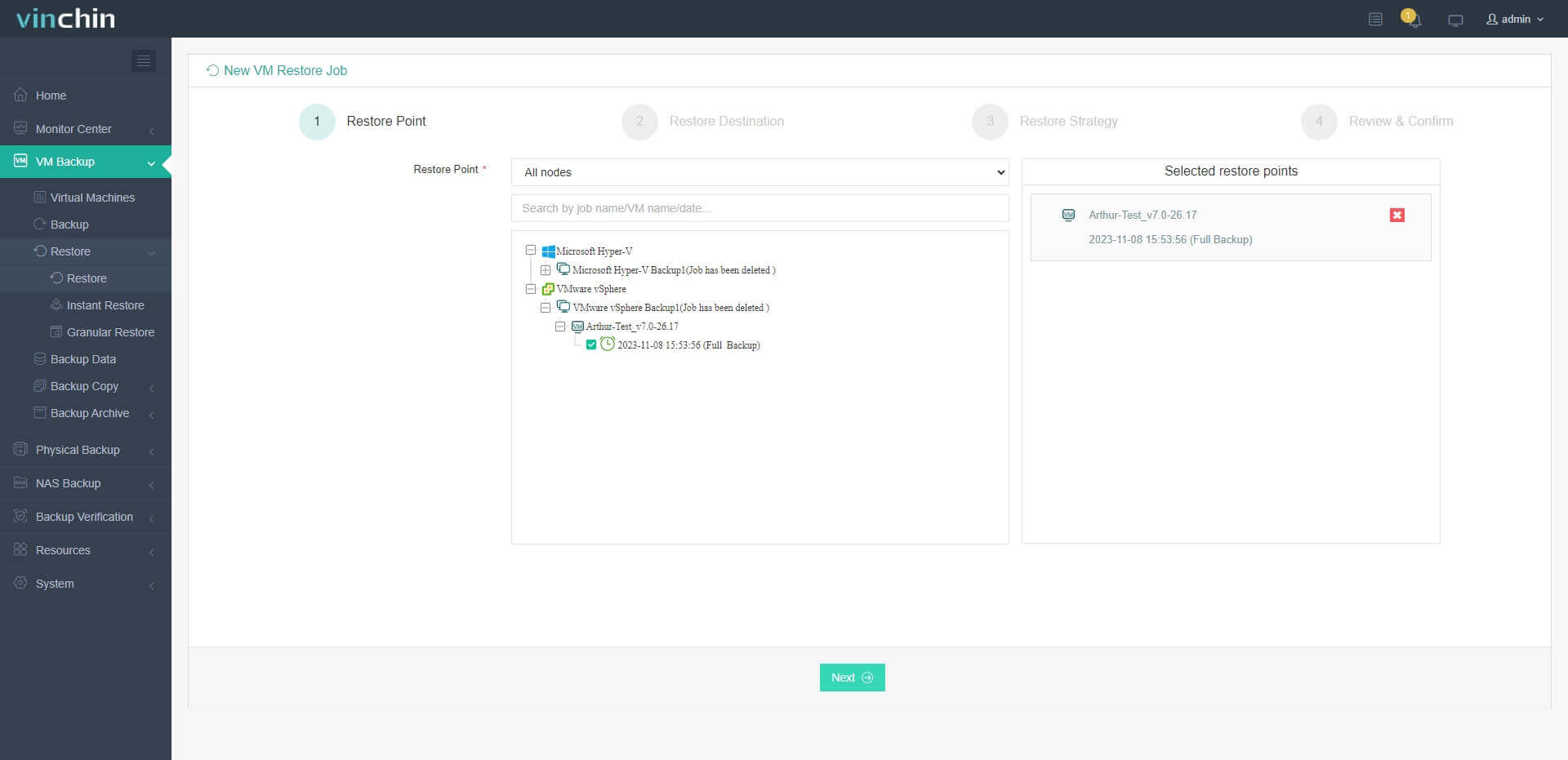
1. 복원할 Hyper-V 가상 머신을 선택합니다.
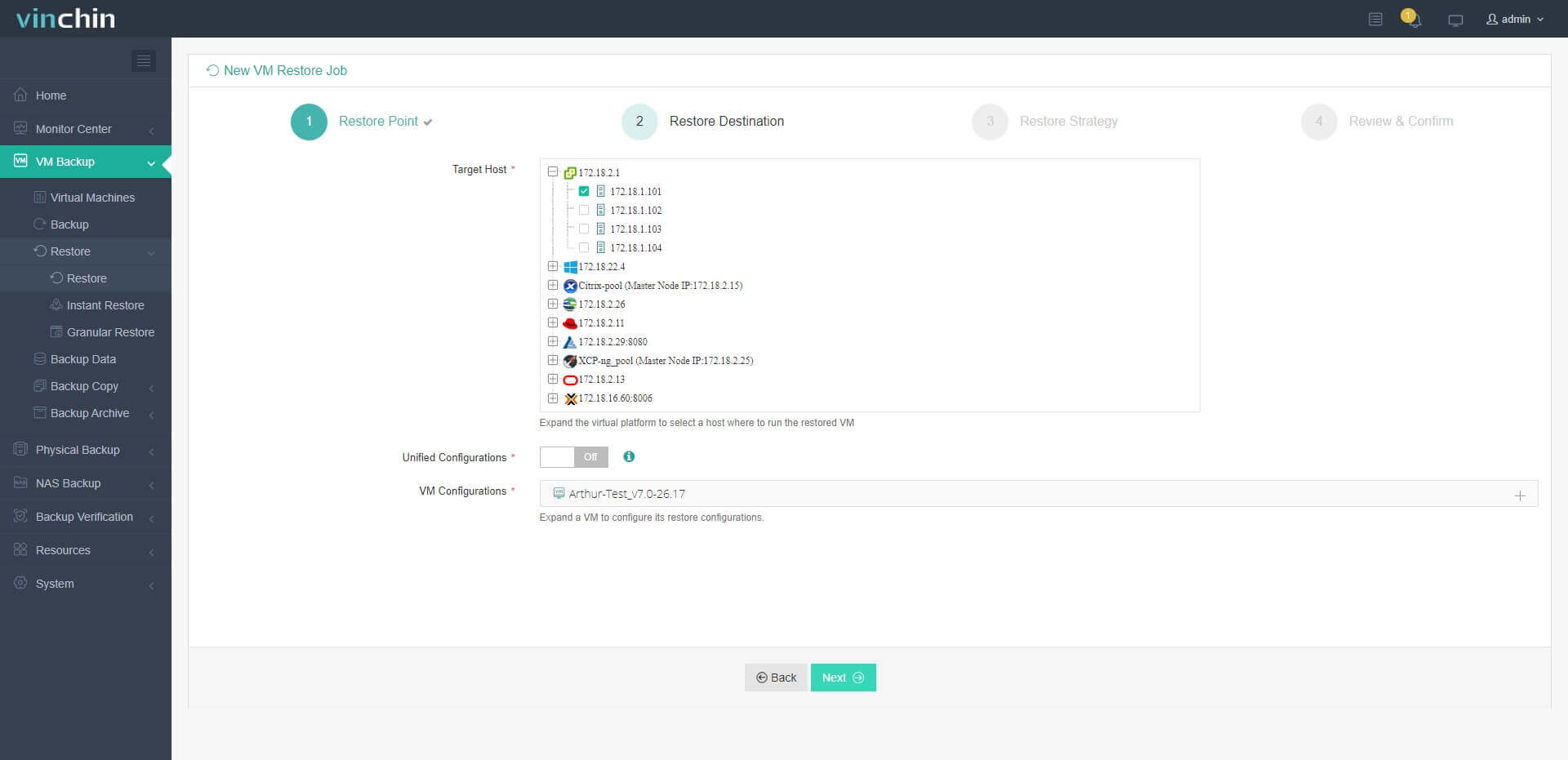
2. 대상 호스트로 VMware 호스트를 지정합니다.
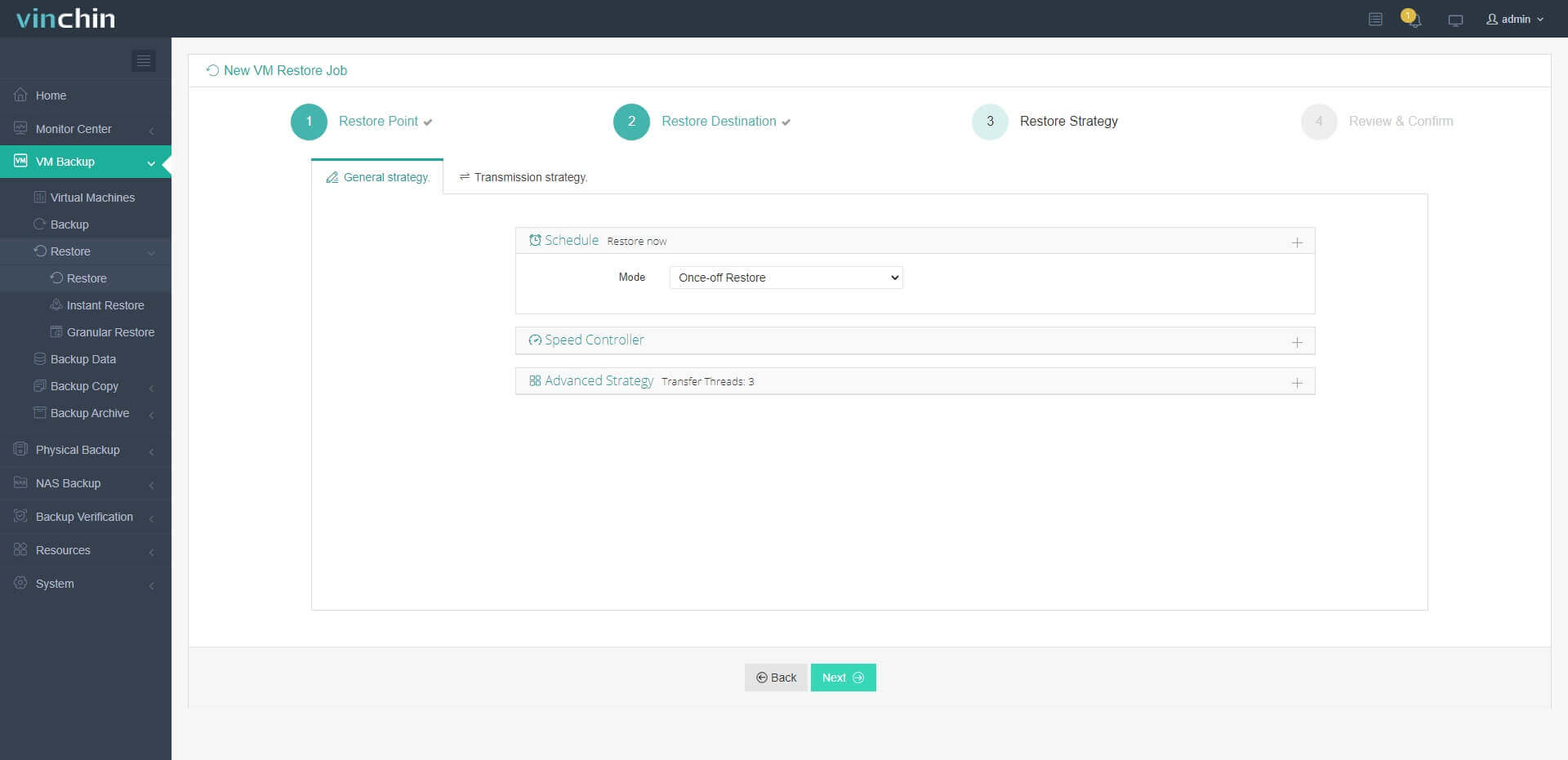
3. 복원 전략을 간단히 설정하거나 해당 단계를 건너뜁니다.
4. 작업을 제출하면 Hyper-V 가상 머신이 VMware 호스트에 빠르게 복원됩니다.
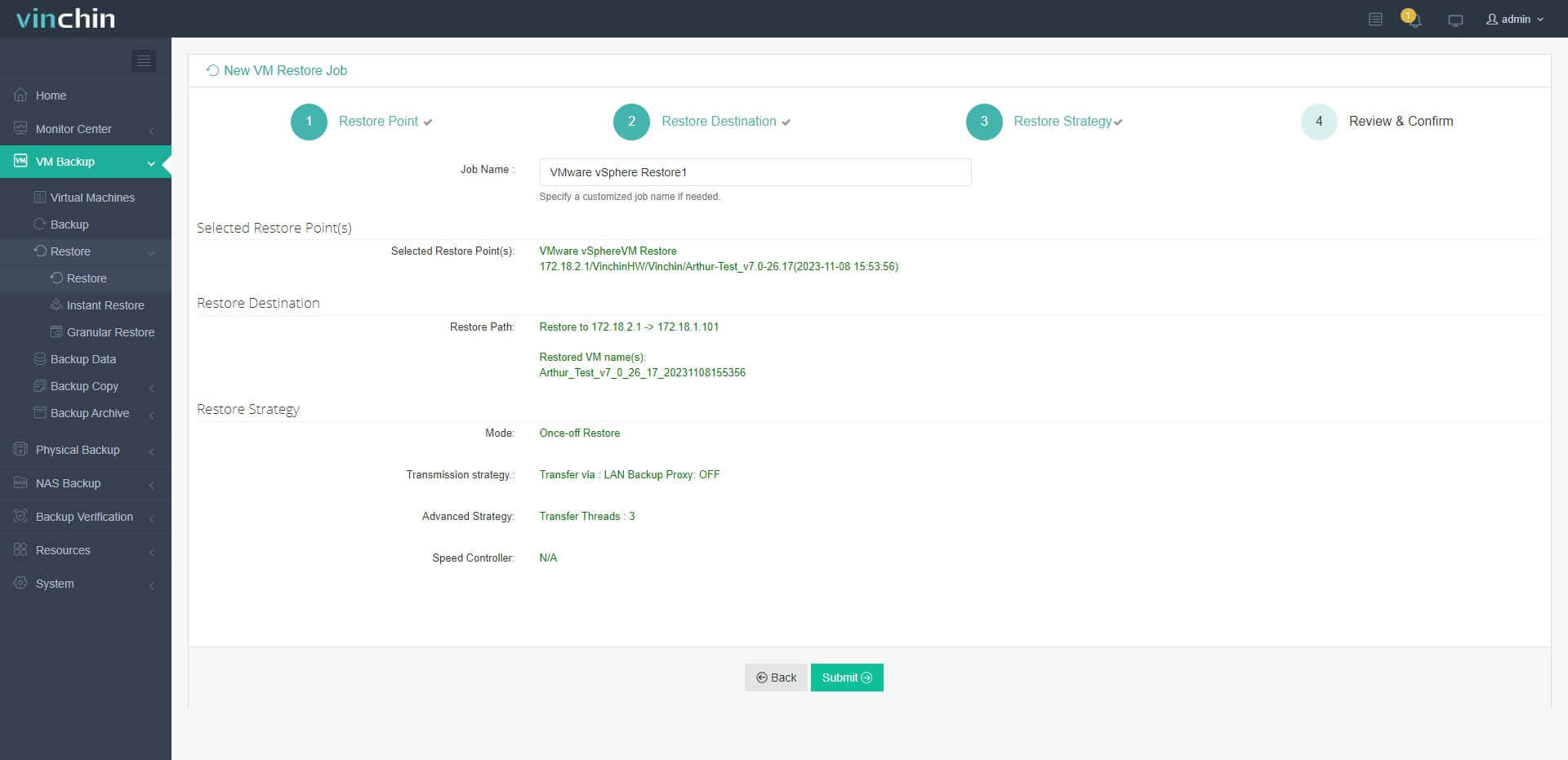
Vinchin Backup & Recovery는 수천 개의 기업에서 선택하고 있으며, 여기서 60일간의 기능 제한 없는 무료 체험을 시작할 수도 있습니다. 또한, 문의하기를 통해 요구사항을 남겨주시면 맞춤형 솔루션을 제공해 드립니다. 우리는 전 세계적으로 신뢰할 수 있는 기업들과 파트너십을 맺고 있으므로, 현지 영업을 원하시는 경우 여기서 현지 파트너를 선택하실 수 있습니다.
Vhd to vmdk 자주 묻는 질문
1. VHD 파일과 VMDK 파일의 차이점은 무엇입니까?
VHD 및 VMDK 파일은 서로 다른 가상 머신에서 사용되는 가상 디스크입니다. VHD 파일은 일반적으로 Hyper-V에서 사용되며, VMDK 파일은 일반적으로 VMware에서 사용됩니다.
2. Hyper-V에서 VMware로 가상 머신을 직접 마이그레이션할 수 있나요?
네. 에이전트인 VMware 변환기 를 사용하여 Hyper-V 가상 머신을 VMwawre로 마이그레이션하거나 보다 쉬운 방법으로 전문 에이전트리스 마이그레이션 솔루션인 Vinchin Backup & Recovery를 사용할 수 있습니다.
3. 변환 과정 중 데이터 손실의 위험은 있나요?
변환 과정 중 데이터 손실 사례는 드물지만 사고를 대비해 가상 디스크의 백업을 반드시 확보해야 합니다.
요약
VHD 및 VMDK는 VMware와 Hyper-V의 가상 디스크 형식입니다. 최신 Hyper-V에서는 가상 하드 디스크를 VHDX 형식으로 저장할 수 있습니다.
가상 하드 디스크를 변환하는 것은 가상 머신 마이그레이션을 수행하는 방법 중 하나이므로 IT 관리자에게 유용한 기술입니다. 본 글에서는 QEMU-img를 사용하여 VHD를 VMDK로 변환하는 명령어와 VMware vCenter 컨버터 스탠드얼론을 이용한 VMware 마이그레이션 절차를 알아볼 수 있습니다.
편리한 VM 마이그레이션을 위해 Vinchin Backup & Recovery를 사용하여 VMware 및 Hyper-V 서버를 추가하고 쉽게 VM을 마이그레이션할 수 있습니다. 무료 체험 기회를 놓치지 마세요.