Proxmox에서 가상 머신의 내보내기와 가져오기는 가상화 환경 관리에 있어 핵심 작업 중 하나입니다. VM을 백업하거나 다른 노드로 마이그레이션하거나 VM 이미지를 공유할 때 올바르게 내보내기 및 가져오기 작업을 수행하는 것이 매우 중요합니다.
Proxmox에서 가상 머신 내보내기 및 가져오기의 이점
Proxmox에서 가상 머신을 내보내기 및 가져올 때의 주요 장점은 다음과 같습니다:
유연성: Proxmox는 서로 다른 Proxmox 호스트 간에 가상 머신을 손쉽게 마이그레이션할 수 있도록 지원함으로써 훌륭한 유연성을 제공합니다. 필요에 따라 가상 머신의 리소스를 다시 할당하고 관리할 수 있습니다.
간결성: Proxmox는 직관적인 사용자 인터페이스와 명령줄 도구를 제공하여 Proxmox 가상 머신의 내보내기 및 가져오기 작업을 쉽게 수행할 수 있습니다. 하나의 Proxmox 환경에서 다른 환경으로 가상 머신을 간단히 내보내고, 내보내진 가상 머신 파일에서 빠르게 가상 머신을 가져올 수 있습니다.
데이터 보안: Proxmox VM을 내보내면 중요한 가상 머신 데이터를 효과적으로 보호할 수 있는 신뢰할 수 있는 백업을 생성할 수 있습니다. 필요할 경우, Proxmox VM 가져오기 작업을 통해 빠르고 통제된 복구가 가능합니다.
노드 마이그레이션 및 로드 밸런싱: Proxmox VM을 내보냄으로써 Proxmox 클러스터 내에서 노드를 손쉽게 마이그레이션할 수 있습니다. 이는 로드 밸런싱, 리소스 최적화, 유지보수 및 업그레이드에 유용합니다. 필요할 경우 Proxmox VM을 다른 노드로 내보내고, 대상 노드로 다시 가져와서 리소스를 보다 효과적으로 할당하고 관리할 수 있습니다.
Proxmox VM을(를) 내보내기 및 가져오기하는 방법은 무엇인가요?
WinSCP는 Proxmox Virtual Environment(Proxmox VE)에서 가상 머신을 내보내기 및 가져오기하는 과정을 간편하게 해 주는 강력한 그래픽 파일 전송 도구입니다. 전체 과정에는 Proxmox VM의 백업, 향후 사용을 위한 VM 백업 내보내기, 그리고 필요할 때 VM을(를) 다시 가져오기가 포함됩니다.
다음은 자세한 단계입니다:
가상 머신 백업
1. VM 선택 > 백업 클릭 > 지금 백업 실행

2. 백업 설계 > 백업 클릭

작업 완료(TASK OK)가 표시되면 백업 작업이 완료된 것입니다.

WinSCP를 사용하여 백업 다운로드
1. WinSCP를 두 번 클릭하고 팝업 페이지에 호스트 이름, 사용자 이름, 비밀번호를 입력 > 로그인을 클릭합니다.

2. 원격 디렉터리를 백업 디렉터리로 전환합니다(로컬 저장소의 백업 디렉터리는 다음과 같습니다: /var/lib/vz/dump) > VM 백업 파일을 찾은 후 > 다운로드하려면 오른쪽 클릭합니다
 3. vma 백업 파일을 로컬 디렉토리에 다운로드한 다음 OK를 클릭합니다.

백업 업로드
1. 새 탭 클릭 > 위의 로그인 단계를 반복하여 다른 노드에 로그인합니다

2. 로컬 디렉토리에서 방금 다운로드하고 백업한 디렉토리로 전환 > 가상 머신에서 마우스 오른쪽 클릭 > 업로드를 선택합니다.
 3. 업로드 경로를 입력합니다: /var/lib/vz/dump/.(로컬 저장소의 백업 디렉토리는 다음과 같습니다:/var/lib/vz/dump)> 확인을 클릭합니다

WinSCP를 통해 백업이 성공적으로 업로드되었음을 확인할 수 있습니다

가상 머신 복구
1. Proxmox VE에서 다른 노드에 로그인 > 적절한 업로드 스토리지(로컬)로 전환
2. 업로드한 vma 백업 파일 선택 > 복원 클릭 > 관련 복원 파라미터 설정 > 복원 버튼 클릭

여기서 복구가 성공적이었음을 확인할 수 있습니다.

Vinchang으로 Proxmox VM 백업 및 복원하는 방법?
WinSCP를 사용하여 Proxmox VM을 가져오고 내보내는 것은 간단한 방법이지만, 핵심 비즈니스 환경에서는 데이터 무결성과 신뢰성을 보장하기 위해 전문 백업 솔루션을 사용하는 것이 좋습니다.
데이터 백업 솔루션이 필요하든 가상 머신 마이그레이션 솔루션이 필요하든 Vinchin Backup & Recovery는 귀하에게 이상적인 선택입니다. 이는 전문적인 백업 및 마이그레이션 솔루션으로, Proxmox, VMware, Hyper-V, XenServer, XCP-ng, oVirt, RHV 및 기타 가상 머신 플랫폼을 포함한 다양한 가상 환경에 널리 적용 가능합니다.
에이전트리스 백업 기술, 인스턴트 복구 및 V2V 마이그레이션 지원 기능을 갖춘 Vinchin Backup & Recovery는 가상화 환경에서 중요 데이터의 종합적인 보호와 효율적인 관리를 제공합니다.
Vinchin 백업 및 복구의 작동은 매우 간단하며, 단 몇 단계만으로 이루어집니다.
Vinchin Backup & Recovery에서 VM 백업을 위해
1. 호스트에서 VM만 선택하면 됩니다

2. 백업 대상을 선택합니다.

3. 전략을 선택합니다.

4.마지막으로 작업을 제출합니다

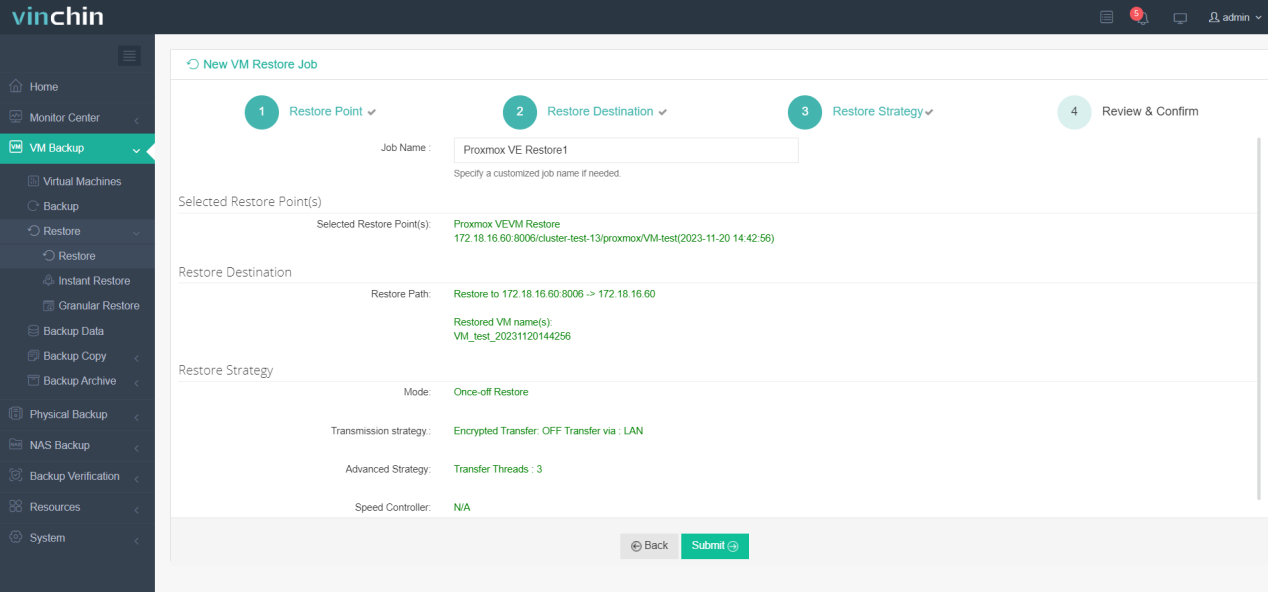
Vinchin 백업 및 복구에서 VM을 복원하려면
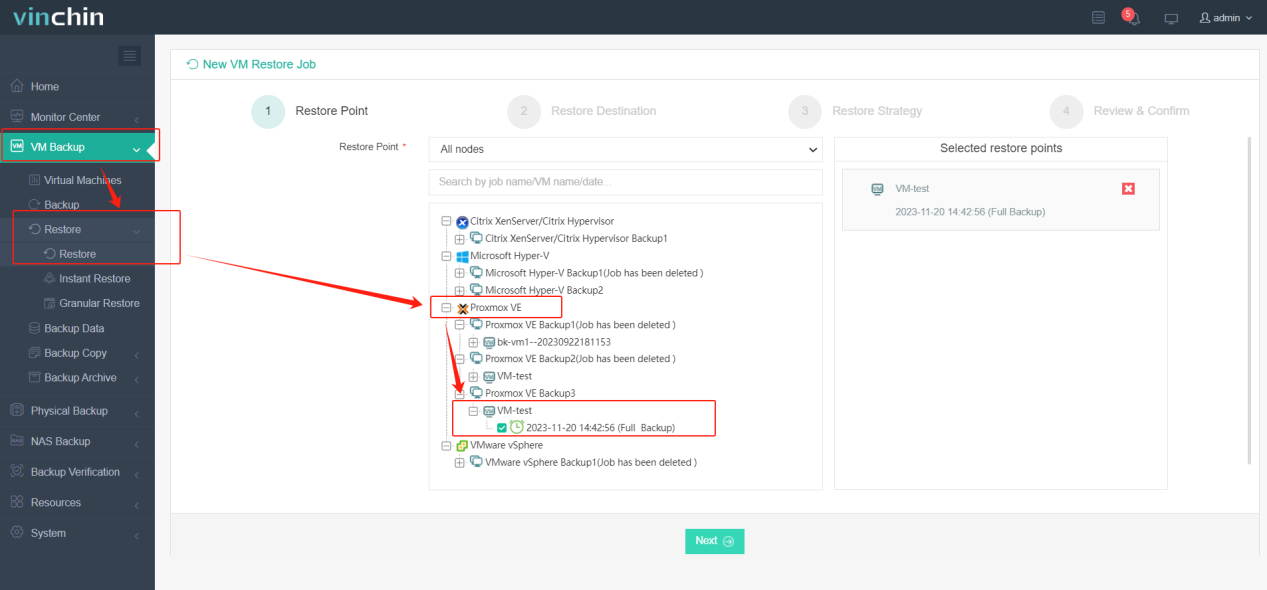
1. 복원 지점 선택
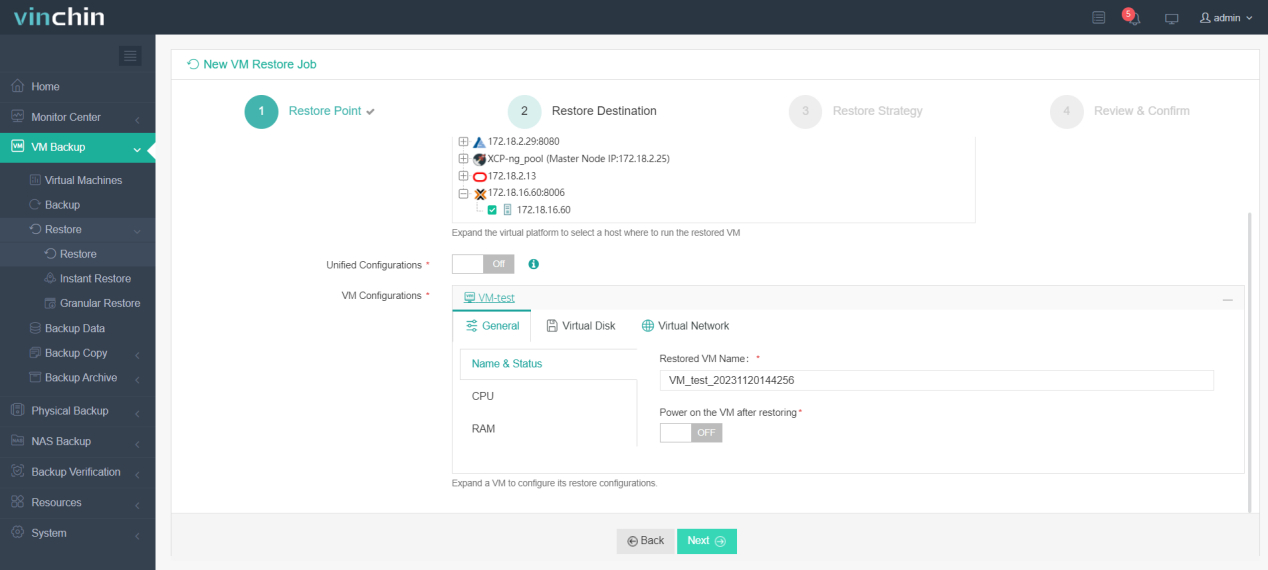
2. 복원 대상 선택
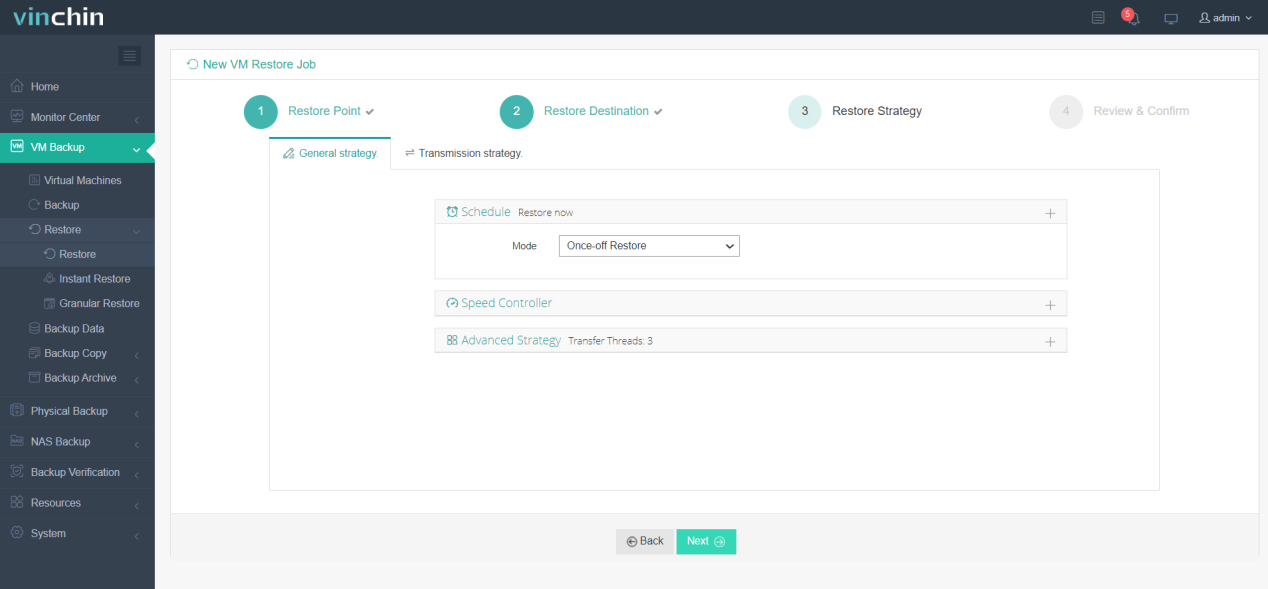
3. 복원 전략 선택
4. 작업 제출하기
Proxmox 내보내기 및 가져오기 FAQ
1. 다양한 형식으로 가상 머신을 내보낼 수 있나요?
A: 네, 다양한 가상화 플랫폼은 서로 다른 내보내기 형식을 지원합니다. 일반적인 형식에는 OVF(Open Virtualization Format)와 VMDK(VMware Virtual Disk Format)가 포함됩니다. 계획 중인 대상 플랫폼에 따라 적절한 내보내기 형식을 선택할 수 있습니다.
2. 수입 및 수출된 가상 머신이 서로 다른 가상화 플랫폼과 호환되나요?
A: 가상 머신의 가져오기와 내보내기는 일반적으로 가상화 플랫폼에 따라 다릅니다. 다양한 가상화 플랫폼은 서로 다른 VM 구성과 디스크 형식을 사용합니다. 따라서 한 플랫폼에서 다른 플랫폼으로 가상 머신을 직접 가져오려면 형식 변환이나 기타 호환성 조정이 필요할 수 있습니다.
Proxmox에서 가상 머신의 내보내기 및 가져오기를 이해하는 것은 가상화 환경을 효과적으로 관리하는 데 중요합니다. WinSCP는 사용의 용이성을 제공하지만, 핵심 비즈니스 요구사항의 경우 Vinchin Backup & Recovery는 데이터 무결성과 신뢰성을 보장하는 전문 솔루션을 제공합니다.