비즈니스에서 데이터 손실은 심각한 결과를 초래할 수 있습니다. 회사 데이터를 통합하는 뛰어난 방법이라 할 수 있는 XenServer 역시 사용하더라도 데이터와 관련된 다양한 문제가 발생할 수 있는데, 예를 들어 XenServer VM 메타데이터 손실 및 <a href=https://www.vinchin.com/vm-tips/xenserver-recover-deleted-vm.html" target="_blank">가상 머신의 실수로 인한 삭제 등이 있습니다. 따라서 백업 및 재해 복구 솔루션을 갖추는 것이 매우 중요합니다.
XenServer 디스패처 리커버리 이해하기
XenServer의 디스패처 리커버리(DR) 기능을 사용하면 하드웨어의 치명적인 장애로 인해 전체 풀 또는 사이트가 비활성화되거나 파괴되는 경우에도 VM 및 vApp을 복구할 수 있습니다.
복구 사이트에서는 비즈니스 운영에 필수적인 가상 머신(VM)과 vApp을 저장소 리포지토리(SR)에 복구하는 데 필요한 모든 정보를 저장합니다. 이러한 저장소 리포지토리는 기본(운영) 환경에서 백업 환경으로 복제됩니다. 기본 사이트의 보호 풀에 장애가 발생하면 해당 풀의 VM 및 vApp을 복제된 저장소에서 복구하여 보조 사이트(DR 사이트)에 다시 생성할 수 있습니다. 이를 통해 애플리케이션이나 사용자 측의 다운타임을 최소화할 수 있습니다.
손상된 풀(Pool) 및 호스트(Host)에서 XenServer의 재해 복구 사례입니다.
문제 설명
사용자의 운영 시스템이 충돌했습니다. 풀 내 세 대의 머신에서 xapi를 시작할 수 없으며 모든 xe 명령을 실행할 수 없습니다. 머신에 접근할 수 있는 유일한 방법은 SSH를 통해 연결하는 것입니다. 문제는 그 중 한 대의 머신에서 여러 가상머신이 실행되고 있다는 점입니다. 다양한 방법을 시도해 보았지만 모두 실패했습니다. 풀의 데이터베이스는 손상되어 복구할 수 없으며 유일한 해결책은 운영 환경에 영향을 주지 않고 환경을 다시 구축하는 것입니다.
접근 방법: 사용자가 HBA 스토리지를 사용하고 있으며, LUN이 호스트의 HBA 카드에 연결된 WWN에 바인딩 되어 있다고 가정합니다. 호스트를 다시 설치한 후에는 기존 스토리지를 인식할 수 있어야 하며, 새로 설치된 머신에 스토리지를 마운트 할 수 있습니다. 마지막으로 새 가상 머신을 생성하고 해당 VDI를 연결할 수 있습니다.
참고: 이전에 풀의 서버 상태 보고서가 내보내졌기 때문에 각 가상 머신에 해당하는 VDI를 찾을 수 있습니다.
XenServer 풀 및 호스트를 복구하는 방법은 무엇입니까?
1. 새로운 XenServer를 재설치하고 새 풀의 마스터로 설정한 후 모든 핫픽스를 적용하십시오.
XenServer 명령줄에 로그인하십시오:
 #pvscan
  PV /dev/sdc    VG VG_XenStorage-e47a1cfd-893c-4666-08c8-f37fedd43da3   lvm2 [1.69 TB / 18.01 GB free]
  PV /dev/sda3   VG VG_XenStorage-b67d732d-be5c-2255-b07b-4c97c90cf460   lvm2 [270.45 GB / 270.45 GB free]
  Total: 2 [1.95 TB] / in use: 2 [1.95 TB] / in no VG: 0 [0   ]
위에서 볼 수 있듯이, 원본 HBA 스토리지의 UUID는 e47a1cfd-893c-4666-08c8-f37fedd43da3입니다.
2. 다음 명령을 사용하여 이 SR을 마운트하십시오(스토리지가 포맷될 수 있으므로 XenCenter는 사용하지 마십시오):
 #xe sr-introduce sr-uuid=e47a1cfd-893c-4666-08c8-f37fedd43da3 type=lvmohba shared=true name-label=EMC content-
type=user
3. 저장 블록 장치의 SCSI ID 정보 찾기:
#ls -l /dev/disk/by-id/
 rwxrwxrwx 1 root root 9 Apr  9 15:26 scsi-360060160abb01c009a425b909972de11 -> ../../sdc
lrwxrwxrwx 1 root root 9 Apr  9 15:26 scsi-3600605b0036c7670160dd0d806c5ffc1 -> ../../sda
lrwxrwxrwx 1 root root 10 Apr  9 15:26 scsi-3600605b0036c7670160dd0d806c5ffc1-part1 -> ../../sda1
lrwxrwxrwx 1 root root 10 Apr  9 15:26 scsi-3600605b0036c7670160dd0d806c5ffc1-part2 -> ../../sda2
lrwxrwxrwx 1 root root 10 Apr  9 15:26 scsi-3600605b0036c7670160dd0d806c5ffc1-part3 -> ../../sda3
위에서 우리는 저장 장치 SDC에 해당하는 SCSI ID 정보를 찾을 수 있습니다.
4. 커맨드 라인 또는 XenCenter를 사용하여 풀(Pool) 내 마스터(Master)의 호스트 정보를 검색하십시오:
#xe host-list
uuid ( RO) : 83f2c775-57fc-457b-9f98-2b9b0a7dbcb5
name-label ( RW): xenserver1
name-description ( RO): Default install of XenServer
5. 호스트와 저장소 간에 PBD를 생성합니다:
#xe pbd-create sr-uuid=e47a1cfd-893c-4666-08c8-f37fedd43da3 device-config:device=/dev/disk/by-id/scsi-
360060160abb01c009a425b909972de11 host-uuid=83f2c775-57fc-457b-9f98-2b9b0a7dbcb5
aec2c6fc-e1fb-0a27-2437-9862cffe213e
PBD가 성공적으로 생성되었으며, 이는 XenServer와 저장소 간의 논리적 연결 단위로 작용합니다.
6. 새로 생성된 PBD 삽입:
#xe pbd-plug uuid=aec2c6fc-e1fb-0a27-2437-9862cffe213e
XenCenter에 로그인하면 저장소가 성공적으로 마운트되었으며, VDI 상태가 정상임을 확인할 수 있습니다.
7. VM 복구 시작:
이전 VM 정보를 찾아 VM을 생성하고 VDI를 연결하십시오.
8. 모든 머신을 복구하고 나머지 두 XenServer를 다시 구축한 후 풀에 조인시킵니다.
9. HA(High Availability) 및 WLB(Workload Balancing)를 구성하고, 운영 환경에 영향을 주지 않고 환경을 복원합니다.
전문 XenServer 디스커버리 복구 솔루션
Vinchin Backup & Recovery 는 VMware vSphere, Hyper-V, XenServer, XCP-ng, oVirt, RHV, OpenStack 등의 가상 머신과 데이터베이스, NAS, 파일 서버 등의 데이터 백업을 지원하는 전문 솔루션입니다.
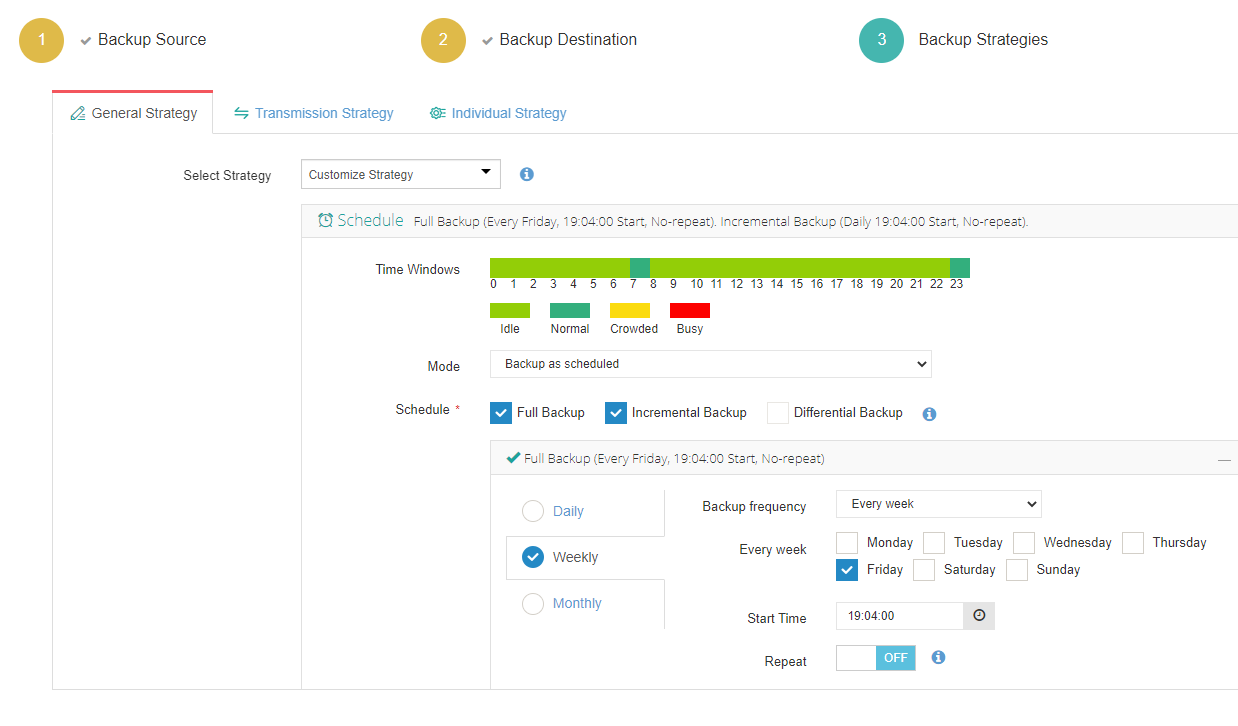
Vinchin Backup & Recovery는 사용자가 전체 백업, 증분 백업 및 차등 백업 작업을 일일, 주간, 월간 단위로 자동 실행하도록 유연한 백업 스케줄 옵션을 제공하여 사용자의 수동 백업 설정 작업 부담을 최소화하는 스마트한 XenServer 백업 프로세스를 실현합니다.
중복 제거 및 압축 후 데이터 크기를 최소 50%까지 줄일 수 있으며, 대규모 IT 환경을 위한 독점적인 딥 데이터 추출 기술인 BitDetector를 개발합니다.
또한 10개 이상의 가상화 환경에서 V2V 마이그레이션과 15초 만에 즉시 복구 기능, 사이트 외부 백업 복사본, AES-256 표준을 적용한 랜섬웨어 대비 데이터 보호 기능을 제공합니다.
사용자 친화적인 웹 콘솔을 통해 백업 작업을 쉽게 생성할 수 있습니다.
1. XenServer VM 선택

2. 백업 저장소 선택

3. 필요한 백업 전략 선택
4. 작업 제출
XenServer VM 복구를 위해:
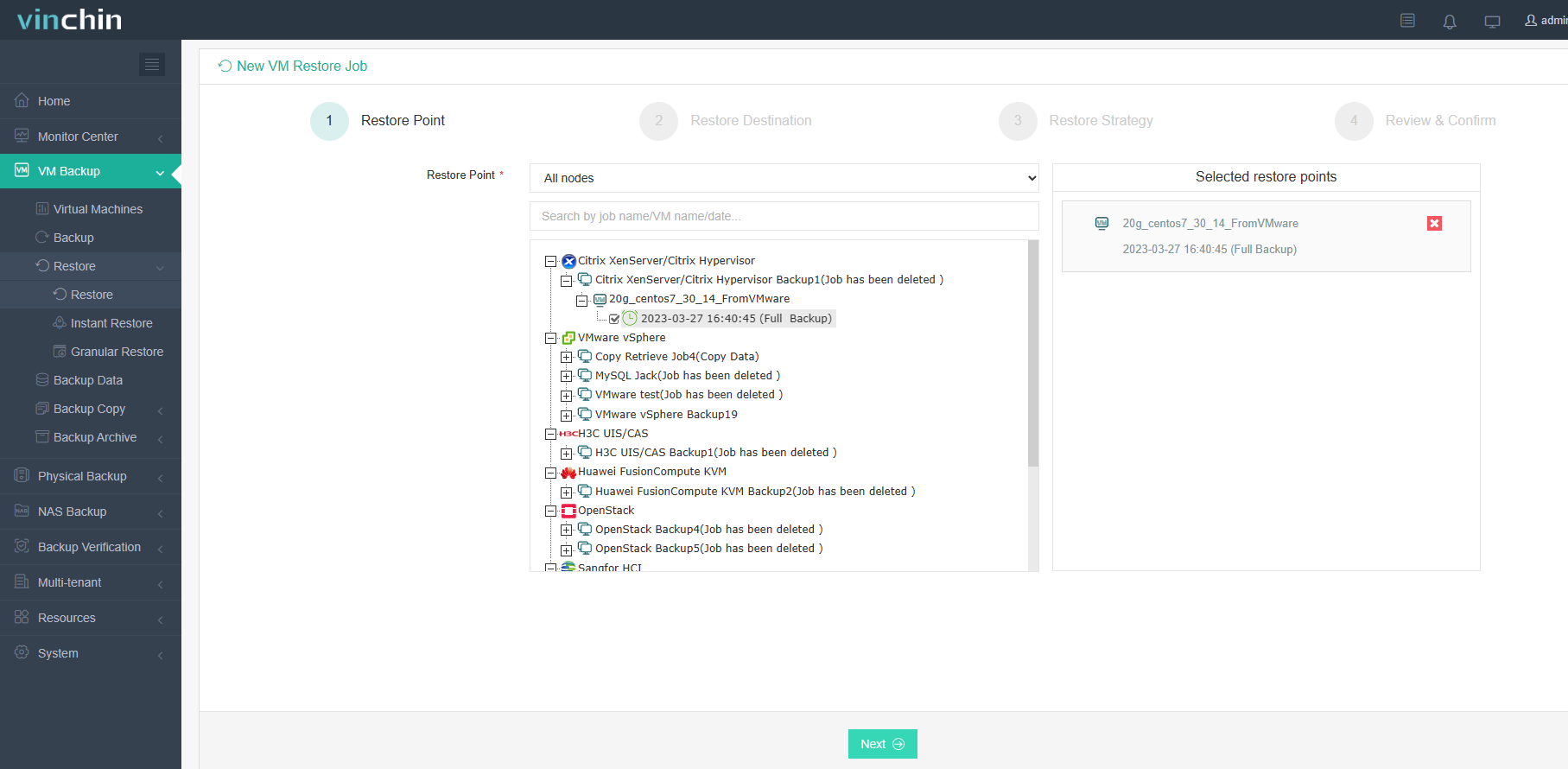
1. 소스 백업을 선택하십시오.
2. 동일하거나 다른 플랫폼에서 호스트를 선택하십시오.
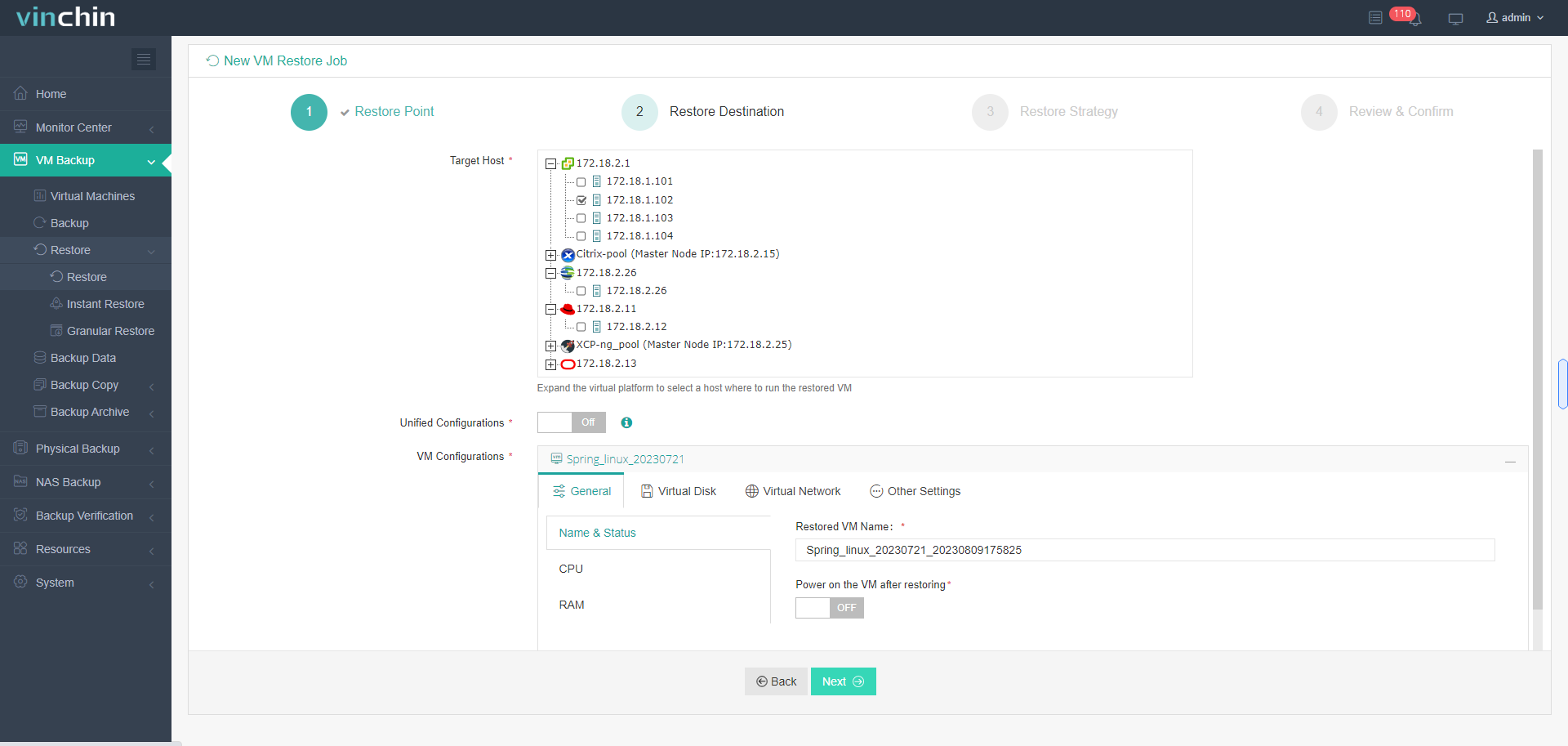
3. 복구 전략을 지정하십시오.
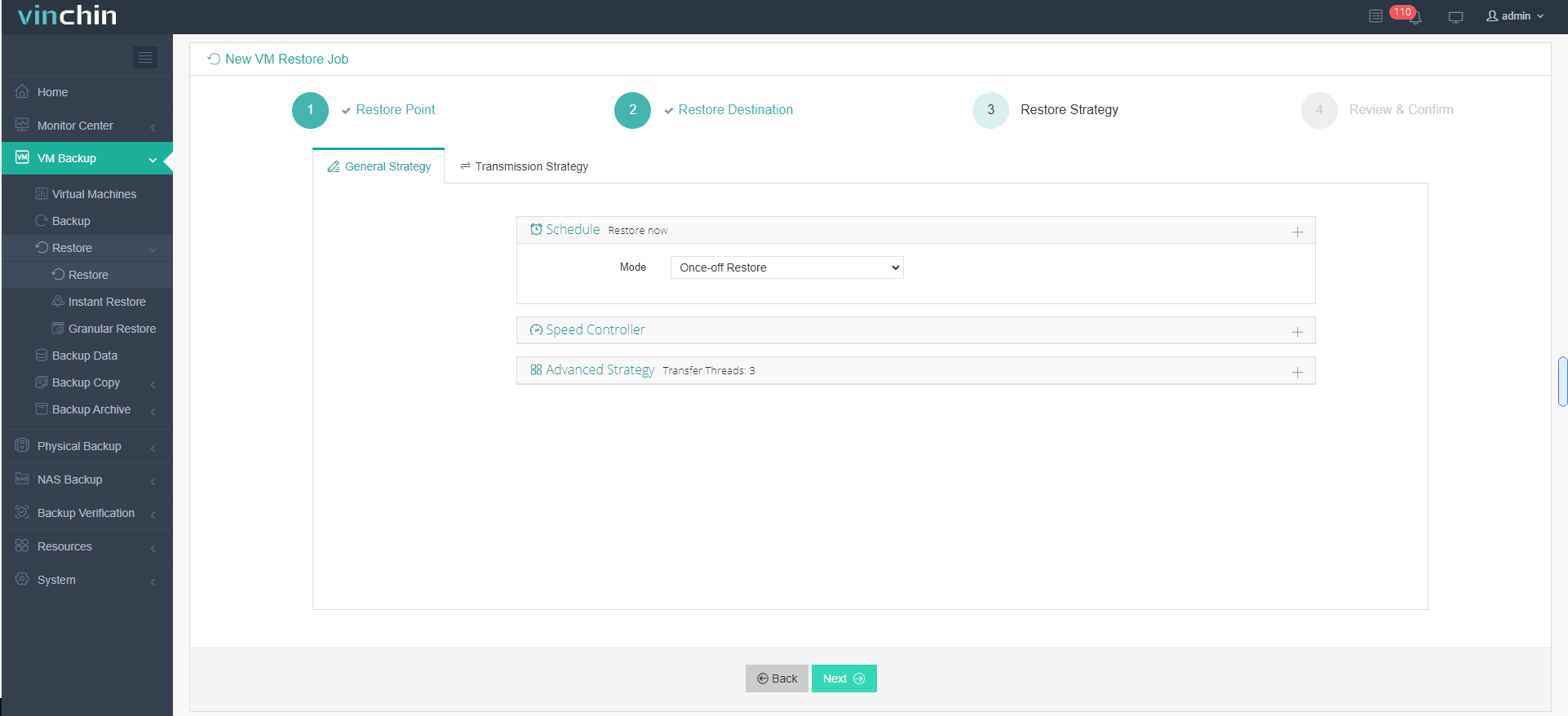
4. 보기 및 제출.
Vinchin Backup & Recovery는 수천 개 기업에서 선택했으며, 귀사도 여기서 60일간 기능 제한 없는 무료 체험을 시작할 수 있습니다. 또한, 문의하기를 통해 요구사항을 남기거나, 현지 파트너사 선택이 가능합니다.
결론
Citrix XenServer는 뛰어난 성능과 비용 절감 효과로 잘 알려져 있습니다. 하지만 다른 어떤 기술과 마찬가지로 데이터 손실이나 손상도 예외는 아닙니다. 이러한 경우에는 Vinchin Backup & Recovery를 통해 도움을 받을 수 있으며, 이는 수천 개의 기업과 기관이 선택한 전문적인 재해 복구 솔루션입니다.