강력한 Proxmox 백업 솔루션을 찾고 계신가요? Vinchin Backup & Recovery를 사용해 보세요!↘ 체험판 다운로드 Proxmox VE는 Debian GNU/Linux를 기반으로 하는 강력한 오픈소스 서버 가상화 관리 플랫폼입니다. 이 플랫폼을 사용하면 단일 통합 환경에서 가상 머신, 컨테이너 및 완전한 클러스터까지 모두 관리할 수 있습니다. Proxmox에서 수행해야 할 수 있는 많은 작업 중 하나는 디스크를 한 저장소에서 다른 저장소로 이동시키는 작업입니다. 저장소 하드웨어를 업그레이드하거나 저장소 사용량을 최적화하거나 백업 전략을 구현할 때 이러한 작업은 매우 중요할 수 있습니다. 이 문서에서는 Proxmox에서 디스크를 다른 디스크로 이동하는 방법을 안내해 드리겠습니다.
디스크를 다른 저장소로 이동시켜야 하는 이유는 무엇인가요?
디스크를 다른 저장소로 이동해야 할 수도 있는 여러 가지 이유가 있을 수 있습니다.
저장소 업그레이드: 저장소 인프라를 업그레이드하는 경우, 디스크를 새로운 저장 장치로 이동하면 성능 향상, 용량 증가 또는 신뢰성 개선을 얻을 수 있습니다.
저장소 최적화: 디스크를 서로 다른 저장 장치 간에 이동하면 리소스 할당을 최적화할 수 있습니다. 저장소 작업 부하를 보다 고르게 분배하고, I/O 작업을 균형 있게 처리하거나 VM 또는 컨테이너의 요구 사항에 따라 특정 저장소 유형을 할당할 수 있습니다. 이를 통해 전체 시스템 성능과 리소스 활용도를 향상시킬 수 있습니다.
저장소 유지보수: 디스크 오류 또는 성능 저하와 같은 특정 저장 장치의 문제를 겪을 경우, 디스크를 다른 저장 위치로 이동시키면 문제를 분리하는 데 도움이 될 수 있습니다. 디스크를 정상적으로 작동하는 것으로 알려진 저장 장치로 이동시킴으로써 저장소 문제를 별도로 해결하는 동안 가상 머신이나 컨테이너를 계속 운영할 수 있습니다.
방법 1. GUI를 사용하여 가상 머신 디스크 이동
Proxmox VE에서는 NFS, iSCSI-LVM 등 다양한 저장소 유형을 추가할 수 있습니다. 이에 따라 다음과 같은 질문이 생기게 됩니다. 즉, 이전에 생성되고 local-lvm 상에서 실행 중이던 가상 머신의 가상 하드 디스크를 새로 추가한 NFS 또는 iSCSI-LVM 저장소로 이동시킬 수 있을까요?
답변은 “예”입니다.
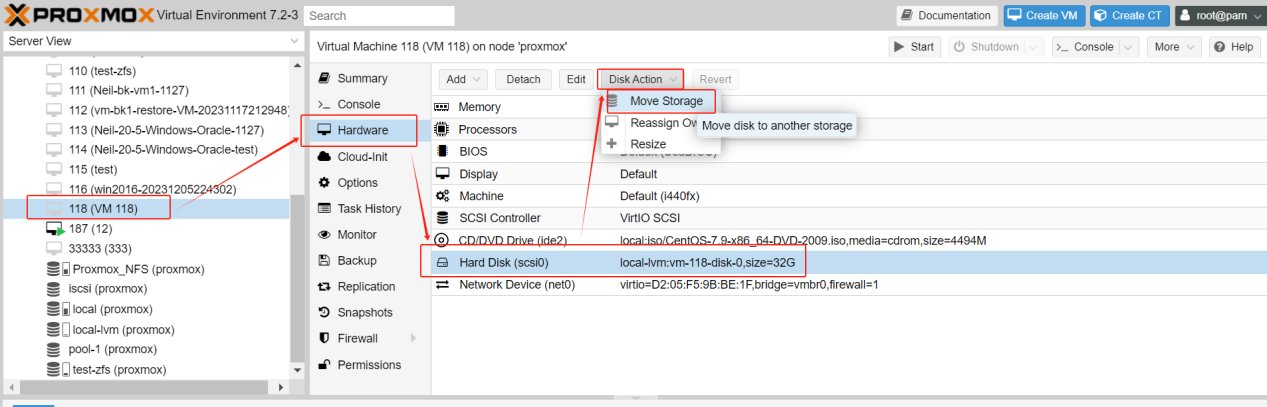
1. 가상 디스크를 이동해야 하는 VM을 선택하고, VM을 중지한 후 하드웨어 > 하드 디스크 > 디스크 작업 > 저장소 이동을 클릭하십시오.
 2. 대상 스토리지 및 형식을 선택하십시오.
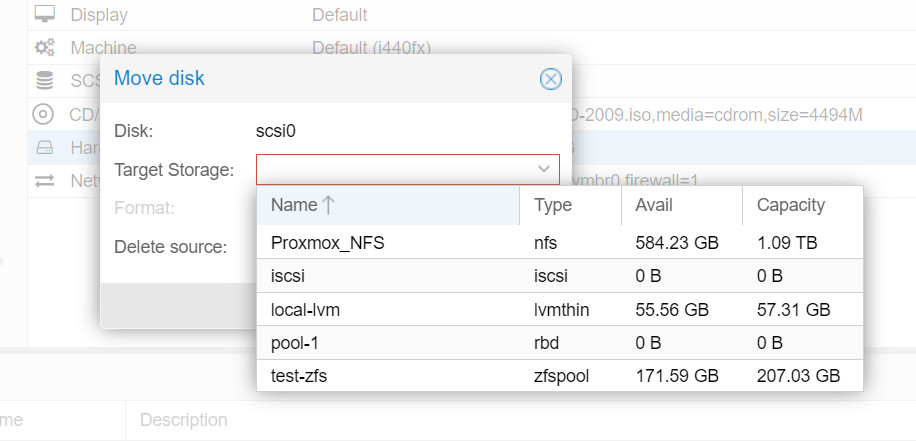
대상 스토리지가 파일 레벨에 있는 경우, 해당 형식은 Raw 디스크 이미지, QEMU 이미지 형식(QCOW2), VMware 이미지 형식(VMDK)의 세 가지 가상 디스크 이미지 형식을 지원합니다. Proxmox VE에서는 QEMU 이미지 형식 사용을 권장합니다.
소스 삭제: 이는 원본 디스크를 삭제하는 옵션입니다. 안전을 위해 새 저장소로 마이그레이션 시 발생할 수 있는 문제를 우려하거나 백업 목적으로 추가 복사본을 보관해야 하는 경우에는 이 옵션을 선택하지 마십시오.
3. 디스크 이동을 클릭하고 디스크 마이그레이션 완료를 기다립니다.
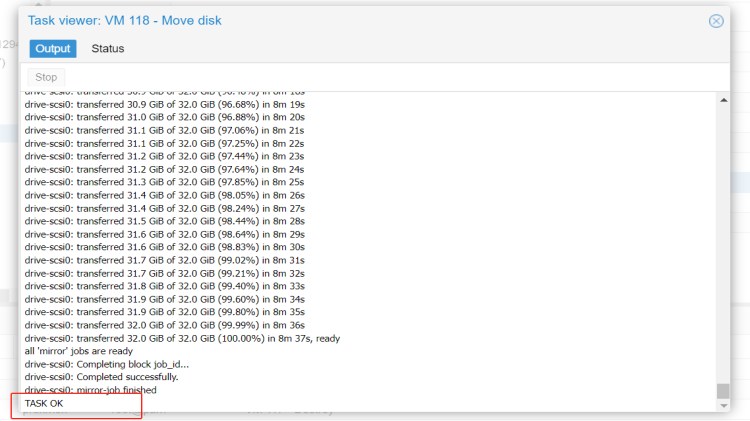
4. 하드 디스크를 다시 확인하십시오.
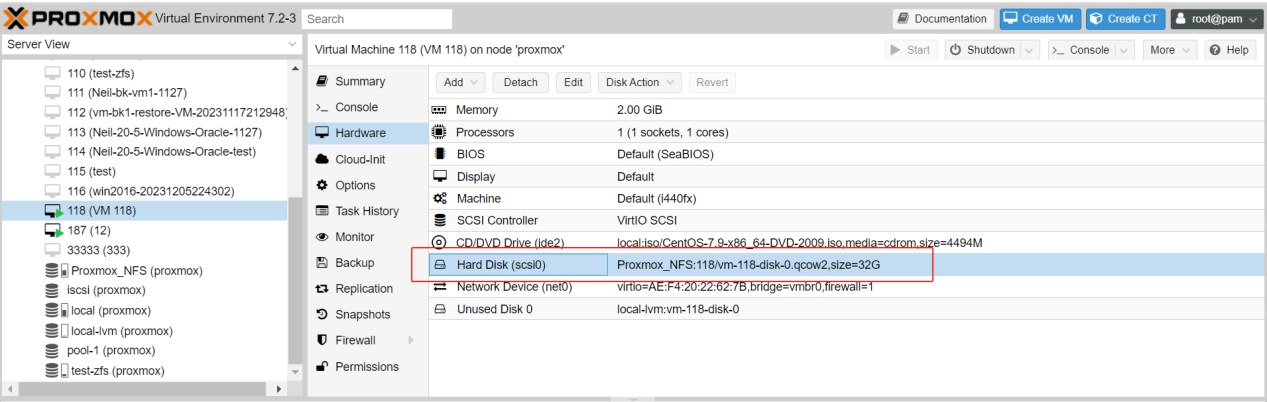
새로운 디스크로 이동되었음을 확인할 수 있으며, 기존의 "local-lvm:vm-118-disk-0"은 이제 "Unused Disk 0"으로 변경되었습니다. 이동이 성공했는지 확인한 후에는 원래의 "Unused Disk"를 삭제할 수 있습니다.
방법 2. CLI를 사용하여 VM 디스크 이동
1. 소스 및 대상 스토리지 식별
먼저 소스 및 대상 스토리지를 식별해야 합니다. 다음 명령을 사용하여 이를 수행할 수 있습니다:
pvesm status
이 명령은 Proxmox 서버에서 사용 가능한 모든 저장소를 목록에 표시합니다. 출처 및 대상 저장소의 ID를 메모해 두세요.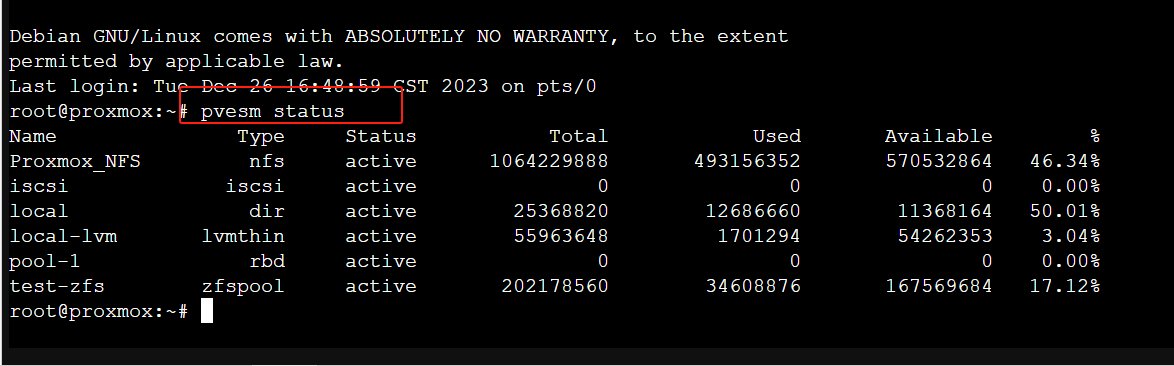
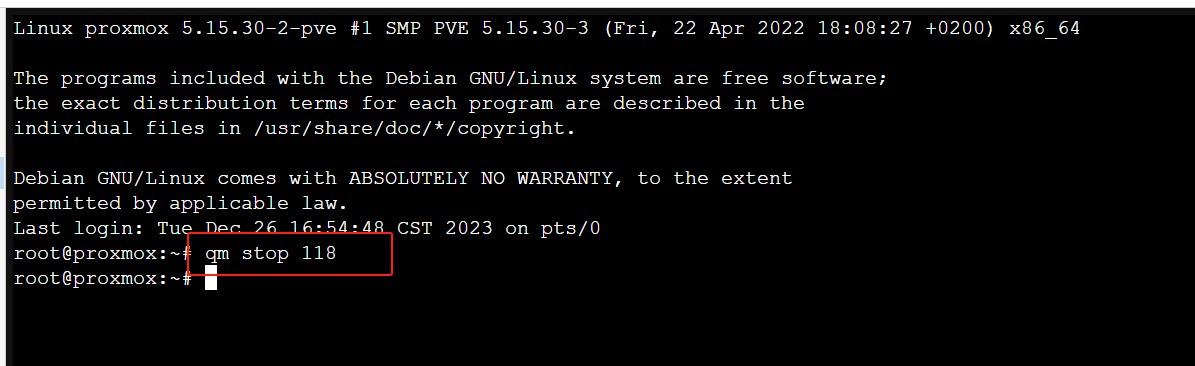
2.가상 머신을 종료합니다
다음 명령을 사용하고 “VMID”를 가상 머신의 ID로 바꾸세요:
qm stop VMID
3.VM의 디스크 목록과 해당 ID를 확인하려면 VM의 설정을 검사하십시오. 다음 명령으로 이 작업을 수행할 수 있습니다:
qm config VMID
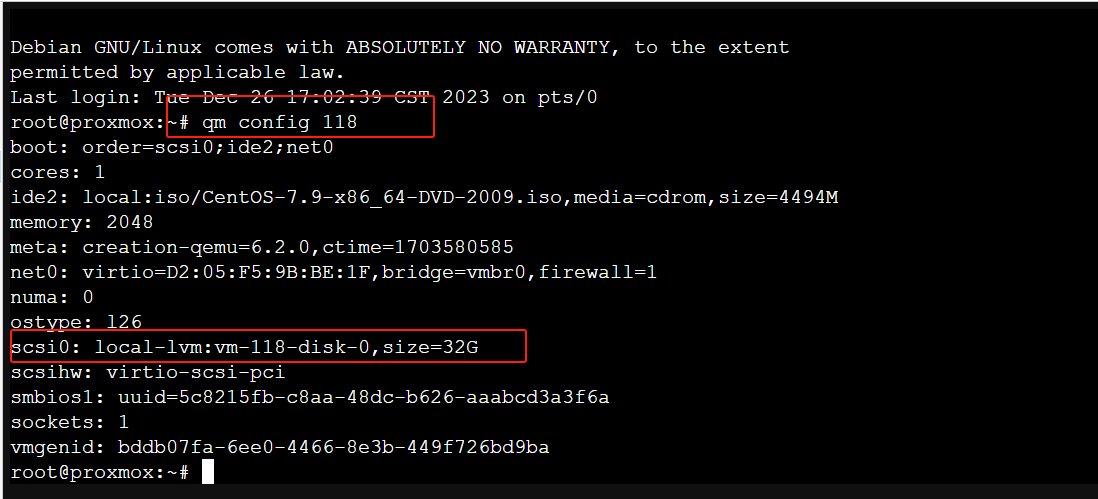
다음과 유사한 모양의 디스크별 줄을 볼 수 있어야 합니다:
scsi0: local-lvm:vm-118-disk-0
이 예에서 "scsi0"은 디스크 ID입니다.
4. 디스크 이동
다음 명령어를 사용하십시오:
qm move_disk VMID source_disk target_storage
“VMID”를 가상 머신의 ID로, “source_disk”를 이동하려는 디스크로, “target_storage”를 디스크를 이동하려는 저장소의 ID로 대체하십시오.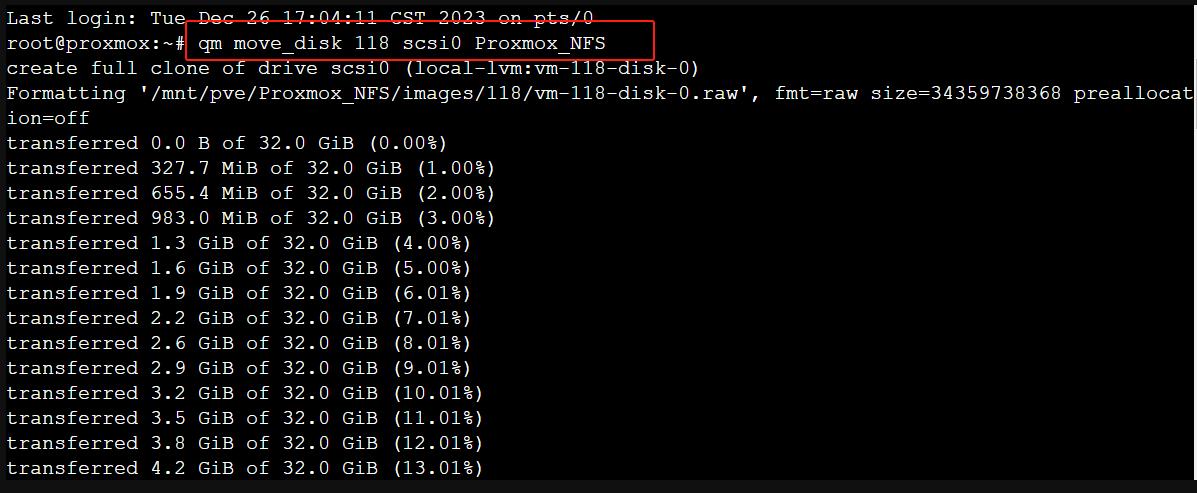
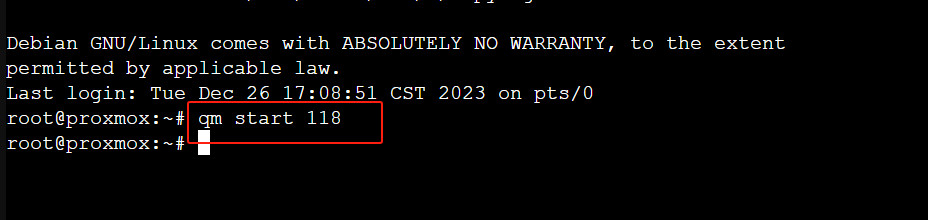
5.가상 머신 시작
디스크를 이동한 후 다음 명령을 사용하여 VM을 다시 시작할 수 있습니다:
qm start VMID
6. 마이그레이션 확인
디스크가 성공적으로 이동되었는지 확인하십시오. VM의 하드웨어를 확인하여 이 작업을 수행할 수 있습니다. 다음 명령을 다시 사용하십시오:
qm config VMID
이제 디스크가 새 저장소에 나열되어야 합니다.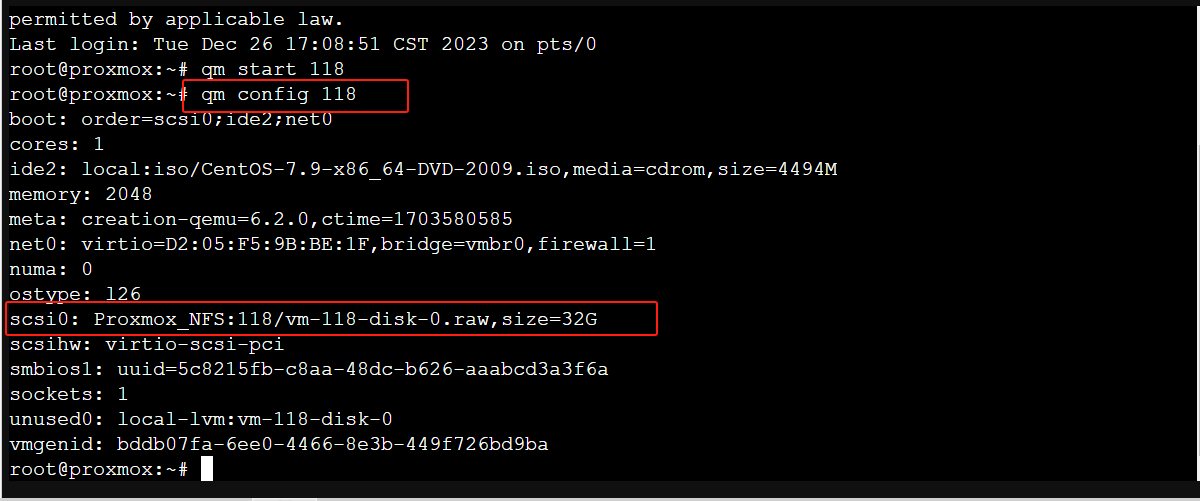
Proxmox VE 가상 머신 보호 간소화
예기치 못한 문제 발생의 위험은 항상 존재합니다. 하드웨어 고장, 네트워크 중단, 전력 문제 또는 기타 예상치 못한 상황이 이에 포함될 수 있습니다. 따라서 데이터가 중요하다면 디스크를 이동하기 전에 반드시 백업하는 것이 매우 중요합니다. 이렇게 하면 문제가 발생했을 경우 백업본에서 데이터를 복구할 수 있습니다.
Proxmox 가상 머신의 백업을 위해 Vinchin Backup & Recovery 를 사용할 수 있습니다. 이는 고급 백업 기능을 제공하는 강력한 Proxmox VE 환경 보호 솔루션이며, 자동 VM 백업, 에이전트리스 백업, LAN/LAN-Free 백업, 사이트 간 복사, 즉시 복구, 효과적인 데이터 감소, 클라우드 아카이브 등의 기능을 포함하고 있으며, 3-2-1 골든 백업 아키텍처를 엄격히 준수하여 단순한 복제를 넘어 Proxmox VE에서 데이터 보안과 무결성을 종합적으로 보장합니다.
또한 데이터 암호화 및 랜섬웨어 방지 보호 기능을 통해 Proxmox VE VM 백업을 이중으로 보호할 수 있습니다. 또한 간단하게 Proxmox 호스트에서 다른 가상 플랫폼으로 데이터를 마이그레이션할 수 있으며 그 반대도 가능합니다.
Proxmox VE 가상 머신을 백업하는 데에는 단 4단계만 필요합니다:
1. 백업 개체를 선택합니다.
2. 백업 대상을 선택합니다.
3. 백업 전략을 선택합니다.
4. 직무를 검토 및 제출합니다.
Vinchin Backup & Recovery는 전 세계 수천 개 기업들이 신뢰하는 솔루션으로, Proxmox VE에서 디스크를 다른 저장소로 이동할 때 포괄적인 백업 전략을 제공합니다. 60일간의 풀기능 체험을 통해 이 강력한 시스템의 혜택을 누려보세요! 귀사의 Proxmox VE 환경 요구사항을 저희와 공유해 주세요. 귀사의 IT 인프라에 자연스럽게 통합되는 맞춤형 솔루션을 제공해 드리겠습니다.
자주 묻는 질문
1.Q: Proxmox와 ESXi 중 어떤 것이 더 좋은가요?
A: Proxmox VE와 VMware ESXi는 모두 강력한 가상화 플랫폼이지만 중요한 차이점들이 있습니다. 여기 Proxmox와 VMware ESXi 비교 분석 자료가 있습니다. Proxmox를 선택하든 VMware ESXi를 선택하든, 가상 머신의 효과적인 보호 및 백업을 우선적으로 고려하는 것이 매우 중요합니다. Vinchin Backup & Recovery 같은 포괄적이고 유연한 백업 솔루션을 확인해 보세요.
2.Q: Proxmox에서 새 저장소를 어떻게 추가하나요?
A: Proxmox의 웹 사용자 인터페이스에서 “데이터센터”를 선택한 후, “저장소”를 선택하고 “추가”를 누릅니다. 이후 추가하려는 저장소의 종류를 선택하고 ID, 저장소 경로 등 필요한 정보를 입력한 뒤 “추가”를 클릭하면 됩니다.
Proxmox 내에서 VM 디스크를 마이그레이션하는 것은 저장 자원을 최적화하고 성능을 향상시키며 유연한 가상화 환경을 유지하기 위한 핵심 작업입니다. 이 포괄적인 가이드에서는 이와 관련된 상세한 단계들을 다루고 있습니다. 이러한 세부 지침을 따르면 데이터 손실이나 운영 차질의 위험을 최소화하면서 가상화 환경을 성공적으로 최적화할 수 있습니다.