Hyper-V 가상화 환경에서 가상 하드 디스크(VHD/VHDX)는 고정 크기 또는 동적 확장 형식일 수 있습니다. 각 유형은 장점이 있으며 다양한 시나리오에 적합합니다.
Hyper-V 고정 크기 디스크 대 동적 디스크
특성화 | 고정 크기 | 동적 |
저장소 할당 | 디스크 공간 전체를 미리 할당합니다 | 데이터가 증가함에 따라 동적으로 확장됩니다 |
성능 | 낮은 IOPS 영향으로 안정적인 성능 | 확장성으로 인해 IOPS에 영향을 줄 수 있음 |
단편화 | 단편화 문제 없음 | 디스크 조각을 생성하여 성능에 영향을 줄 수 있음 |
저장소 관리 | 저장 공간의 사전 계획이 필요합니다 | 저장 공간 부족으로 이어질 수 있음 |
시나리오 | 운영 환경, 데이터베이스 서버 | 테스트 환경, 개발 환경 |
Hyper-V 운영 환경에서 고정 크기 디스크를 권장하는 이유는 무엇인가?
더 나은 성능: 동적 디스크 확장은 스토리지 IOPS 부하를 증가시키고 가상 머신의 성능에 영향을 미칩니다.
Hyper-V 고정 디스크는 공간을 한 번에 완전히 할당하여 빈번한 확장으로 인한 성능 변동을 방지합니다.
조각화 방지: 동적 디스크 확장은 디스크 조각화를 유발할 수 있으며, 이는 디스크 읽기 및 쓰기 효율성에 영향을 줍니다.
하이퍼-V의 고정 디스크는 조각화를 발생시키지 않아 IO 작업을 보다 효율적으로 만듭니다.
저장소 과다 할당 방지: SAN 또는 공유 저장소 환경에서 Hyper-V의 동적 디스크는 실제 사용 가능한 저장소보다 더 많은 저장소를 할당할 수 있으며, 이로 인해 저장소 공간이 부족하거나 가상 머신이 다운될 수 있습니다.
하이퍼-V 고정 디스크는 저장소 할당을 명확하게 하여 관리 리스크를 줄입니다.
하이퍼-V에서 고정 크기 디스크를 만드는 방법?
1. 하드 디스크를 추가하지 않고 가상 머신 만들기
1. 하이퍼-V 관리자에서 새로 만들기 > 가상 머신 클릭하고 가상 머신 생성 진행

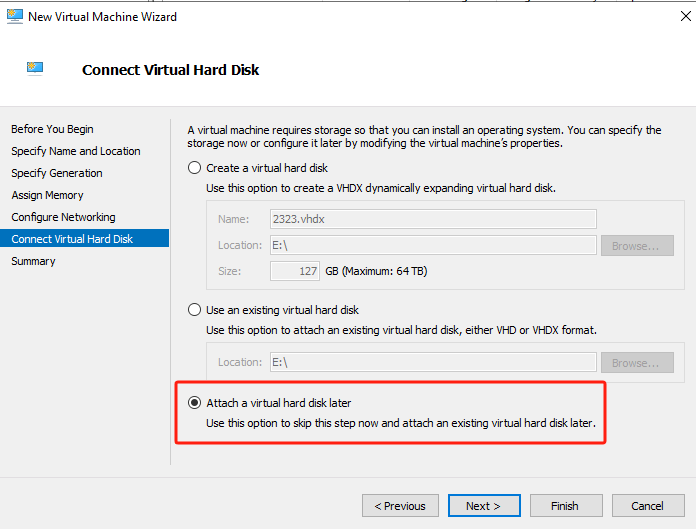
2. 가상 하드디스크 연결에서 나중에 가상 하드디스크 연결을 사용하도록 설정합니다.
3. 가상 머신 생성 완료
2. VM에 고정 크기 디스크 추가
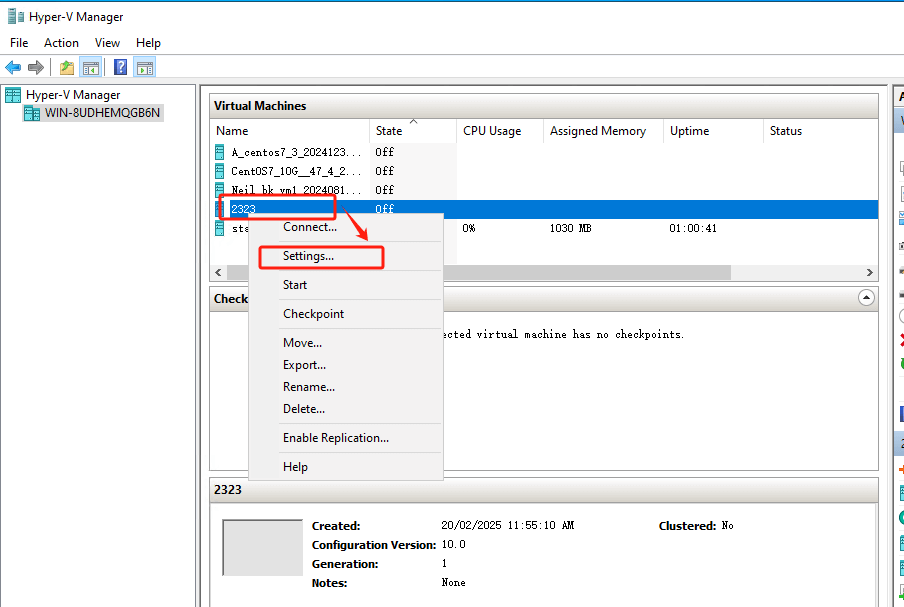
1. 생성된 VM를 마우스 오른쪽 버튼으로 클릭 > 설정 선택
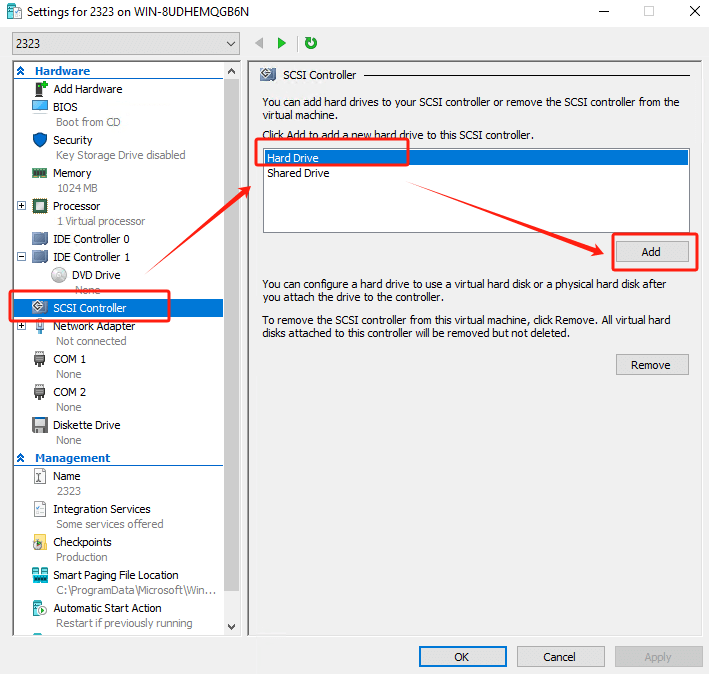
2. SCSI 컨트롤러에서 하드 디스크 > 추가를 선택합니다
3. 새로 만들기를 클릭하여 새 가상 하드 디스크 마법사를 시작합니다.
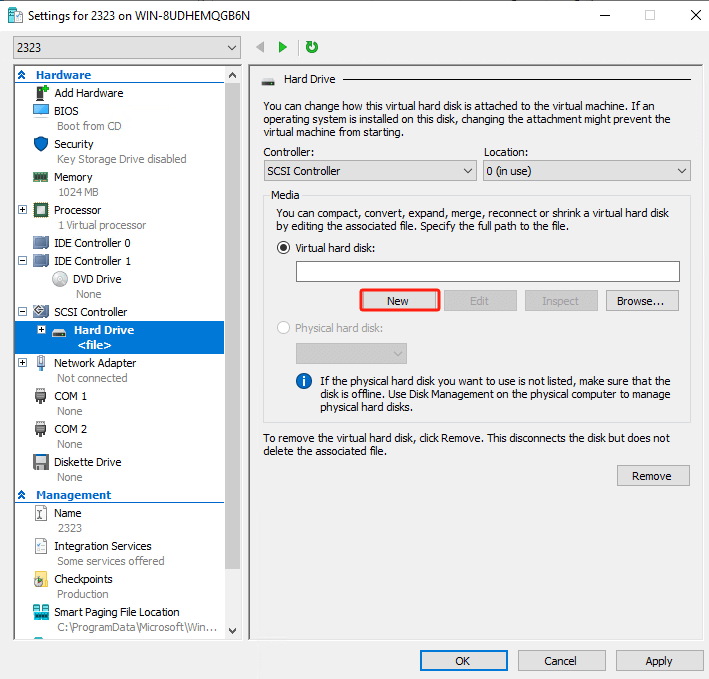
3. 고정 크기 디스크 구성
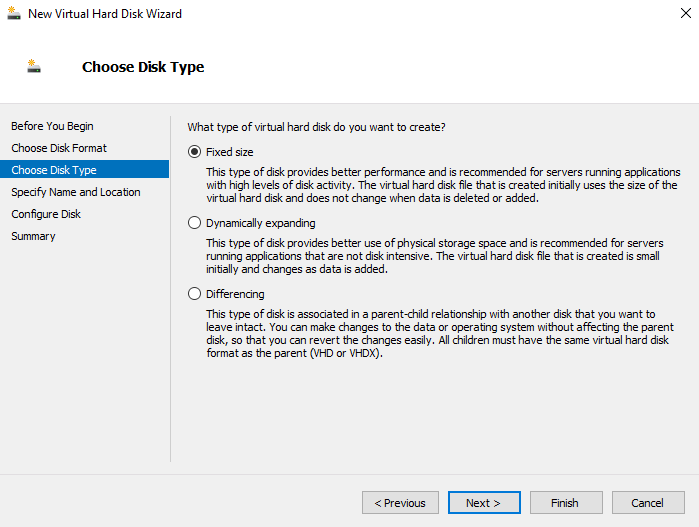
1. 디스크 유형 선택에서 고정 크기 선택
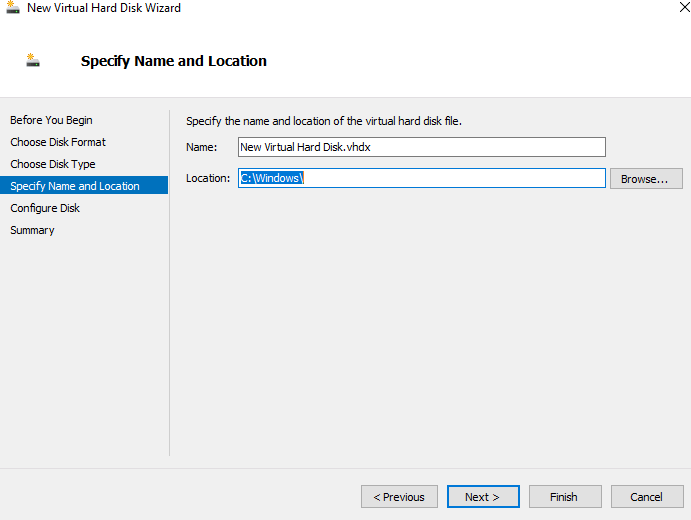
2. 가상 하드 디스크(VHD/VHDX)의 이름을 지정하고 위치를 선택하십시오
3. 디스크 크기 만들기
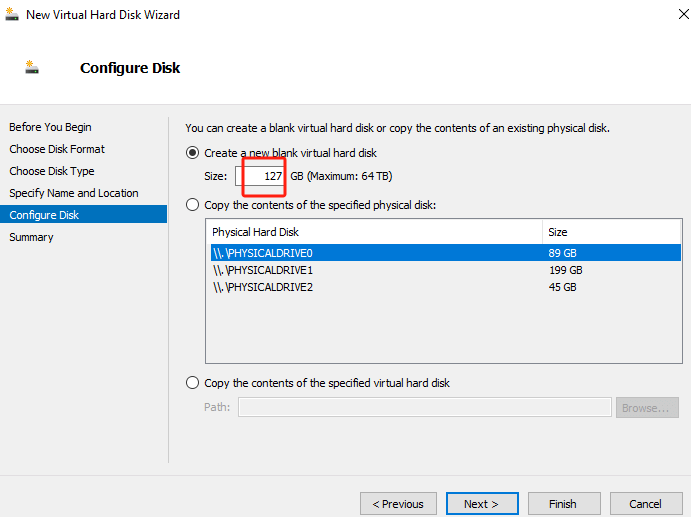
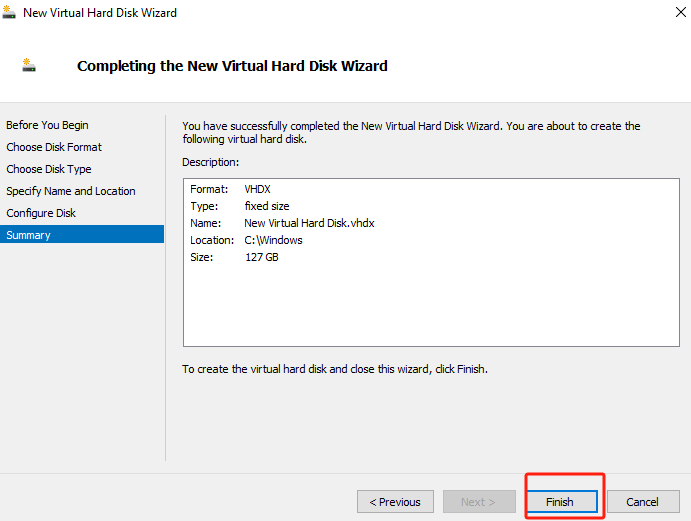
4. 새로운 가상 하드 디스크 생성을 완료하려면 완료를 클릭하십시오
Vinchin 백업 및 복구를 통한 Hyper-V 성능 및 보안 향상
Hyper-V의 고정 크기 디스크는 더 나은 성능, 낮은 IOPS 영향, 그리고 조각화 감소의 장점이 있지만, 예기치 못한 오류로 인한 데이터 손실을 방지할 수는 없습니다. 최상의 저장 계획을 세운다 하더라도 하드웨어 고장, 실수로 삭제, 사이버 공격, 저장소 문제 등이 가상 머신에 위협이 될 수 있습니다.
따라서 정기적인 백업은 데이터 보안과 비즈니스 연속성을 보장하는 데 매우 중요합니다. Vinchin Backup & Recovery는 풀 백업, 증분 백업 및 스냅샷 백업을 포함한 Hyper-V 환경을 위한 포괄적이고 유연한 백업 옵션을 제공하여 귀하의 요구에 가장 적합한 백업 전략을 선택할 수 있는 유연성을 제공합니다.
기존의 백업 기능 외에도 Vinchin는 데이터 복제 기능도 제공하여 다양한 Hyper-V 호스트 간 또는 서로 다른 가상화 플랫폼 간에 매끄러운 VM 마이그레이션 및 데이터 마이그레이션을 수행할 수 있도록 지원합니다. 이를 통해 복구 또는 마이그레이션 과정에서 데이터 손실을 방지하고 다운타임을 최소화함으로써 비즈니스의 높은 가용성을 보장합니다.
Vinchin를 사용하면 가상 머신을 보호할 뿐만 아니라 자동화되고 예약된 백업 및 효율적인 재해 복구 기능을 통해 안심할 수 있습니다. 이러한 기능들은 가상화 환경에서 운영 효율성과 회복력을 향상시키려는 기업들에게 이상적인 선택이 됩니다.
Vinchin Backup & Recovery의 작업은 매우 간단하며 단 몇 단계만으로 완료됩니다.
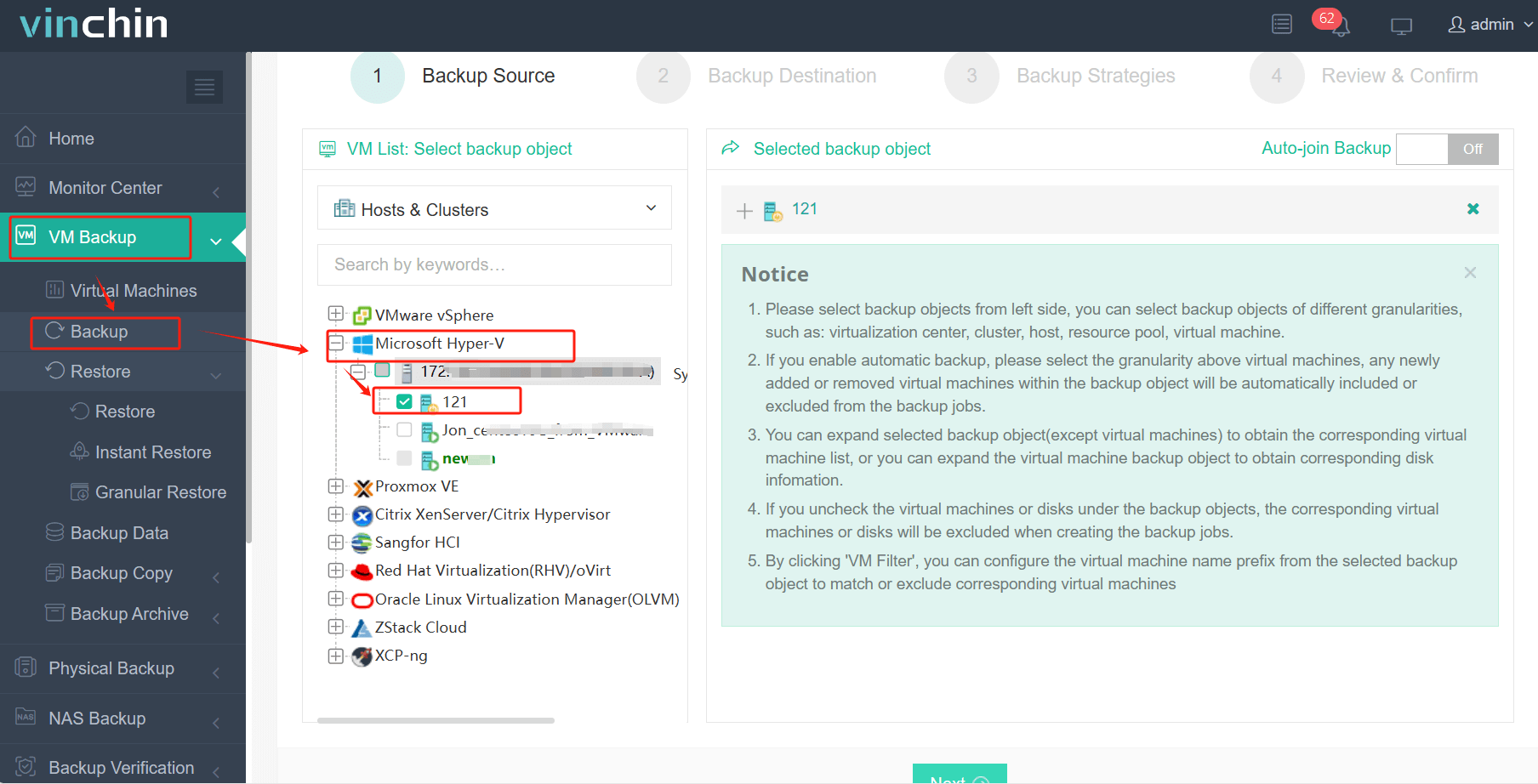
1. 호스트에서 VM 선택
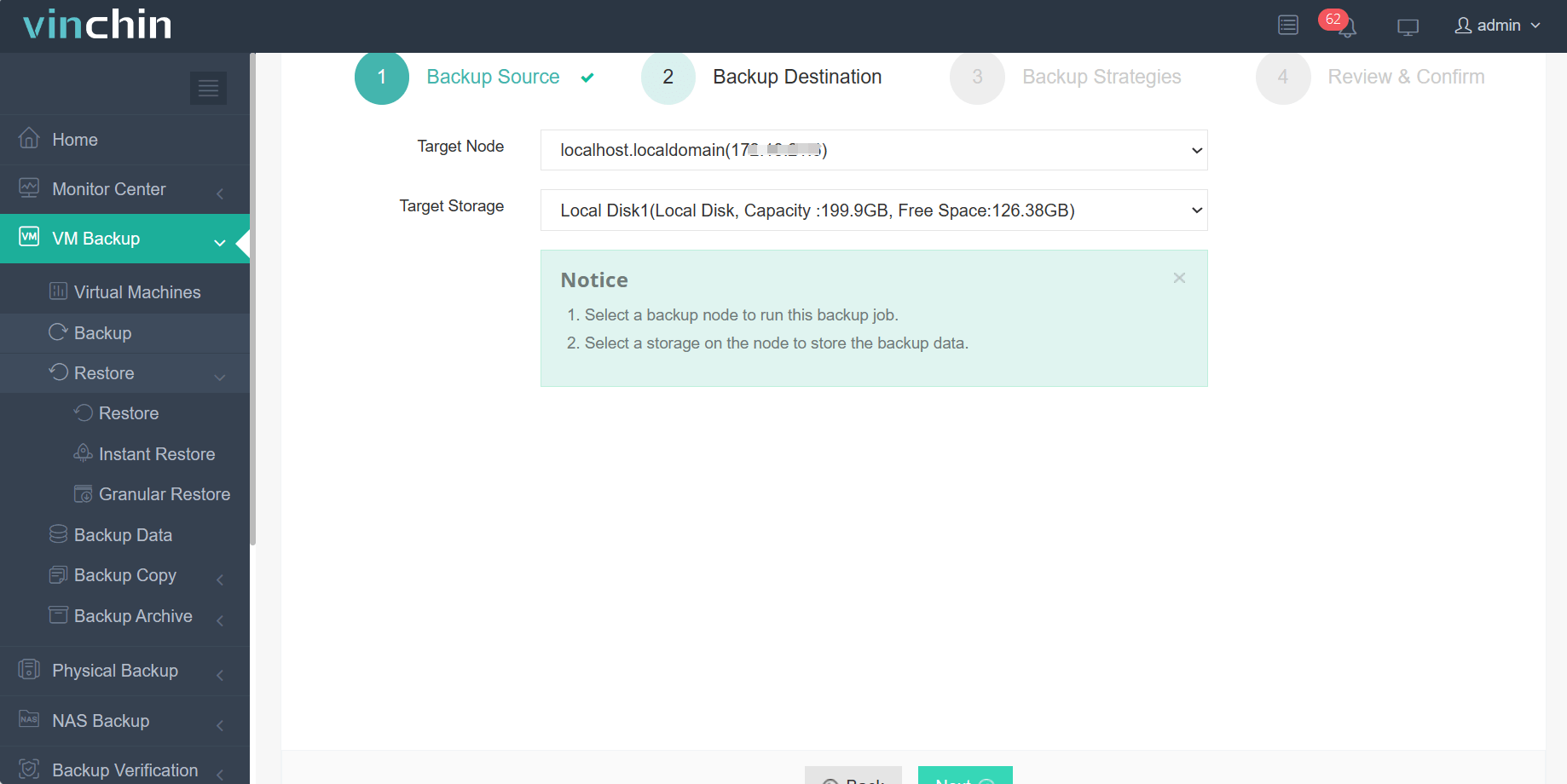
2. 백업 대상 선택
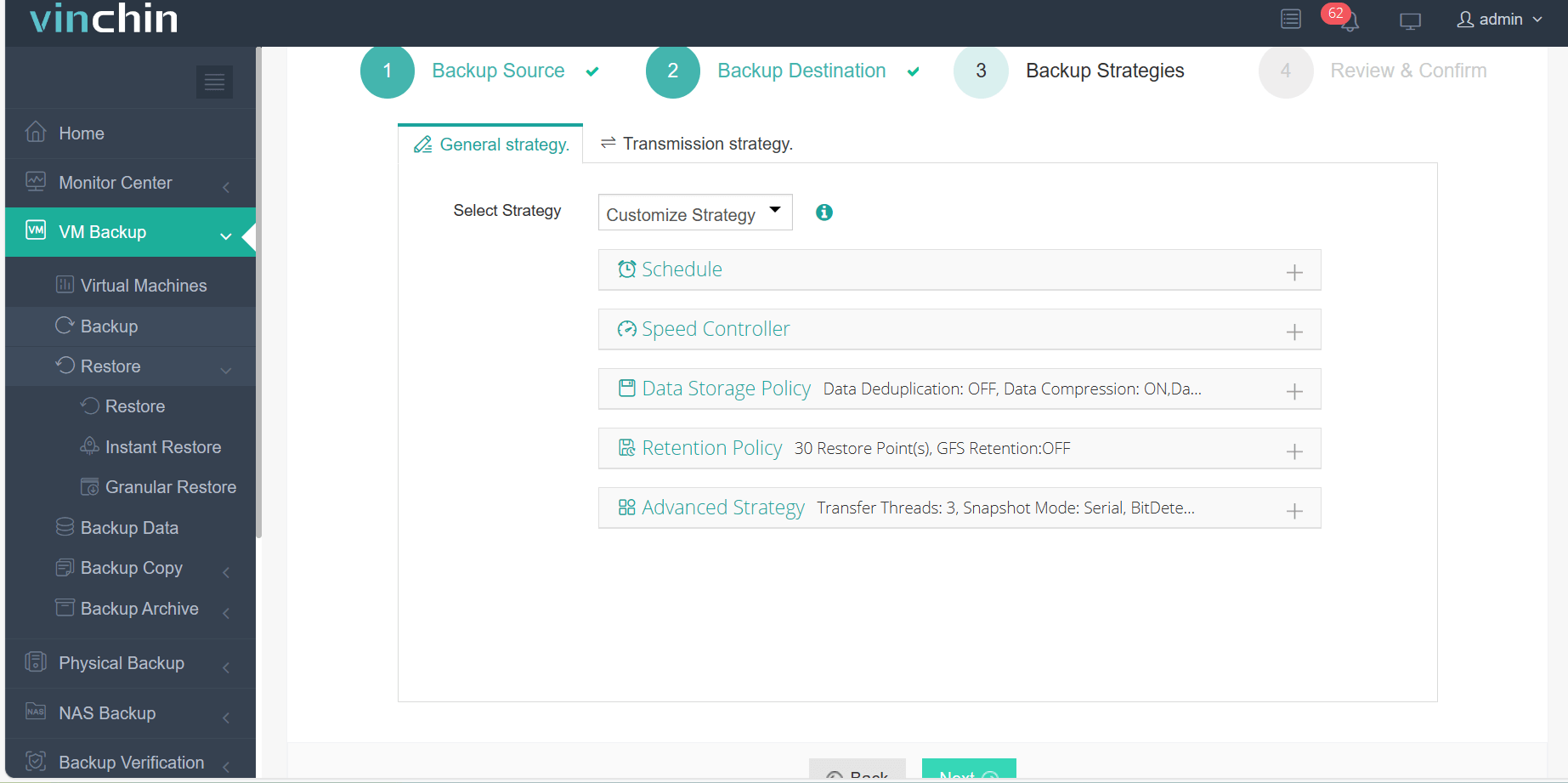
3. 전략 선택
4.마지막으로 작업 제출
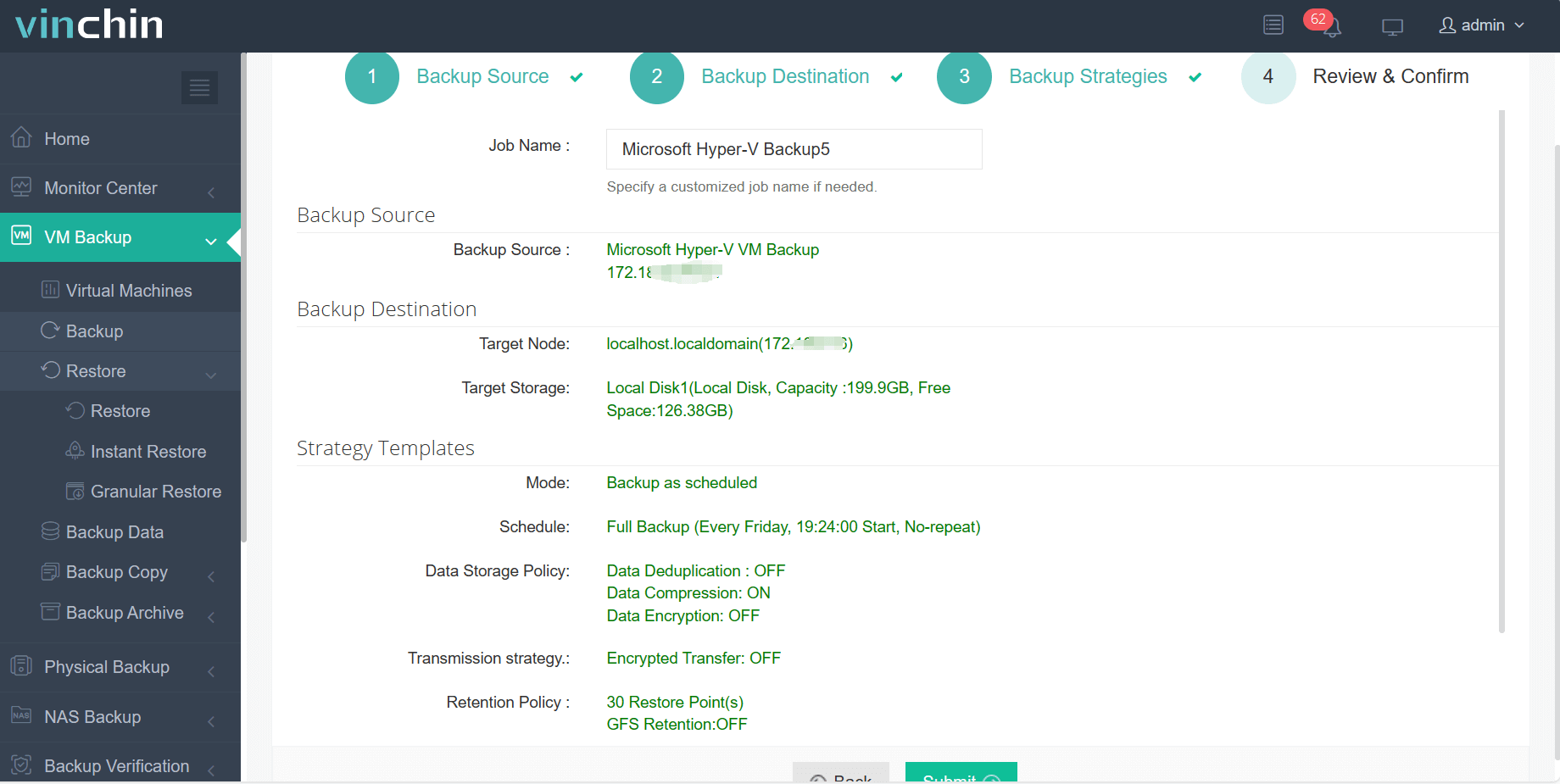
Vinchin에서는 60일간의 무료 체험을 제공하므로 실제 환경에서 해당 기능들을 체험해볼 수 있습니다. 더 많은 정보를 원하시거나 문의사항이 있으신 경우, Vinchin에 문의하셔도 좋습니다. 도움을 드리기를 기꺼이 할 것입니다!
Hyper-V 고정 디스크 FAQ
Q1: Hyper-V에서 동적 확장형과 고정 크기 가상 하드 디스크의 차이점은 무엇입니까?
A1: 동적 확장 가상 드라이브는 한 번에 할당된 모든 공간을 차지하는 것이 아니라 필요할수록 점진적으로 더 많은 물리적 디스크 공간을 차지하게 됩니다.
고정 크기 가상 드라이브는 물리 디스크 공간의 사용량을 지정하여 생성됩니다.
Q2: 기존의 동적 확장 가상 하드디스크를 고정 크기 가상 하드디스크로 변환하는 방법은 무엇입니까?
A2: PowerShell 명령을 통해 또는 Hyper-V 관리자를 사용하여 변환이 가능합니다. 일반적으로 VHD 유형을 변경하기 위해 Convert-VHD cmdlet을 사용합니다.
결론
하이퍼-V 환경에서 고정 크기 디스크와 동적 확장 디스크 중 선택하는 것은 특정한 요구에 따라 달라집니다. 고정 크기 디스크는 보다 우수한 성능, 안정성, 낮은 조각화를 제공하는 반면, Vinchin과 같은 정기적인 백업은 데이터 보안과 비즈니스 연속성을 보장하는 데 매우 중요합니다. Vinchin Backup & Recovery는 하이퍼-V 가상 머신을 백업하는 데 있어 효율적이고 유연한 솔루션을 제공하며, 자동화된 백업과 매끄러운 복구 기능을 통해 향상된 데이터 보호를 실현합니다.