AWS 환경에 가상 머신을 배포할 때 종종 로컬 OVF/OVA 템플릿을 AWS에 가져와야 할 수 있습니다. OVF(Open Virtualization Format)는 가상 머신의 설정 파일(.ovf), 디스크 파일(.vmdk), 매니페스트 파일(.mf) 등이 포함된 표준화된 가상 머신 패키징 포맷입니다.
AWS는 OVF 파일의 직접 가져오기를 지원하지 않기 때문에 먼저 해당 파일을 Amazon S3에 저장한 다음 AWS에서 제공하는 VMware Cloud 도구를 사용하여 변환 및 배포해야 합니다. VMware Cloud on AWS는 본질적으로 VMware의 가상화 기술과 AWS의 인프라를 결합한 솔루션으로, VMware 환경이 AWS에서 원활하게 실행될 수 있도록 합니다. 따라서 가상 머신을 VMware Cloud on AWS에 배포하게 되면 이는 AWS 클라우드 환경의 일부로 간주됩니다.
OVF 파일을 AWS에 가져오려면 어떻게 하나요?
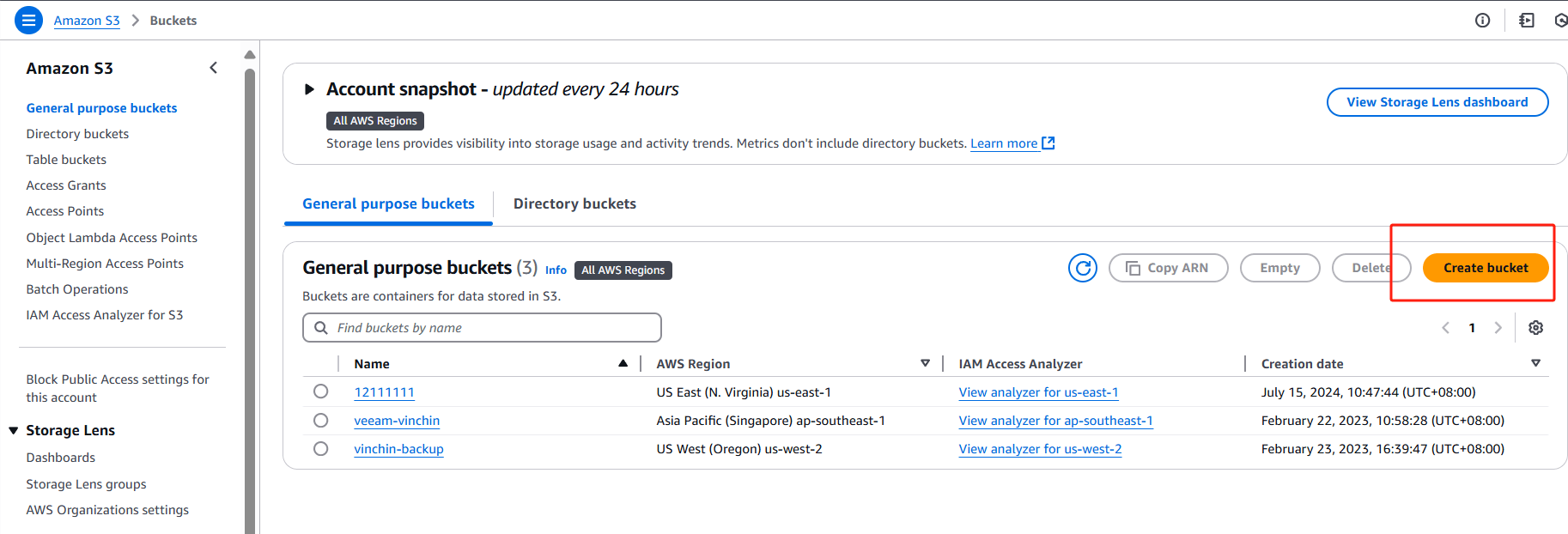
1단계: S3 스토리지 버킷 생성
1. AWS 콘솔에서 > S3로 이동합니다.
2. S3 저장소 버킷 생성:
버킷 만들기를 클릭하세요
버킷 이름: 소문자만 사용하여 고유한 이름을 입력하세요.
일부 권한과 기타 속성 설정
완성하려면 버킷 만들기 를 클릭하십시오.
2단계: OVF 및 관련 파일 업로드
1. 방금 생성한 S3 버킷으로 이동합니다.
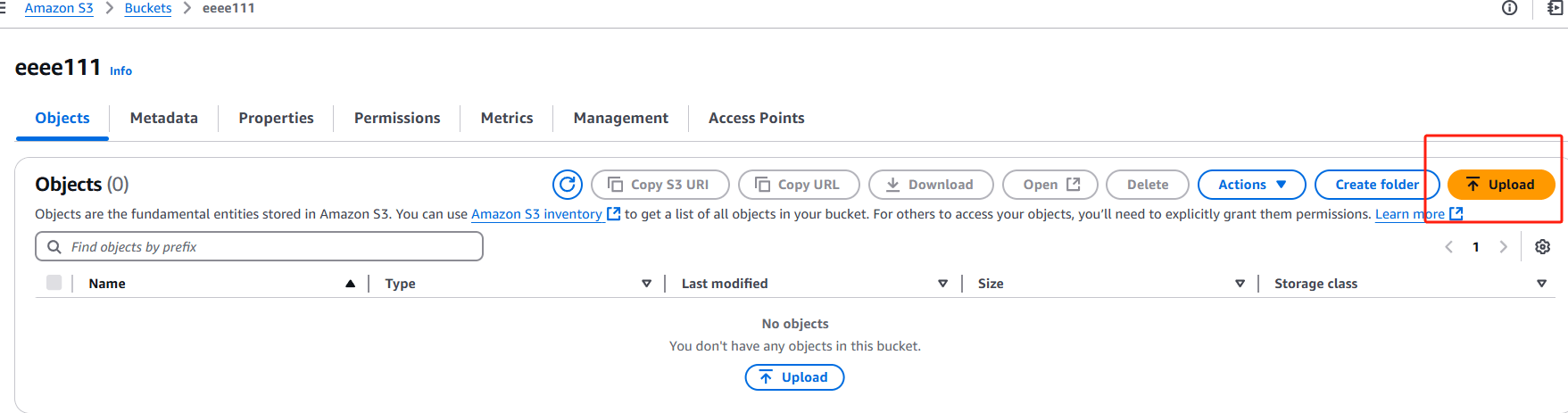
2. 업로드 > 파일 추가를 클릭하십시오.
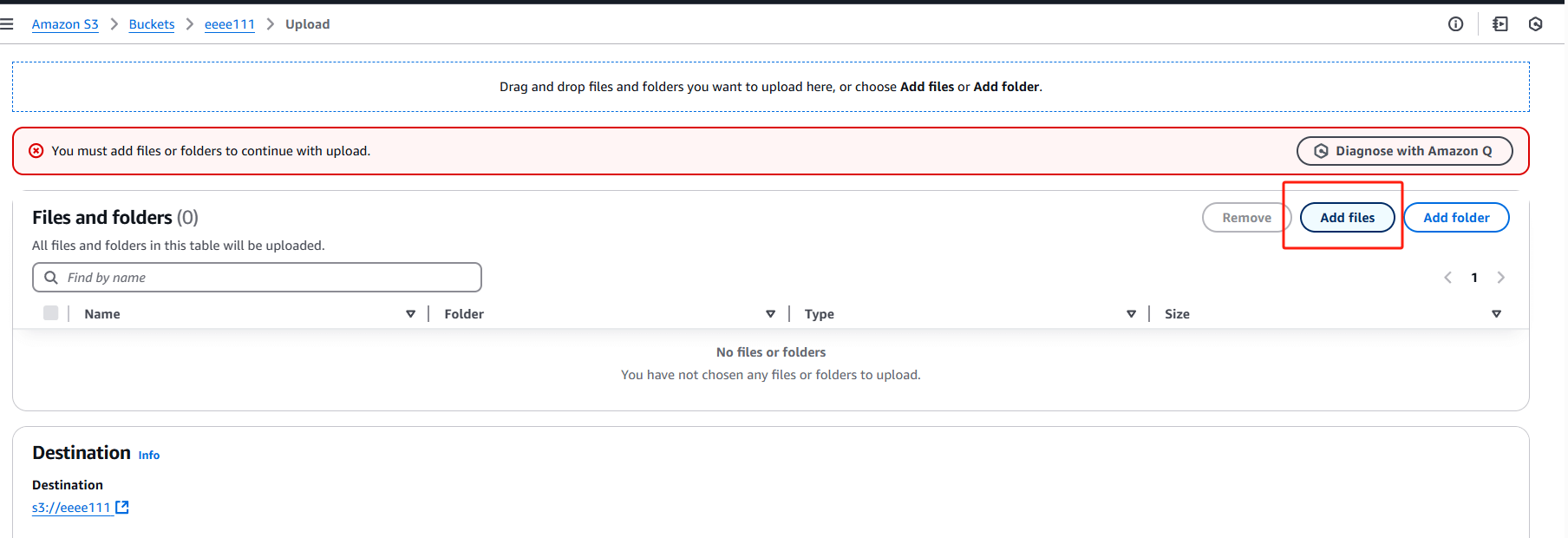
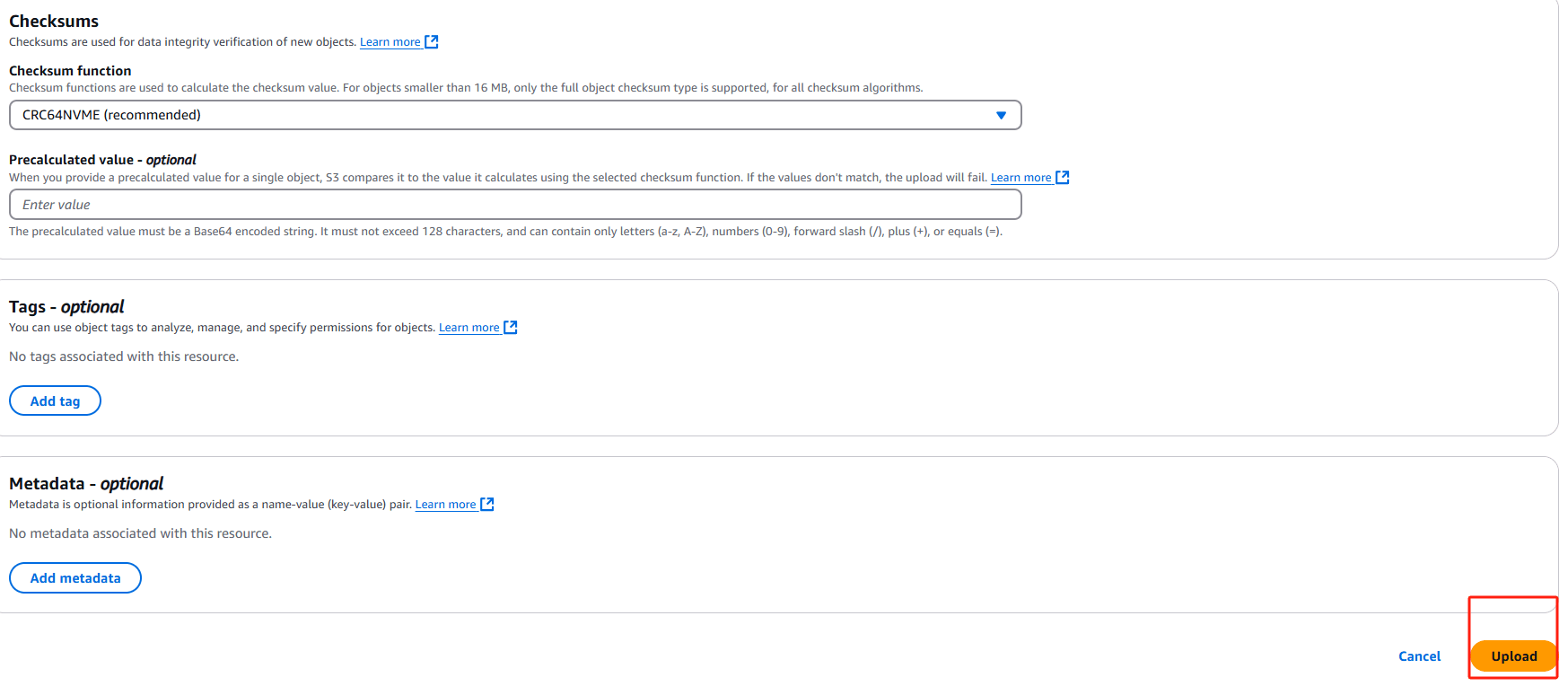
로컬에서 OVF 파일과 관련된 파일들(.ovf, .vmdk, .iso, .mf)을 선택하고 함께 S3 저장소 버킷에 업로드합니다. 업로드가 완료되면 파일들이 공개적으로 접근 가능한지 확인하세요.

업로드를 클릭하십시오.
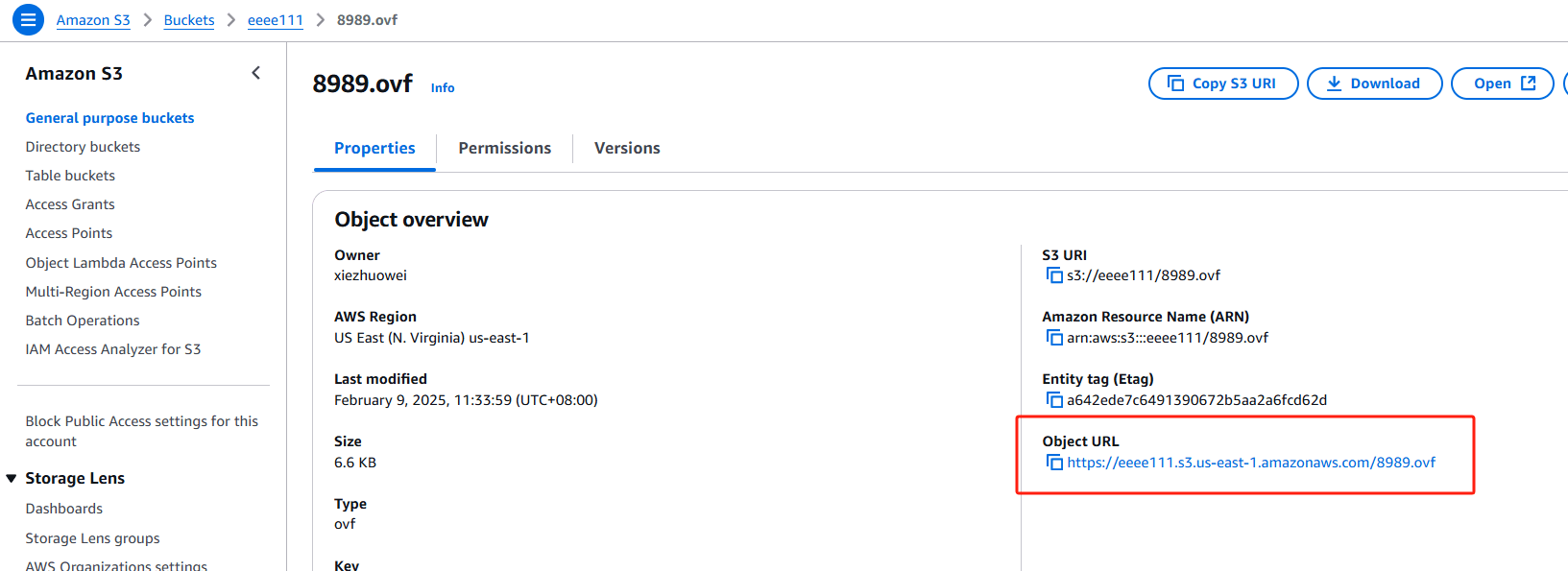
업로드된 OVF 파일을 클릭한 후 > 해당 Object URL을 복사합니다.
https://eeee111.s3.us-east-1.amazonaws.com/8989.ovf
3단계: AWS의 VMware Cloud에 OVF 배포
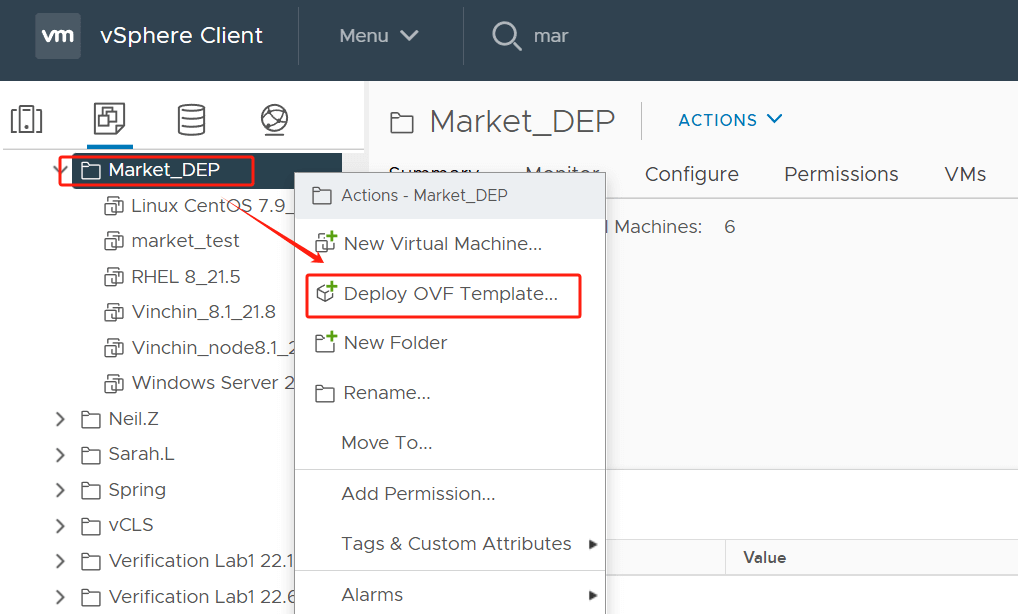
1. vCenter에서 OVF를 배포할 리소스 풀을 클릭한 다음 > OVF 템플릿 배포를 선택합니다.
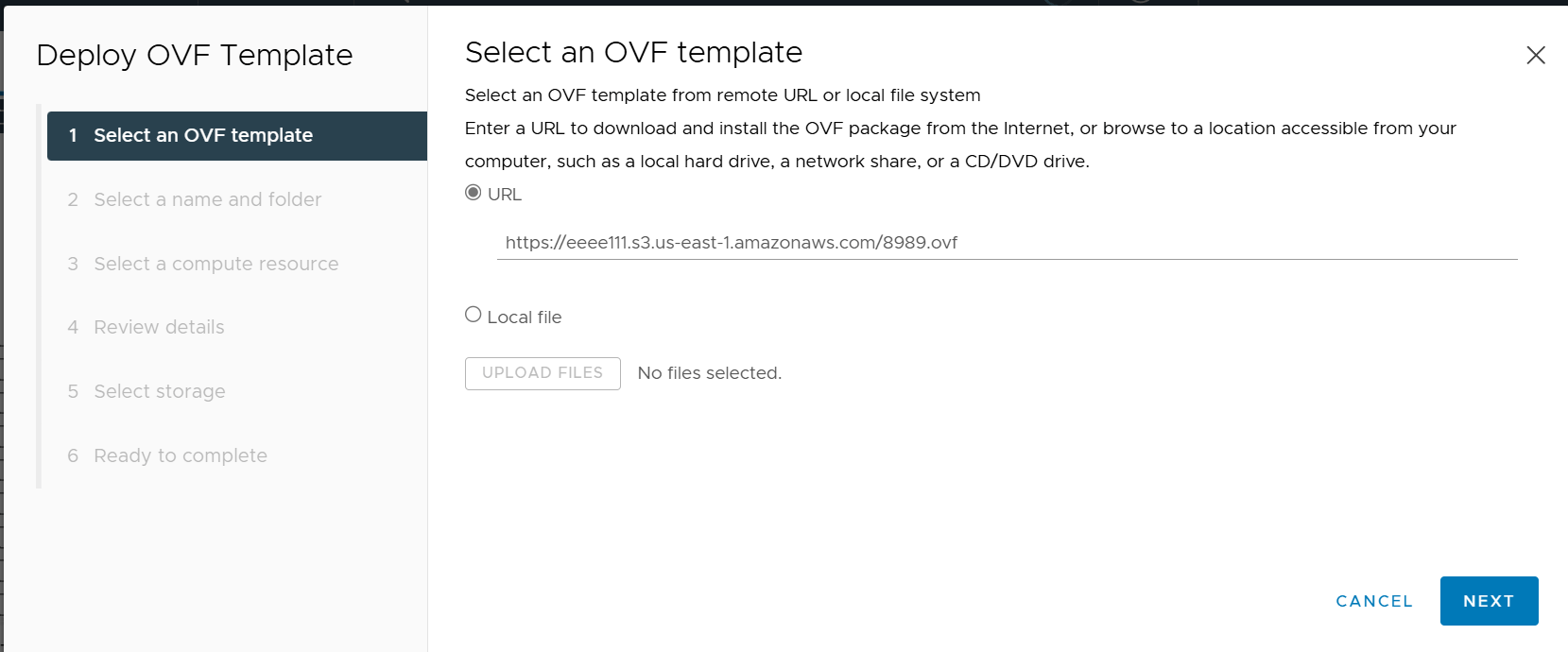
2. OVF 템플릿 선택에서 복사한 URL을 붙여넣은 후 > 다음을 클릭하십시오.
소스 확인에서 예를 클릭하십시오.
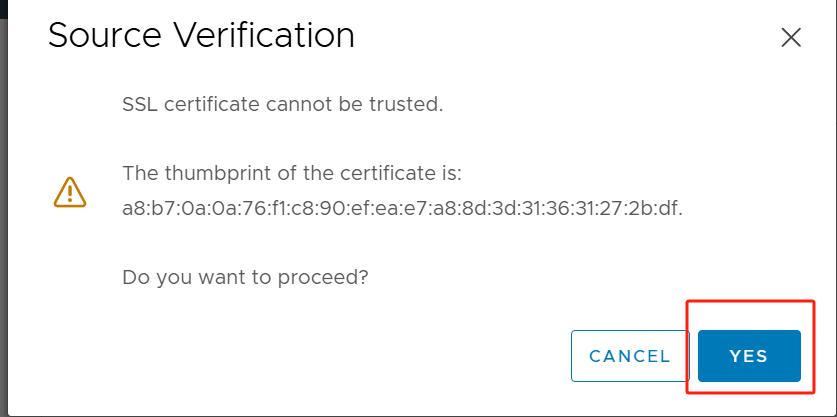
3. 다음으로 OVF 배포를 완료하십시오:
이름 및 폴더 선택 > 컴퓨팅 리소스 선택 > 세부 정보 검토 > 스토리지 선택 > 완료 준비
4. vCenter에서 OVF 배포가 완료되길 기다립니다. 성공 후 가상 머신을 직접 시작하십시오.
Vinchin을 사용하여 AWS 환경을 보호하는 방법은 무엇인가요?
위의 단계를 통해 OVF 파일을 AWS에 성공적으로 가져올 수 있습니다.그러나 클라우드 환경에서는 가상 머신의 지속적인 가용성과 데이터 보안을 확보하는 것이 매우 중요합니다.AWS 환경에서 가상 머신과 데이터를 효과적으로 보호하기 위해 Vinchin Backup & Recovery는 효율적이고 신뢰성 있는 백업 솔루션을 제공합니다.Vinchin Backup & Recovery는 VMware, Proxmox, Hyper-V, XenServer, XCP-ng, oVirt, RHV 등을 위한 백업 도구입니다.EC2 인스턴스 및 S3 스토리지에도 해당됩니다.
Vinchin Backup & Recovery는 가상 머신 데이터 보호를 간소화하는 포괄적인 백업 및 복구 기능을 제공합니다.에이전트가 필요 없는 백업, 증분 백업, 즉시 복구 및 고가용성 기능 등을 지원하여 장애 발생 시 가상 머신과 데이터를 신속하게 복구할 수 있도록 보장합니다.
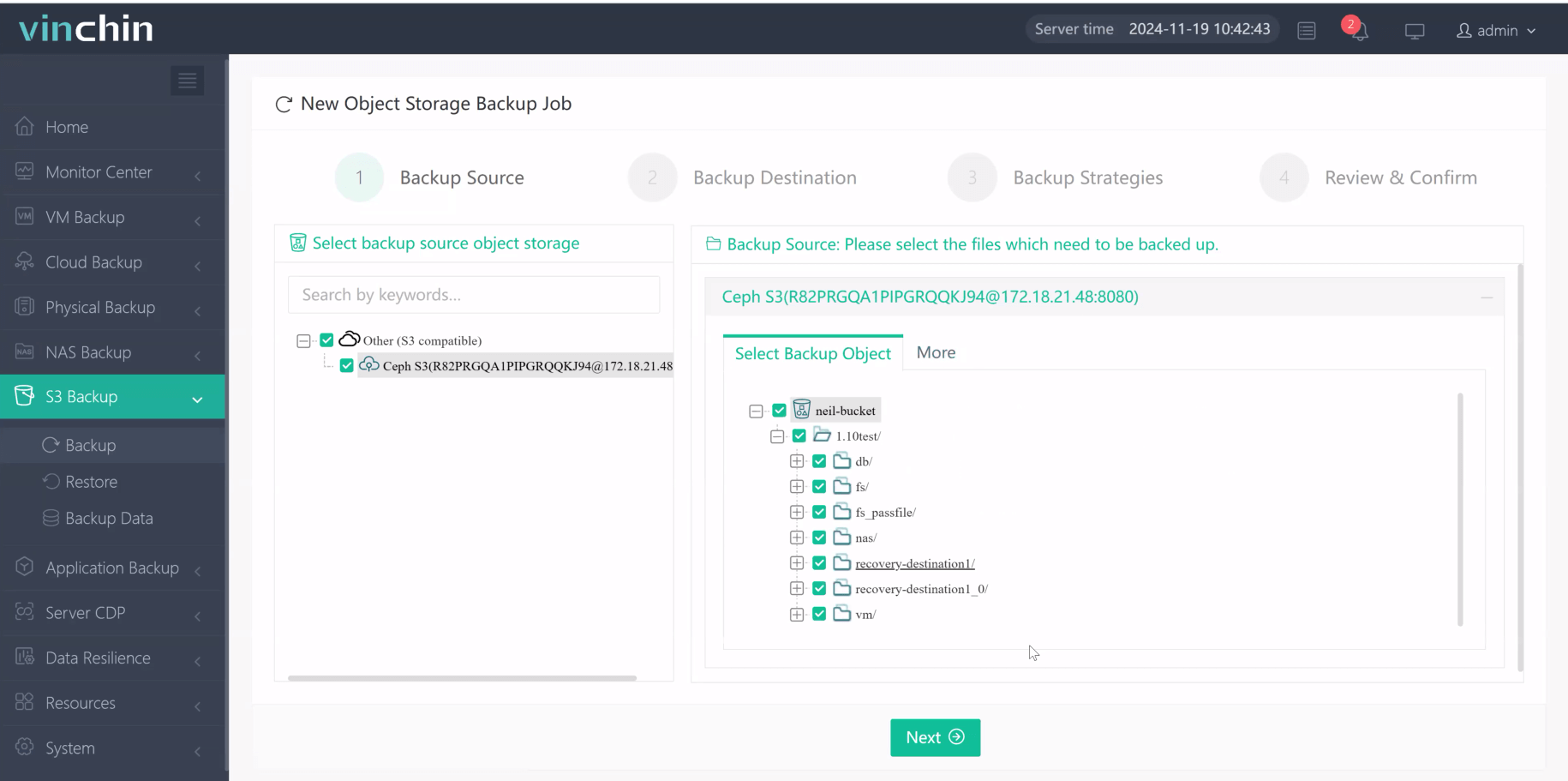
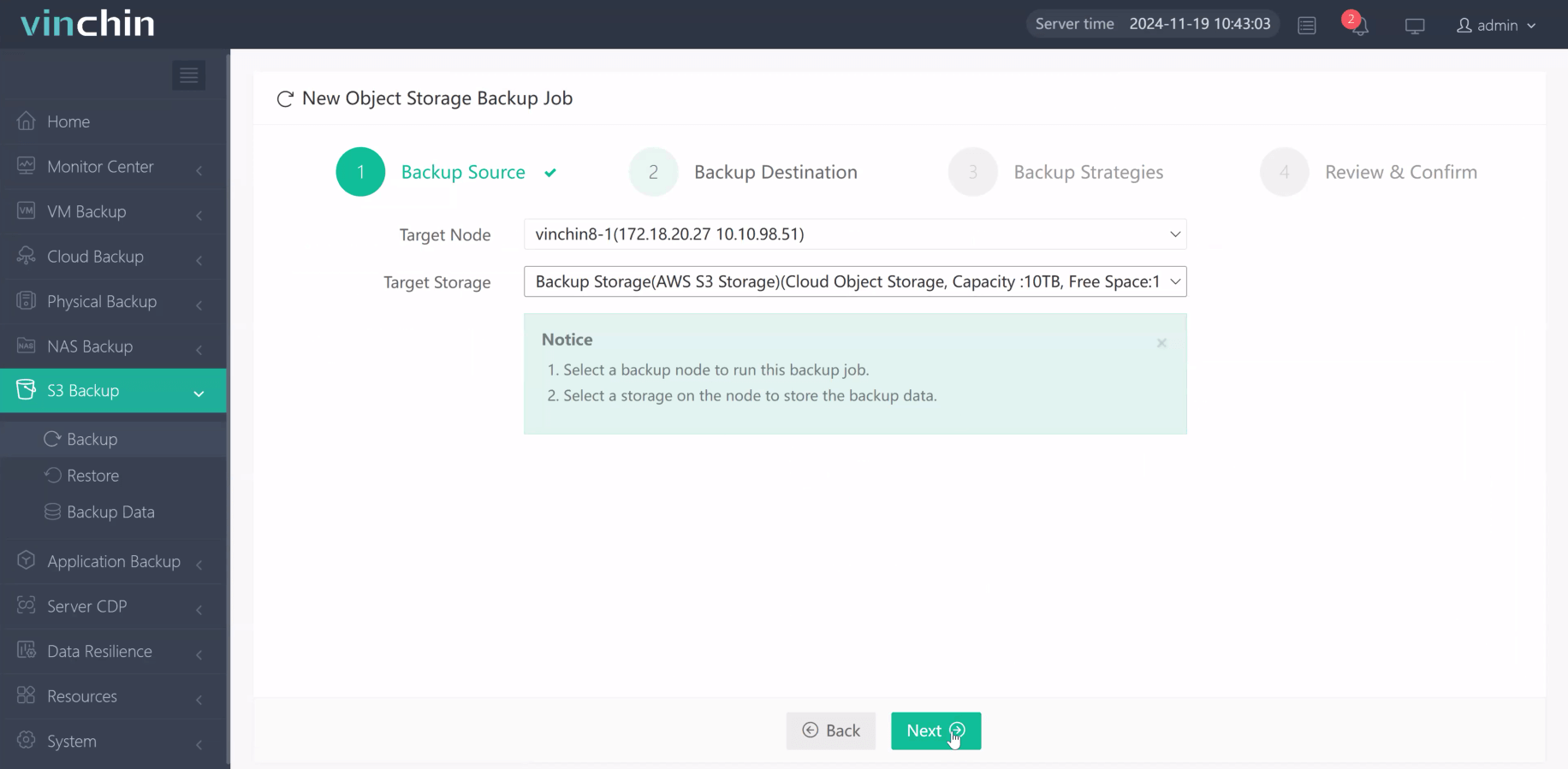
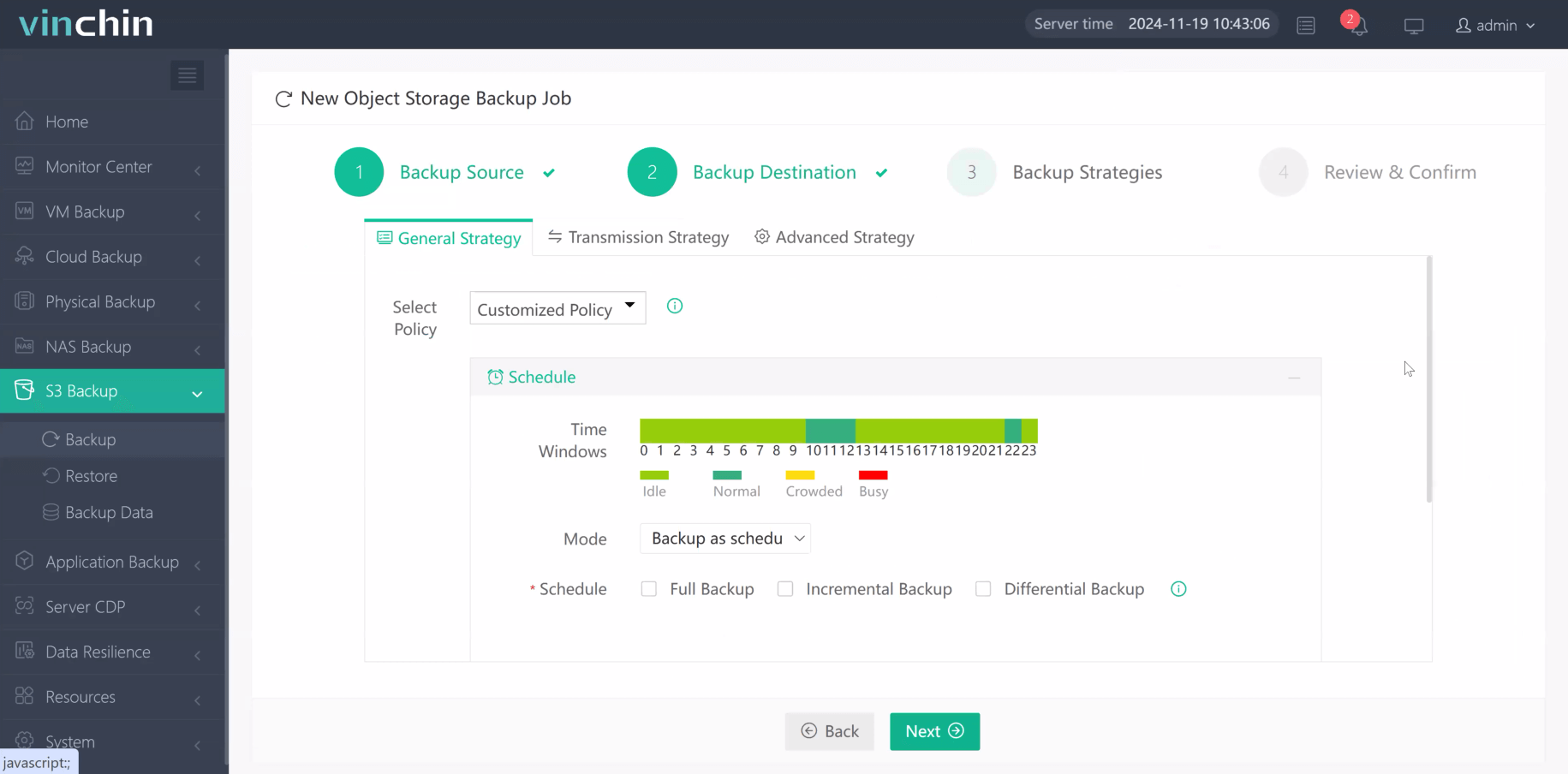
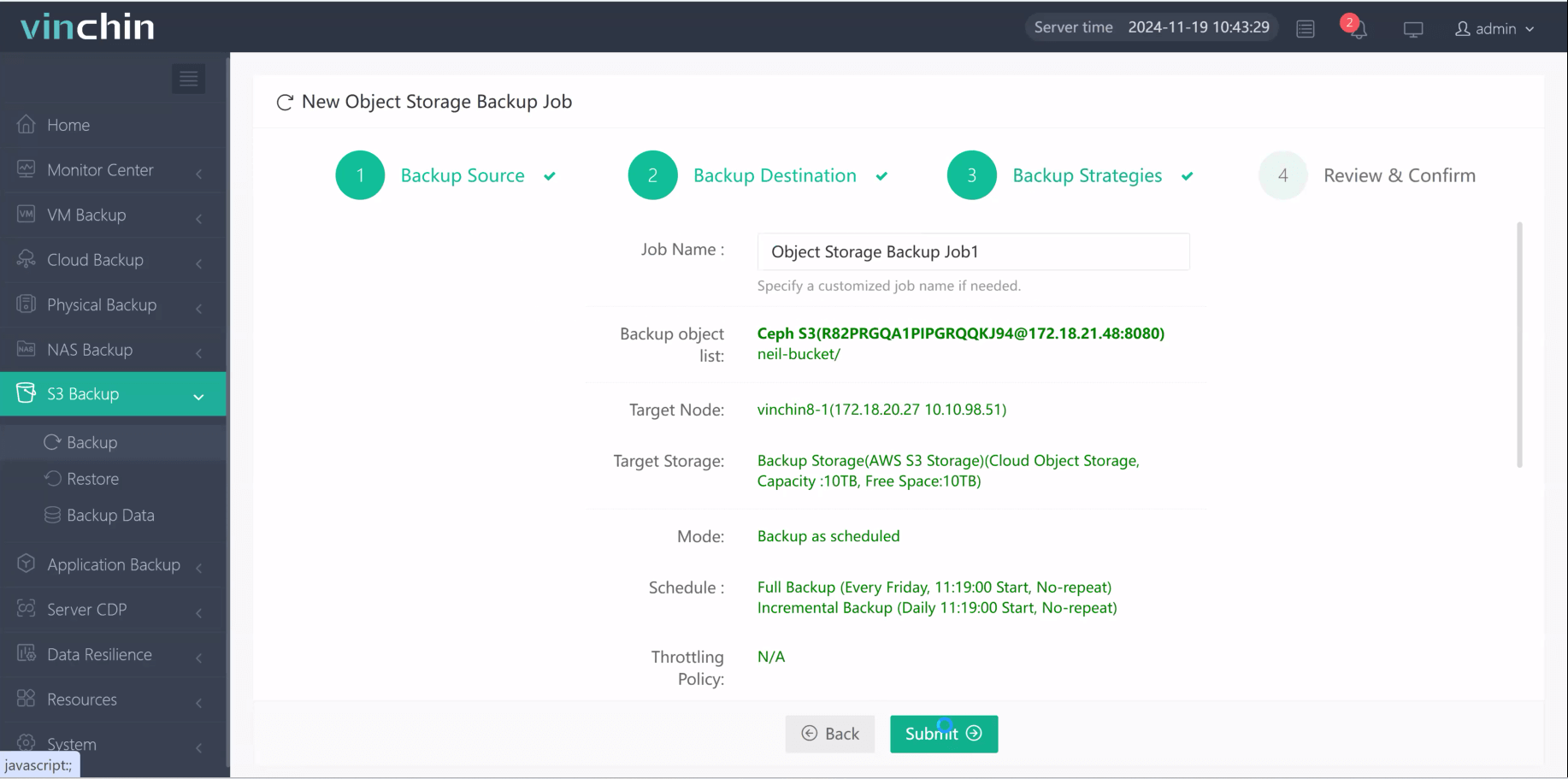
Vinchin Backup & Recovery의 작업은 매우 간단합니다. 아래는 S3를 백업하는 단계입니다:.
1. 백업 소스 오브젝트 스토리지 선택
2.백업 대상 선택
3.전략 선택
4.마지막으로 작업 제출
Vinchin는 사용자가 실제 환경에서 기능을 체험할 수 있도록 60일 무료 체험을 제공합니다. 자세한 내용은 Vinchin에 문의하십시오.
AWS OVF 가져오기 FAQ
Q1: 가져오기 프로세스는 얼마나 걸리나요?
A1: 가져오기 시간은 OVF 파일의 크기와 가상 머신(VM)의 구성에 따라 달라질 수 있습니다. 일반적으로 몇 분에서 몇 시간까지 소요될 수 있습니다.
Q2: 가져오기에 실패했을 경우, 어떤 문제 해결 단계를 취할 수 있나요?
A2: IAM 역할에 올바른 권한이 있는지 확인하십시오.
OVF 파일이 AWS VM 가져오기/내보내기와 호환되는지 확인하십시오.
OVF 및 VMDK/VHD 파일이 S3 버킷에 올바르게 업로드되었는지 확인하십시오.
특정 오류 메시지에 대한 로그를 검토하고 보다 자세한 문제 해결을 위해 AWS 설명서를 참조하십시오.
결론
결론적으로, OVF 파일을 AWS로 가져오려면 S3에 업로드한 후 AWS의 VMware Cloud를 사용하여 배포해야 합니다. 가상 머신 보호 및 데이터 보안을 보장하기 위해 Vinchin Backup & Recovery는 에이전트가 없는 백업, 증분 백업 및 즉시 복구 기능을 제공하는 신뢰할 수 있는 솔루션입니다.