ESXi 가상 머신은 가상 환경이 자원을 절약하고 중앙 집중식 관리를 용이하게 하기 때문에 테스트 및 운영 환경으로 가정 실험실과 기업에서 널리 사용되고 있습니다.
물리적 머신 백업과 마찬가지로 가상 머신도 중요한 운영 데이터를 보호하거나 템플릿에서 신속하게 새 환경을 배포할 수 있도록 백업이 필요합니다. 일반적인 VM 백업 방법에는 수동으로 VM 내보내기 및 백업 명령 실행이 포함됩니다.
그러나 가상 머신을 수동으로 백업하는 것은 불편하며 특히 가상 머신의 수가 많은 경우 더욱 그러므로 가상 머신에 대해 예약된 백업 작업을 설정하면 백업에 소요되는 시간을 크게 줄일 수 있습니다. 물론 백업 윈도우를 더욱 단축시키고 싶다면 전문 백업 소프트웨어를 선택하는 것이 좋습니다.
VMware 환경에서 vCenter 백업, ESXi 호스트 구성 또는 가상 머신을 선택하여 백업할 수 있습니다. 이 중에서 ESXi 호스트 구성은 중요도가 상대적으로 낮고 예약된 백업 스크립트 작성이 어려운 경우가 많기 때문에 수동으로 백업하는 것이 권장됩니다. 따라서 본 문서에서는 vCenter와 가상 머신을 정기적으로 백업하는 방법에 대해 소개하겠습니다.
vCenter 백업을 예약하는 방법?
1. 루트 사용자로 vCenter Server 관리 인터페이스에 로그인합니다.
2. 왼쪽 메뉴에서 백업을 클릭하십시오
3. 설정을 클릭합니다
4. 백업 위치 > 사용자 이름 > 암호를 입력합니다.
5. 일정 설정
6. 백업 암호화 여부
7. 백업 보관 정책 설정
8. 통계, 이벤트, 작업 선택
9. 만들기 클릭
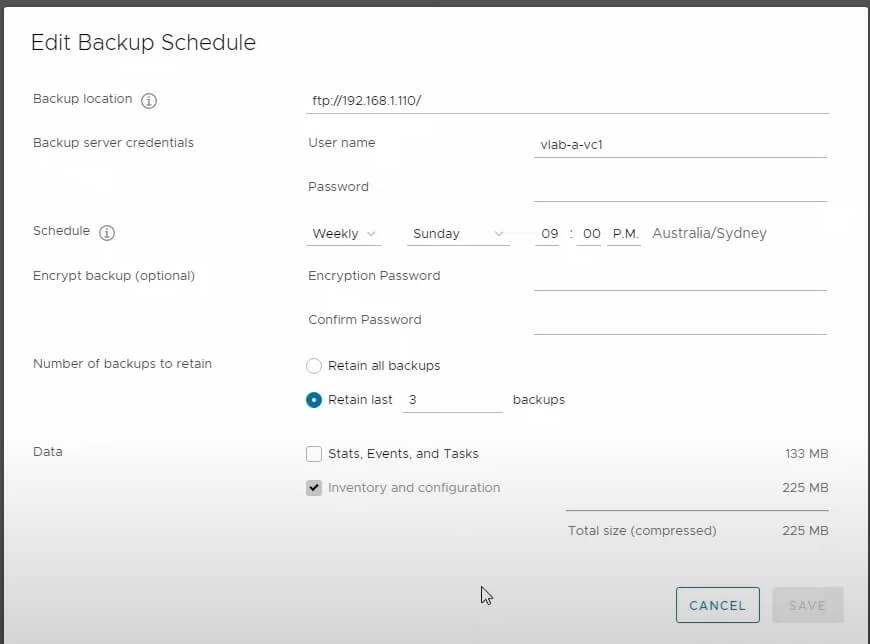
참고: 예약 설정 옵션이 사용할 수 없거나 생성 버튼이 회색으로 표시되는 경우, 먼저 지금 백업을 클릭하여 vCenter의 백업을 생성한 후 다시 구성 설정을 클릭하여 일정을 설정하십시오.
예약된 ESXi VM 백업을 ghettoVCB로 어떻게 수행하나요?
ghettoVCB는 ESXi VM 백업에 사용되는 일반적인 스크립트입니다. 이 스크립트는 메인스트림 백업 소프트웨어와 마찬가지로 VM 스냅샷을 생성하고, 그 후 VM을 백업하며, 마지막으로 스냅샷을 삭제합니다.
VCB를 Github에서 ghettoVCB 다운로드하여 데이터스토어(vCenter에 추가됨)에 업로드한 후 명령어로 설치할 수 있습니다. 당사의 ghettoVCB 사용 단계별 가이드를 참고하시기 바랍니다.
공통 백업 명령어는 다음과 같습니다.
./ghettoVCB.sh -f [VM_BACKUP_UP_LIST] -c [VM_CONFIG_DIR] -l [LOG_FILE] -d [DEBUG_LEVEL] -g [GLOBAL_CONF] -e [VM_EXCLUSION_LIST]
옵션:
-a 호스트의 모든 VM 백업
-f 백업할 VM 목록
-c VM 백업을 위한 VM 구성 디렉터리
-g 전역 GhettoVCB 설정 파일의 경로
-l 로그 기록을 출력할 파일
-d 디버그 수준 [info|debug|dryrun] (기본값: info)
ESXi VM의 백업 스크립트는 수동으로 실행해야 합니다. 하지만 VM 백업을 예약하려면 cron 작업을 만들어 해당 스크립트를 호출하도록 설정할 수 있습니다.
/bin/echo "0 12 * * 0 /vmfs/volumes/backup_disk/ghettoVCB/start_bak.sh" >> /var/spool/cron/crontabs/root
매주 일요일마다 VM 백업을 실행한다는 의미입니다.
ESXi VM 백업을 Vinchin Backup & Recovery로 쉽게 예약하는 방법?
가상 머신은 가상 환경에서 가장 중요한 부분이며, 가상 머신을 백업하면 중요한 생산 데이터를 보호할 수 있습니다. 이를 위해 보다 나은 백업 솔루션을 선택하는 것이 중요합니다.
Vinchin Backup & Recovery 는 VMware, Hyper-V, Proxmox, XenServer, XCP-ng, oVirt, RHV, OLVM, OpenStack 등 다양한 가상화 플랫폼을 위한 전문적인 VM 백업 및 재해 복구 솔루션입니다.
에이전트리스 백업을 통해 백업 시스템을 신속하게 구축하고 모든 가상 머신을 쉽게 추가할 수 있으며, ESXi 가상 머신 백업 일정을 간편하게 설정할 수 있습니다. 또한 VM 즉시 복구, 백업으로부터 15초 이내의 가상 머신 복원 및 오프사이트 백업와 같은 재해 복구 솔루션을 제공합니다. 새로운 가상 환경으로 전환해야 할 경우, 손쉬운 V2V 마이그레이션을 수행하는 것도 도와줍니다.
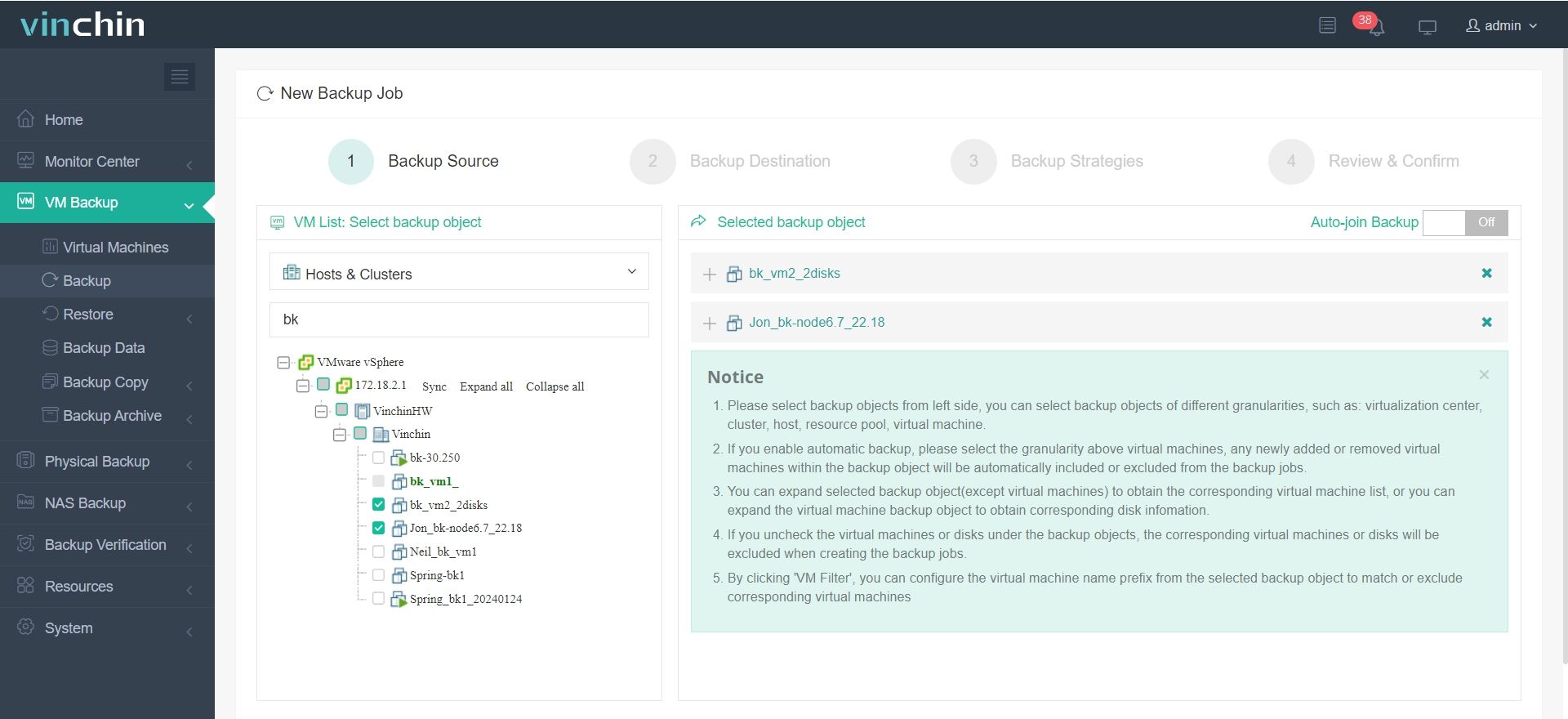
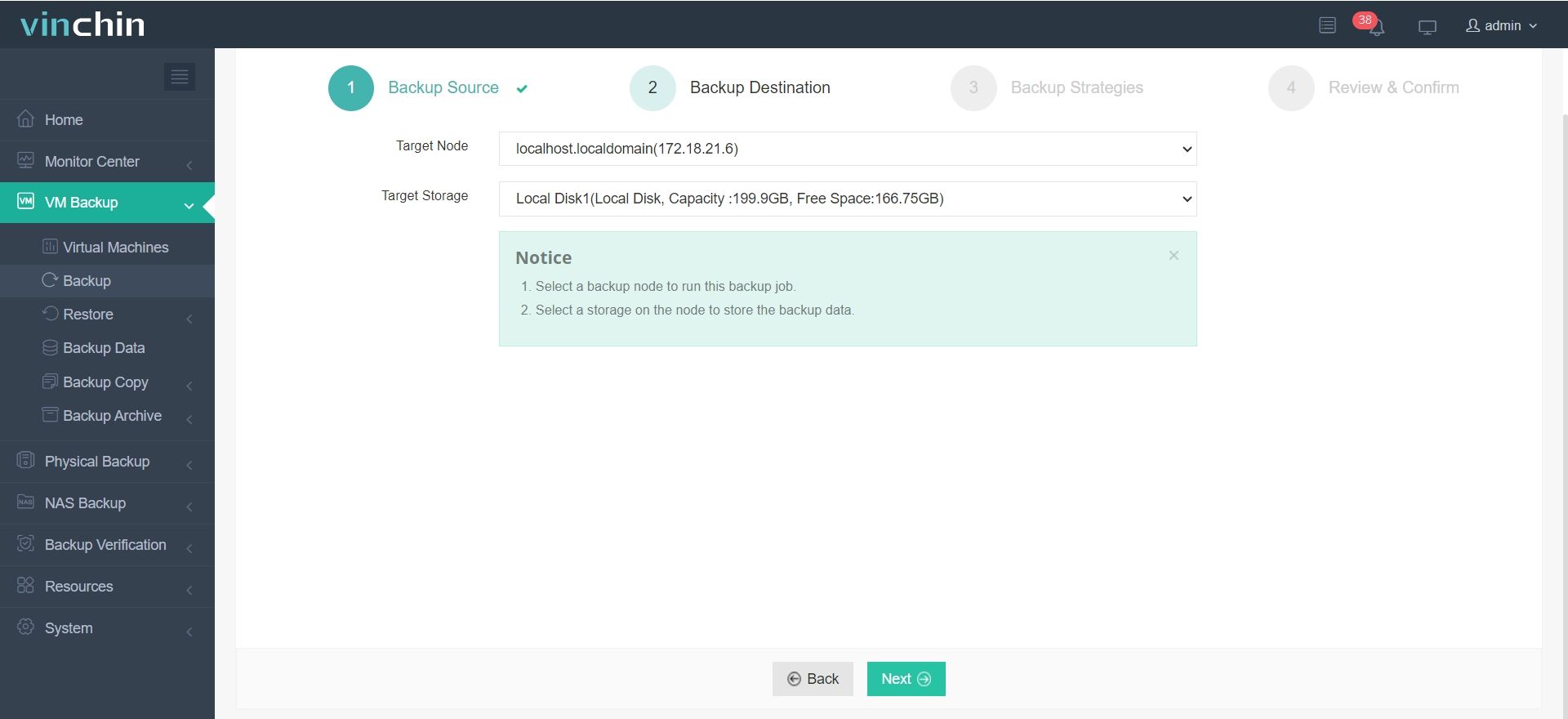
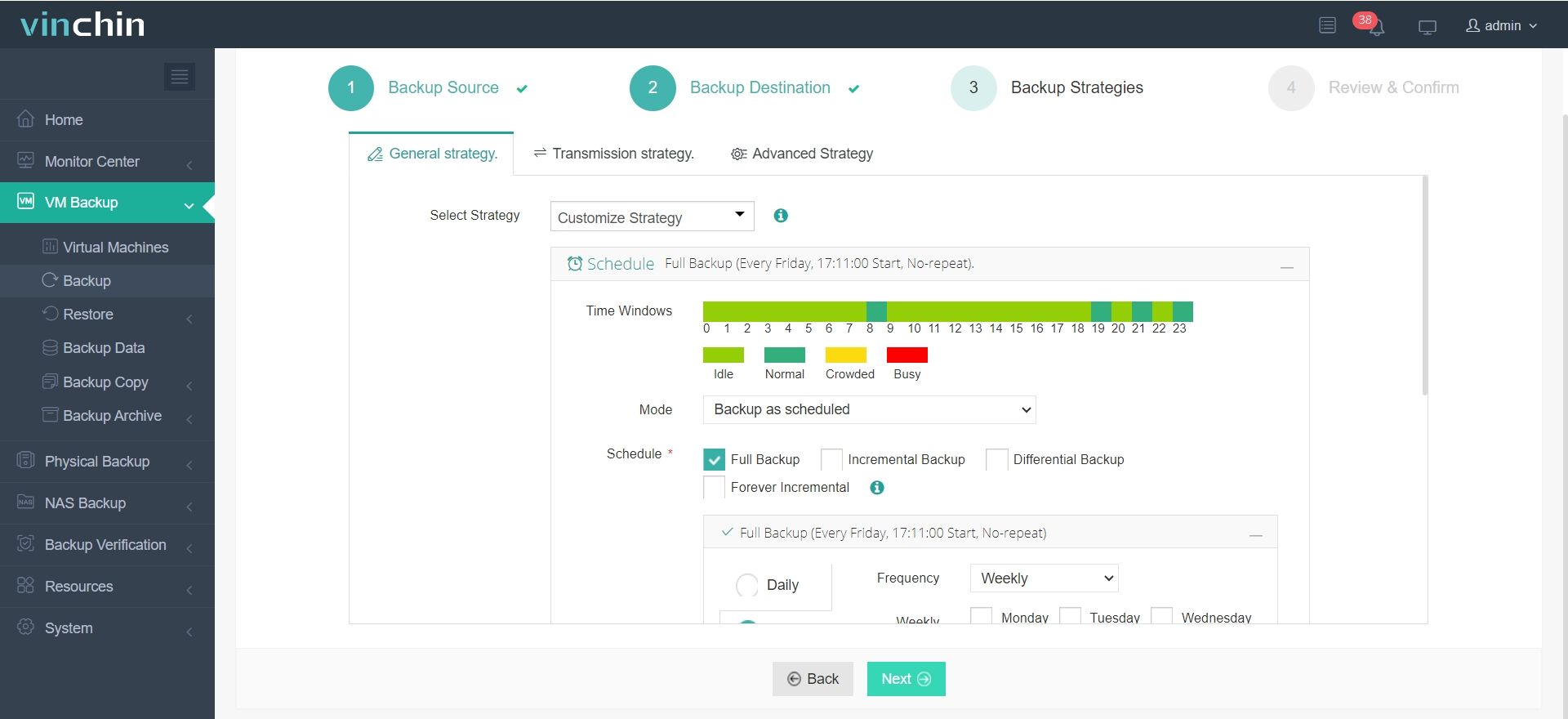
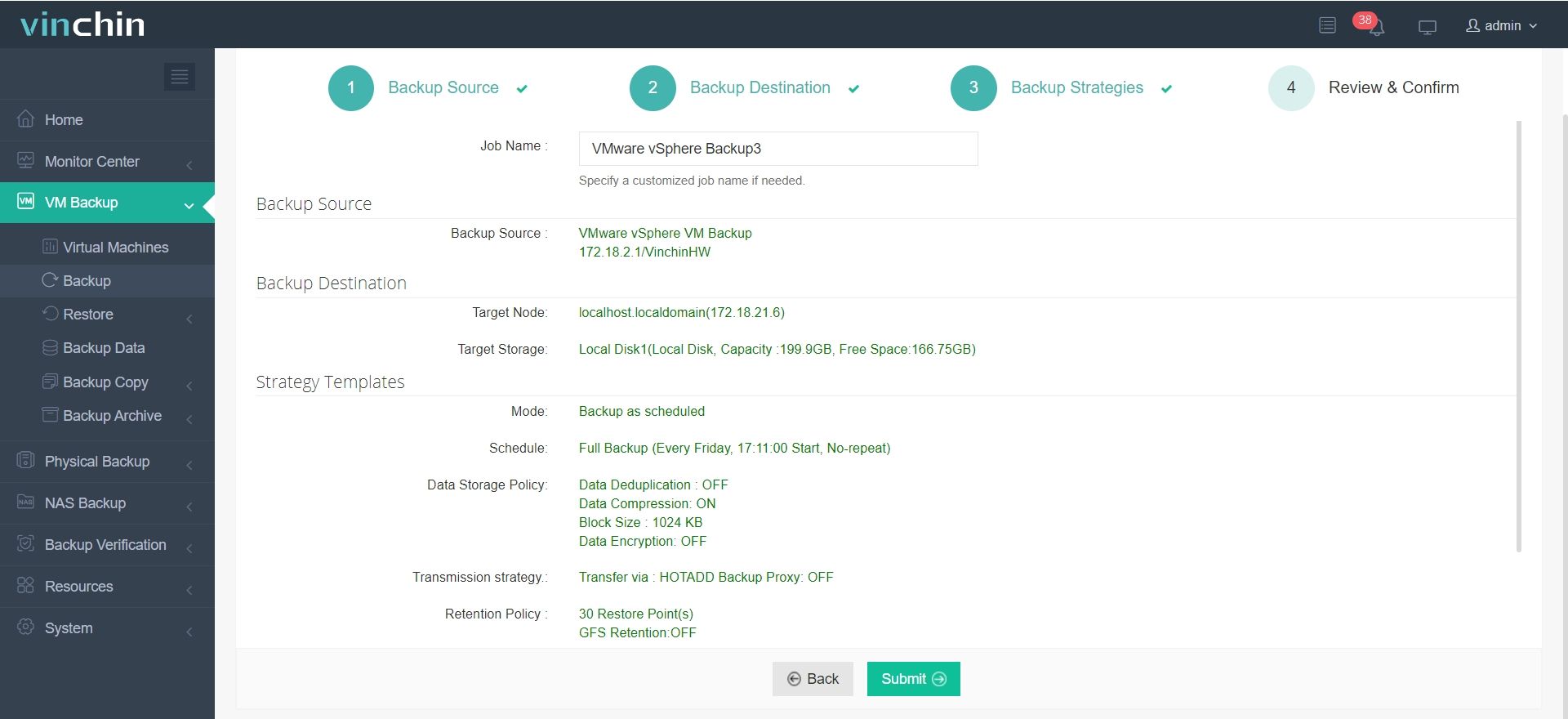
4단계로 예약된 VM 백업을 쉽게 생성할 수 있습니다.
1. ESXi VM 선택하십시오.
2. 백업 저장소를 선택하십시오.
3. 백업 전략을 선택하십시오. (가상 머신을 일일, 주간 또는 월간 주기로 백업할 수 있습니다.)
4. 작업을 제출하십시오.
Vinchin Backup & Recovery 는 많은 기업들이 VMware VM을 백업할 수 있도록 도와주었습니다. 여기서 60일간 기능 제한 없는 무료 체험판을 시작하셔서 VMware에 얼마나 적합한지 확인하실 수 있습니다. 도움이 필요하시면 언제든지 문의해 주세요. 현지 비즈니스를 원하시는 경우 현지 파트너를 선택하세요.
ESXi 예약 백업 FAQ
1. Windows 또는 Linux 서버처럼 전체 ESXi 호스트의 백업을 예약할 수 있나요?
호스트에 기본 운영 체제가 설치되어 있지 않기 때문에 ESXi 호스트에 대한 호스트 수준 백업을 수행하는 것은 어렵습니다. 따라서 해당 호스트에 대한 OS 수준의 백업을 실행할 수 없습니다. 또한 가상 머신은 항상 독립적으로 작동하기 때문에 게스트 수준의 백업을 수행하는 것이 더욱 효과적입니다.
2. ESXi 백업에 대한 보존 정책을 동시에 설정할 수 있습니까?
이 게시물에서 언급했듯이, vCenter 어플라이언스 관리 콘솔에서 vCenter 구성에 대한 보존 정책을 설정할 수 있고, Vinchin Backup & Recovery에서 가상 머신의 보존 정책을 설정할 수 있습니다.
요약
vCenter 서버 및 ESXi 가상 머신의 정기적인 백업 일정을 설정하는 것은 데이터 손실로부터 가상 환경을 보호하기 위해 필수적입니다. 대규모 환경을 관리할 때 시간을 절약하기 위해 ESXi 백업 작업에 대한 일정을 설정할 수 있습니다.
Vinchin 백업 및 복구는 ESXi VM에 적합한 훌륭한 백업 솔루션입니다. 무료 체험 기회를 놓치지 마세요.