기업 환경에서는 Red Hat Linux 서버의 데이터 보안을 보장하는 것이 매우 중요합니다. 일반적인 RHEL 백업 방법에는 디렉토리 수준, 파일 시스템 수준, 디스크 수준 백업이 포함됩니다. 다양한 도구들은 각각의 장단점을 가지며, 다양한 업무 요구에 적합합니다. 단순한 파일 압축을 통한 백업이든 전체 디스크 이미지 백업이든 적절한 솔루션을 현명하게 선택하는 것이 데이터 복구의 효율성과 신뢰성을 높일 수 있습니다. 이 가이드는 관리자들이 시스템 데이터를 보다 효과적으로 보호하고 관리할 수 있도록 돕기 위해 일반적으로 사용되는 Red Hat 백업 및 복원 도구들을 소개할 것입니다.
1. tar 명령어: 디렉터리 수준 백업
적합 대상: 특정 디렉터리와 해당 파일 백업
장점: 가볍고, 다용도이며, 대부분의 리눅스 배포판과 호환됨
단점: 마운트 포인트 외부의 파일시스템을 백업할 수 없으며 대규모 데이터 복구에는 적합하지 않음
백업 명령어
특정 디렉토리의 모든 내용을 백업하고 원하지 않는 디렉토리나 파일은 제외하려면 다음 명령어를 사용할 수 있습니다:
tar -cjvpf backup_filename directory_to_backup --exclude=excluded_directory_or_file
-c: 새로운 백업 파일을 만듭니다.
-j: 백업 파일을 bzip2를 사용하여 압축합니다 (zip보다 더 효율적입니다).
-v: 백업 중 파일 목록을 표시합니다.
-p: 파일 및 디렉터리의 원래 속성을 보존합니다.
-f: 백업 결과의 파일 이름을 지정합니다.
예시:
   tar -cjvpf /media/backup/78/78_`date +'%Y%m%d'`_root.tar.bz2 / \
  --exclude='/sys' --exclude='/proc' --exclude='/media' --exclude='/mnt' \
  --exclude='/tmp' --exclude='lost+found' \
  1> /media/backup/78/78_`date +'%Y%m%d'`_bk_lst.log \
  2> /media/backup/78/78_`date +'%Y%m%d'`_bk_err.log
⚠️참고: 이 명령은 루트 디렉터리 /의 모든 내용을 백업하지만, 다음 디렉터리는 제외합니다:
· 가상 파일 시스템 마운트 디렉터리, 예를 들어 /sys, /proc 등.
· 필요하지 않은 디렉터리, 예를 들어 /tmp, lost+found.
· 미디어 마운트 디렉터리 (예: /media, /mnt). 이러한 디렉터리가 마운트되어 있지 않으면 제외할 수 있습니다.
· 사용자 응용 프로그램에서 백업에 불필요한 것으로 판단한 디렉터리 또는 파일(와일드카드 *를 사용하여 특정 파일 유형을 제외할 수 있음).
*_bk_lst.log 파일은 백업된 파일/디렉토리 목록을 기록하는 데 사용됩니다.
*_bk_err.log 파일은 백업 과정에서 오류가 발생한 파일/디렉터리를 기록하는 데 사용됩니다.
복원 명령어
백업 파일을 복원하려면 다음 명령어를 사용하십시오:
tar -xjvpf <backup_file> -C <target_directory>
-x: 백업 아카이브에서 파일을 추출합니다.
-j: bzip2를 사용하여 파일 압축을 푼다.
-v: 복원 중인 파일 목록을 표시합니다.
-p: 파일 권한과 타임스탬프를 보존합니다.
-f: 백업 파일 이름을 지정합니다.
-C: 복원을 위한 대상 디렉터리를 지정합니다.
예시:
tar -xjvpf /backup/root_20240212.tar.bz2 -C /
이 명령은 백업 파일 root_20240212.tar.bz2 을(를) 루트 디렉터리(/)로 복원합니다.
⚠️ 경고: 복원 프로세스는 대상 디렉터리에 기존 파일을 덮어씁니다. 루트 파일 시스템을 복원한 후 시스템을 재부팅하여 모든 파일이 올바르게 로드되는지 권장합니다.
2. dump 명령어: 파일 시스템 수준 백업
적합 대상: 전체 파일 시스템의 백업에 적합하며, 보통 파티션 또는 파일 시스템의 전체 백업에 사용됩니다.
장점: 전체 파일 시스템의 전체 백업에 적합하며 증분 백업을 지원합니다.
단점: Ext 계열 파일 시스템(ext2/ext3/ext4)만 지원하며, XFS 및 Btrfs에는 적용할 수 없습니다.
백업 명령
df 명령은 모든 파일 시스템과 마운트된 디렉터리를 표시합니다:
df
예시:
Filesystem     1K-blocks     Used Available Use% Mounted on
/dev/sda2      138022764   8153372 122744968   7% /
/dev/sda1        101086    12445    83422  13% /boot
tmpfs           1037728        0   1037728   0% /dev/shm
/dev/sdb1      140000000   8000123  7% /backup
루트 파일 시스템을 /backup/root.dump로 백업:
dump -0f /backup/root.dump /
/boot 파일시스템을 /backup/boot.dump로 백업하십시오:
dump -0f /backup/boot.dump /boot
-0: 전체 백업(레벨 0 백업)을 수행하십시오.
-f: 백업 파일 이름을 지정합니다. 백업 파일 시스템에 백업 파일을 저장하지 않도록 주의하십시오(자체 덮어쓰기를 피하기 위해).
백업 결과 확인:
restore -tf /backup/root.dump
복원 명령
복원 명령은 덤프 백업 파일에서 파일 시스템 또는 디렉터리를 복원할 때 사용됩니다.
루트 파일 시스템을 다시 구축:
restore -rf /backup/root.dump
/boot 파일 시스템을 다시 구축하십시오:
restore -rf /backup/boot.dump
개별 파일 또는 디렉터리 추출:
루트 파일시스템 백업에서 /etc 디렉터리를 복원하려면:
restore -xf /backup/root.dump /etc
-r: 파일 시스템 전체를 복원합니다.
-f: 백업 파일을 지정합니다.
-x: 백업 파일에서 지정된 파일 또는 디렉터리를 추출합니다.
3. dd 명령어: 디스크 수준 백업
적합 대상: 전체 디스크 이미지 생성 또는 디스크 복제 시 사용합니다.
장점: 파티션 테이블과 부트 레코드를 포함한 전체 디스크를 복사하여 디스크 클로닝 및 복구에 이상적입니다.
단점: 파일 단위 백업을 지원하지 않으며, 부적절한 사용으로 인해 데이터 손실이 발생할 수 있습니다.
dd 명령은 디스크의 내용을 파일에 완전히 복사하는 데 사용되며, 일반적으로 디스크 이미징 또는 클로닝에 사용됩니다.
백업 명령어
다음 명령어는 두 번째 SCSI 디스크 /dev/sdb의 모든 내용을 파일 /media/backup/sda.disk로 백업합니다:
dd if=/dev/sdb of=/media/backup/sda.disk
if=/dev/sdb: 입력 소스(즉, 백업할 디스크)를 지정합니다. 여기서 /dev/sdb는 시스템의 두 번째 SCSI 하드 디스크입니다.
of=/media/backup/sda.disk: 출력 대상을 지정합니다 (즉, 백업 파일이 저장되는 경로), 여기서는 /media/backup/sda.disk입니다.
이 명령은 운영 체제, 파티션 테이블, 파일 시스템 등을 포함하여 디스크의 전체 내용을 복사하여 디스크의 이미지 파일을 생성합니다.
복원 명령어
다음 명령어를 사용하여 백업된 디스크 이미지 /media/backup/sda.disk를 시스템의 2번째 SCSI 하드디스크 /dev/sdb로 복원하십시오:
dd if=/media/backup/sda.disk of=/dev/sdb
if=/media/backup/sda.disk:입력 파일(즉, 백업을 위한 디스크 이미지 파일)을 지정합니다. 이 경우 /media/backup/sda.disk입니다.
of=/dev/sdb:복구할 대상(즉, 시스템의 두 번째 SCSI 하드 디스크인 /dev/sdb)을 지정합니다.
⚠️참고: 이 명령은 백업 파일의 내용을 모든 파티션과 파일 시스템을 포함하여 대상 디스크에 완전히 복사합니다. 복구 과정에서 디스크의 모든 내용이 덮어써지기 때문에 작업 중인 대상 디스크에 중요한 데이터가 없도록 주의하십시오.
현대적인 기업용 백업 솔루션 - Vinchin Backup & Recovery
더 안전하고 효율적인 Red Hat 백업 솔루션이 필요하다면, Vinchin Backup & Recovery 는 Red Hat 가상화를 비롯한 주요 가상화 플랫폼을 지원하는 포괄적인 백업 솔루션을 제공합니다. Vinchin는 현대적인 가상화 환경에 더욱 적합하며, 가상 머신 내부에 에이전트를 설치할 필요가 없는 에이전트리스 백업을 지원하여 시스템 성능을 향상시키고 자원 사용량을 줄입니다.
또한 Vinchin의 증분 백업 및 중복 제거 기능은 증분 데이터를 스마트하게 식별하고 저장하여 저장 공간 요구 사항과 백업 시간을 크게 줄여줍니다. 동시에 Vinchin는 AES-256 암호화 기술을 사용하여 백업 데이터의 보안을 보장합니다. 실시간 모니터링 및 보고 기능을 통해 백업 로그를 자동으로 생성하고 알림을 보내 관리자가 실시간으로 백업 상태를 추적할 수 있도록 하여 데이터 보호의 완성도를 높입니다.
1. 호스트에서 VM 선택
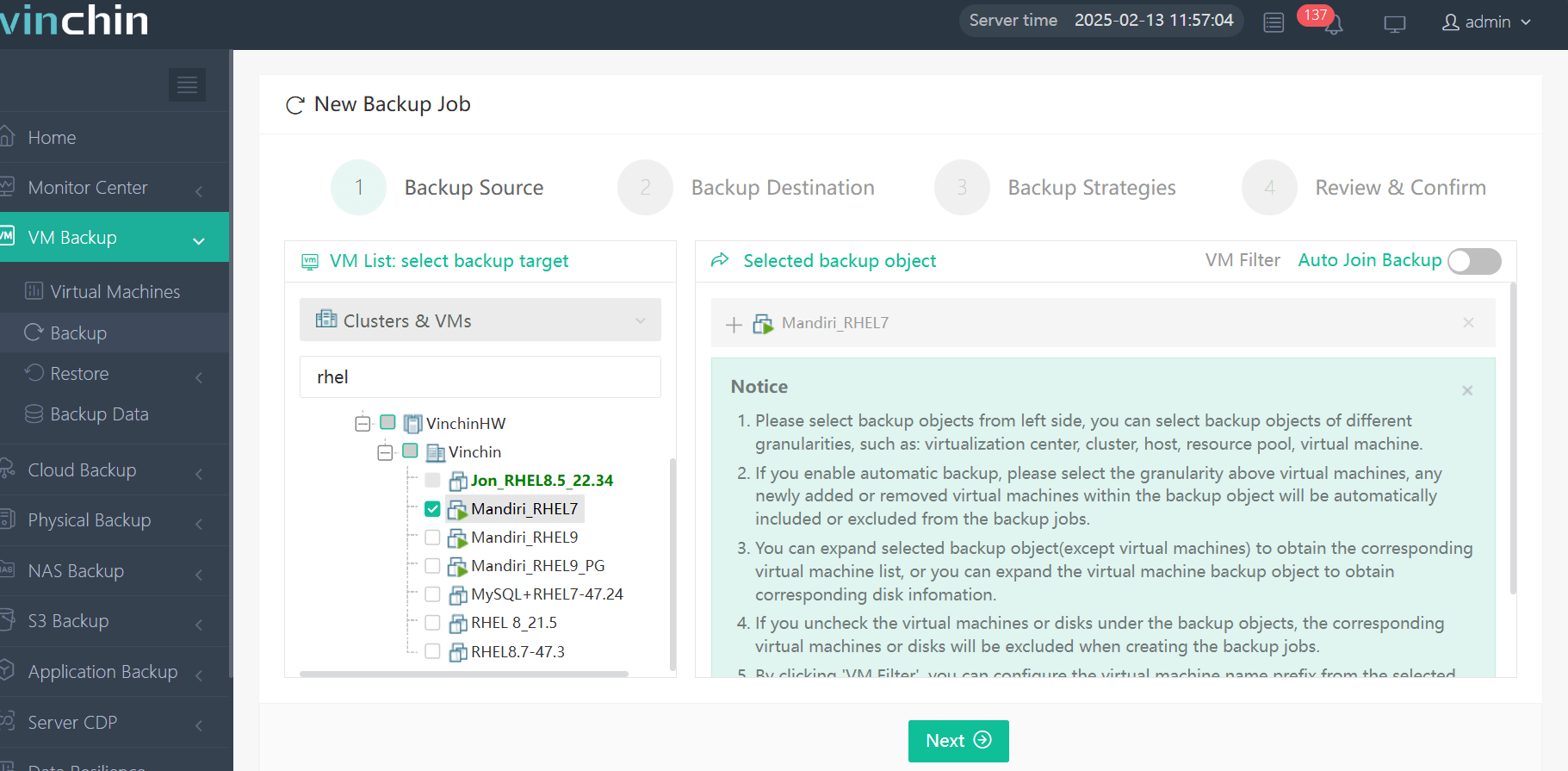
2. 백업 대상 선택

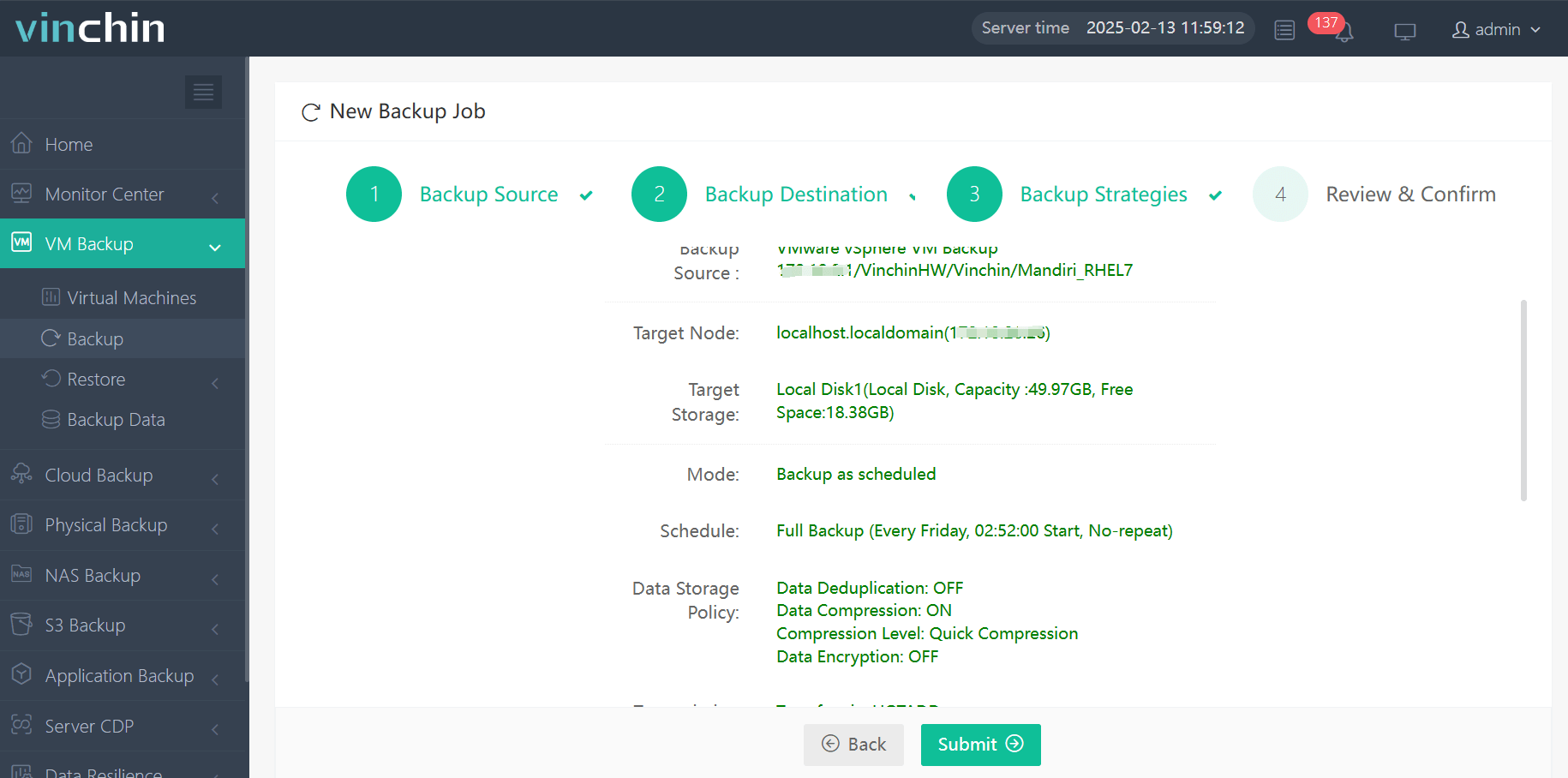
3. 전략 선택

4.마지막으로 작업 제출
Vinchin은 비즈니스 연속성을 보장하기 위해 24시간 기술 지원을 제공합니다. 또한 Vinchin은 사용자가 실제 환경에서 그 기능을 체험할 수 있도록 무료 60일 체험판을 제공합니다. 보다 자세한 내용은 Vinchin에 문의하시거나 해당 지역 파트너사를 통해 확인하시기 바랍니다.
결론
Red Hat Linux 서버에서 데이터 보안을 보장하려면 적절한 Red Hat 백업 방법을 선택하는 것이 중요합니다. tar, dump, dd와 같은 전통적인 도구들이 신뢰성 있는 옵션을 제공하지만, Vinchin Backup & Recovery와 같은 현대적인 솔루션들은 기업 수준의 보호 및 재해 복구를 위해 향상된 효율성, 보안성 및 자동화 기능을 제공합니다.
RHEL 백업 및 복원 FAQ
Q1: 정기적으로 백업을 수행해야 하나요?
A1: 정기적인 백업을 수행하고 데이터의 중요도에 따라 백업 빈도를 조정하는 것이 매우 권장됩니다. 백업 작업을 자동화하기 위해 cron 작업을 설정할 수 있습니다.
Q2: 클라우드 저장소에 백업할 수 있나요?
A2: 네, Amazon S3, Google Cloud Storage 등의 클라우드 저장소 서비스에 백업을 보낼 수 있습니다. 이는 추가적인 보안 계층을 제공할 뿐만 아니라, 로컬 저장소가 손상되더라도 백업 데이터에 접근할 수 있도록 해줍니다.