XenServer는 단일 물리 서버에서 여러 가상 머신(VM)을 실행할 수 있는 가상화 플랫폼입니다. 라이브 마이그레이션, 고가용성, 리소스 풀링과 같은 기능을 제공하여 가상화 분야에서 널리 사용되는 선택지 중 하나입니다.
그러나 시트릭스 기술 지원은 XenServer 관점에서 실수로 삭제된 가상 머신에 대한 데이터 복구 서비스를 제공하지 않습니다. 다만 데이터 복구가 불가능한 것은 아니며, 다만 그 과정이 복잡할 수 있습니다. 본 문서에서는 실수로 삭제된 가상 머신 데이터를 복구하는 방법에 대해 설명합니다.
방법 1. VG 정보 백업을 사용하여 삭제된 가상 머신 복구
설명을 위해 먼저 테스트 스토리지와 테스트 가상 머신을 생성합니다.
예를 들어, SR의 UUID는 4ec639db-6c87-b775-73d1-b54e21b3a31a입니다.
XenServer 명령줄을 열고 이 저장소의 VG 및 PV 정보를 확인하려면 "pvsan"을 입력하십시오.
기본적으로 VG 정보는 /etc/lvm/backup에 저장됩니다.
#dir
테스트를 위해 /root 디렉터리에 원본 VG 정보를 백업하는 명령어를 입력하십시오.
#cp VG_XenStorage-4ec639db-6c87-b775-73d1-b54e21b3a31a /root
이제 가상 디스크를 삭제한 경우 어떻게 복구할까요?
1. 삭제 후에는 저장소에 데이터가 더 이상 존재하지 않는 것을 확인할 수 있습니다. 그러나 이전에 VG를 백업했기 때문에 다음 명령어를 사용하여 VG 정보를 직접 복원할 수 있습니다:
#vgcfgrestore VG_XenStorage-4ec639db-6c87-b775-73d1-b54e21b3a31a -f /root/ VG_XenStorage-4ec639db-6c87-b775-73d1-b54e21b3a31a
2. 복원이 완료된 후, 복원이 성공했는지 확인하는 명령을 사용하십시오:
#lvscan |grep 4ec6
3. VHD-306128a9-7138-4611-a2c6-b79823e1e58b가 복구된 것을 확인할 수 있지만 이 논리 볼륨은 비활성 상태입니다. 다음 명령을 사용하여 먼저 활성화하십시오:
#lvchange –ay /dev/ VG_XenStorage-4ec639db-6c87-b775-73d1-b54e21b3a31a/VHD-306128a9-7138-4611-a2c6-b79823e1e58b
4. 활성화 후 VHD는 "숨김" 속성을 가지므로 주의하시기 바랍니다. 이 시점에서 sr-scan을 실행하면 논리 볼륨이 다시 사라지는 것을 확인할 수 있습니다. VHD의 속성을 확인하려면 다음 명령을 사용할 수 있습니다:
#vhd-util read –n /dev/ VG_XenStorage-4ec639db-6c87-b775-73d1-b54e21b3a31a/VHD-306128a9-7138-4611-a2c6-b79823e1e58b –p
5. 숨김이 아닌 속성으로 변경하려면 다음 명령을 사용하십시오:
#vhd-util set -n /dev/ VG_XenStorage-4ec639db-6c87-b775-73d1-b54e21b3a31a/VHD-306128a9-7138-4611-a2c6-b79823e1e58b –f hidden –v 0
그 후 새 VM을 생성하고 해당 디스크를 연결하여 복구 프로세스를 완료할 수 있습니다.
방법 2. VG 정보를 백업하지 않고 삭제된 가상 머신 복구하기
일반적으로 고객이 수동으로 VG 정보를 백업하는 것은 불가능합니다. 고객이 가상 머신을 삭제하면 xenserver의 /etc/lvm/backup 디렉터리에 있는 VG 정보도 함께 업데이트되기 때문에, 이러한 경우의 복구는 보다 까다롭습니다. 하지만 방법은 있습니다.
1. 먼저 VG에 해당하는 pv 정보를 찾습니다
#pvscan
여기서 이 VG에 해당하는 PV 정보는 /dev/sdj입니다.
2. 삭제된 VHD 정보를 찾기 위한 명령 사용:
#dd if=/dev/sdj count=100 |strings
(저장소에 많은 vhds가 있는 경우 하나씩 확인해야 합니다). 위 정보를 기록해 주세요.
3. /etc/lvm/backup 디렉터리에서 해당 VG의 백업 정보를 엽니다
#cat VG_XenStorage-4ec639db-6c87-b775-73d1-b54e21b3a31a |more
VG 백업 정보에서 일반 VHD 정보의 형식을 확인할 수 있습니다.
4. 위의 형식에 따라 해당 VG 정보에 VHD 정보를 삽입하고 저장한 후 종료합니다.
#vi VG_XenStorage-4ec639db-6c87-b775-73d1-b54e21b3a31a
5. vgcfgrestore 계속 실행
#vgcfgrestore VG_XenStorage-4ec639db-6c87-b775-73d1-b54e21b3a31a –f VG_XenStorage-4ec639db-6c87-b775-73d1-b54e21b3a31a
이제 복구할 수 있습니다. 나머지 단계는 논리 볼륨을 활성화하고, vhd 속성을 숨김에서 0으로 변경한 후, 새 가상 머신을 생성하고 디스크를 연결하면 데이터 복구가 완료됩니다.
Vinchin 백업 및 복구로 XenServer VM 보호하기
Vinchin Backup & Recovery 는 VMware vSphere, Hyper-V, XenServer, XCP-ng, oVirt, RHV, OpenStack 등의 가상 머신과 데이터베이스, NAS, 파일 서버 등의 데이터 백업을 지원하는 전문 솔루션입니다.
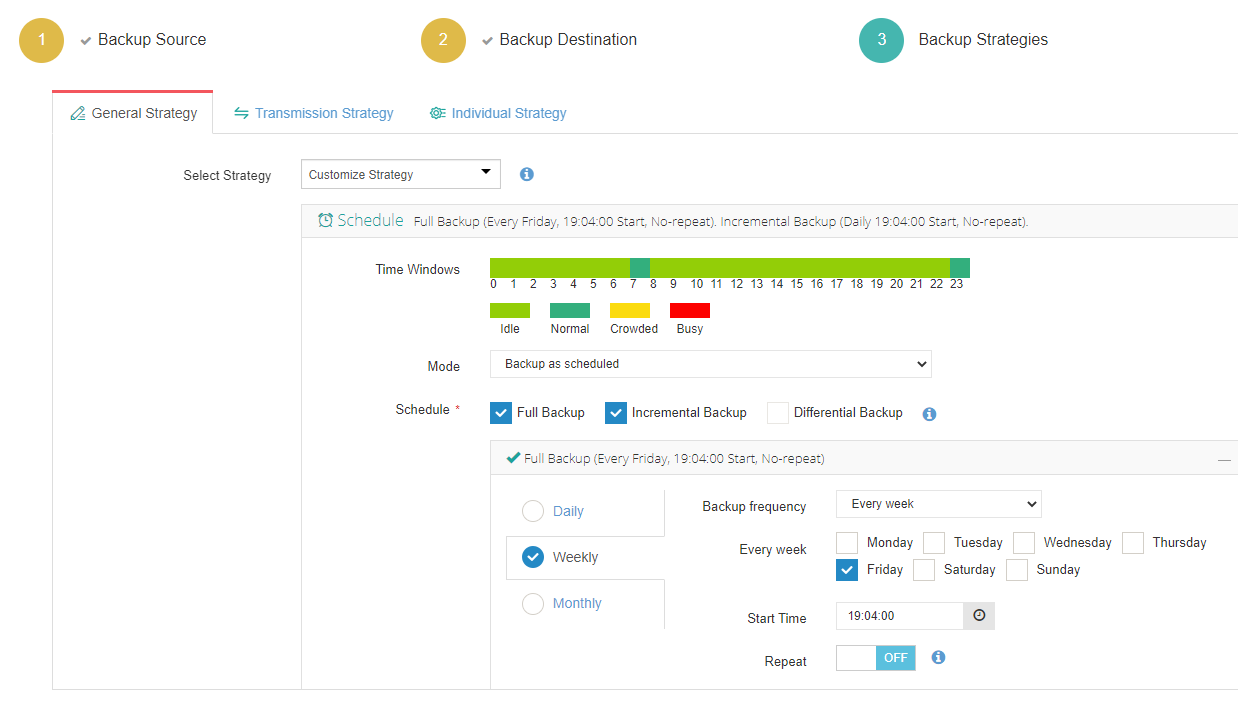
Vinchin 백업 및 복구는 사용자가 전체 백업, 증분 백업 및 차등 백업 작업을 하루, 주간, 월간 단위로 자동 실행하도록 설정할 수 있는 유연한 백업 일정 옵션을 제공하여, 사용자의 수동 백업 설정 작업 부담을 최소화하는 스마트한 XenServer 백업 프로세스를 실현합니다. Vinchin 백업 및 복구를 사용하면 전체 XenServer 가상 머신을 손쉽고 직접적으로 복구할 수 있습니다.
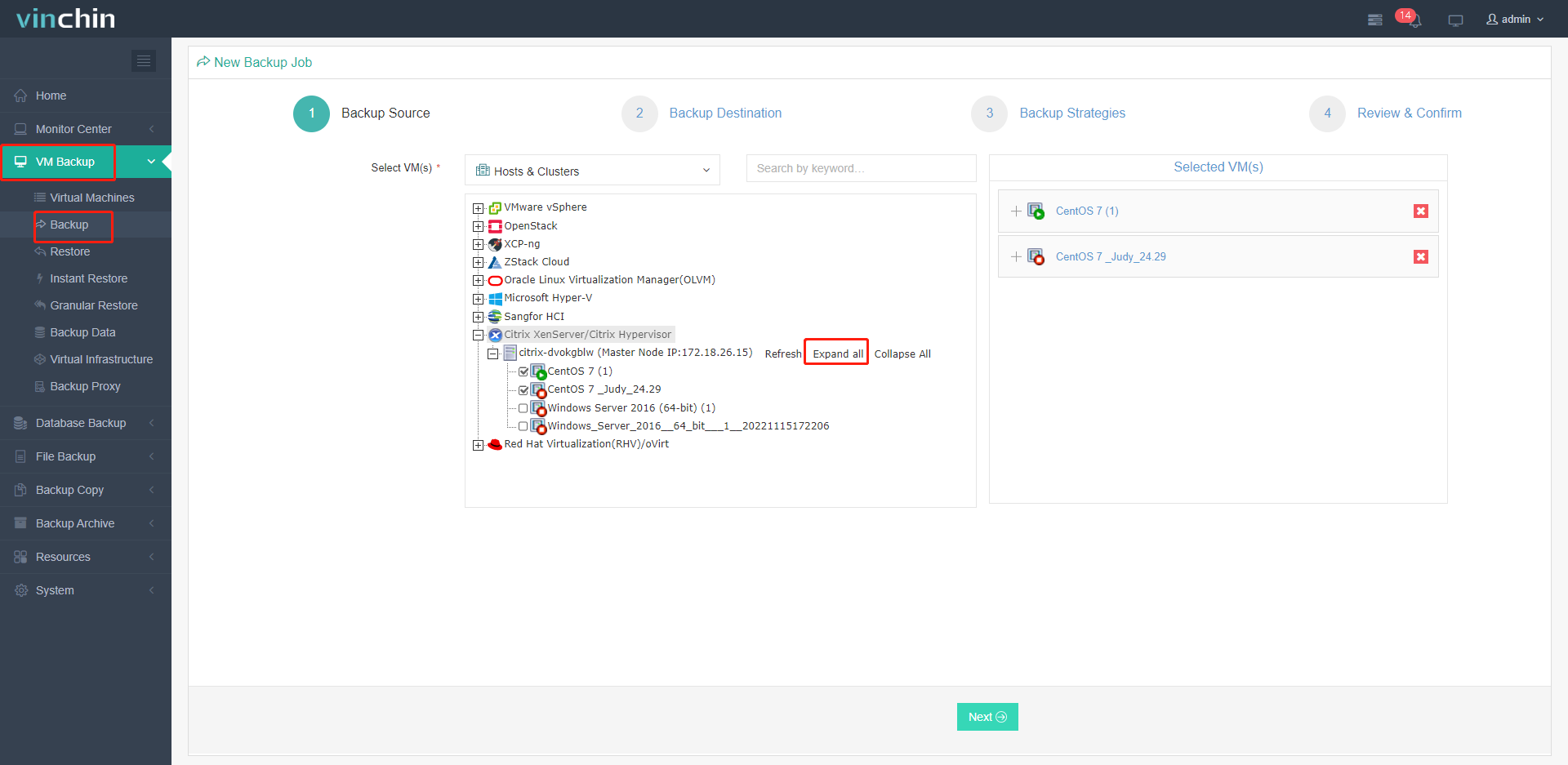
사용자 친화적인 웹 콘솔을 통해 백업 작업을 쉽게 생성할 수 있습니다.
1. XenServer VM 선택
2. 백업 저장소 선택

3. 필요한 백업 전략 선택
4. 작업 제출
강력한 이 시스템을 60일간의 모든 기능이 포함된 무료 체험으로 사용해보실 수 있습니다. 설치 패키지를 받으려면 버튼을 클릭하세요.
결론
XenServer 가상 머신은 조직이 서버 인프라를 최적화하고, 자원 활용도를 개선하며, 보다 높은 유연성, 확장성, 신뢰성을 갖춘 IT 운영을 구현하는 데 있어 매우 중요한 역할을 합니다.
삭제된 VM를 XenServer에서 복구하는 작업은 복잡할 수 있으며 세심한 주의가 필요합니다. Vinchin Backup & Recovery와 같은 적절한 백업 및 복구 솔루션을 갖추고 관리 작업을 수행할 때 그러한 사고를 피하기 위해 주의를 기울이는 것이 중요합니다.