Proxmox 가상 머신을 VMware로 마이그레이션하는 것은贵사 비즈니스 성공에 매우 중요합니다. 세계적인 가상화 플랫폼인 VMware는 귀하의 애플리케이션이 최고 성능으로 실행될 수 있도록 우수한 성능과 확장성을 제공합니다. 이 마이그레이션을 통해 시스템 성능을 개선할 수 있을 뿐만 아니라 강력한 가상화 생태계에 통합되어 향후 비즈니스 도전에 대비할 수 있습니다.
Proxmox VM을 VMware로 어떻게 마이그레이션하나요?
Proxmox VM을 VMware 플랫폼으로 원활하게 마이그레이션하려면 철저한 계획과 실행이 필요합니다. Proxmox에서 VMware로 VM을 마이그레이션하려면 아래 단계를 따르십시오:
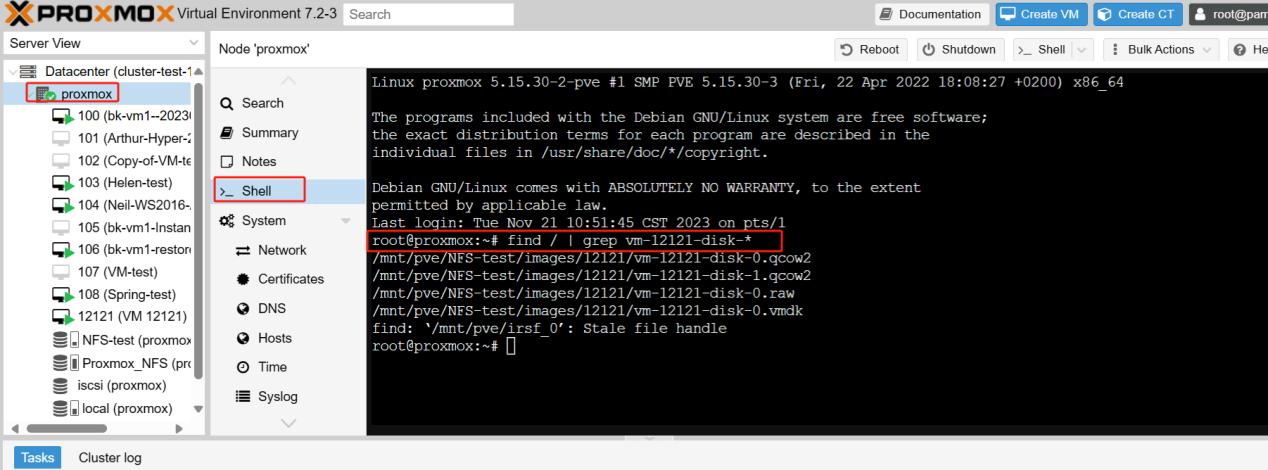
1. Proxmox에서 호스트를 선택하고 > Shell을 클릭하고 > 다음 스크립트를 입력하십시오:
find / | grep vm-12121-disk-*
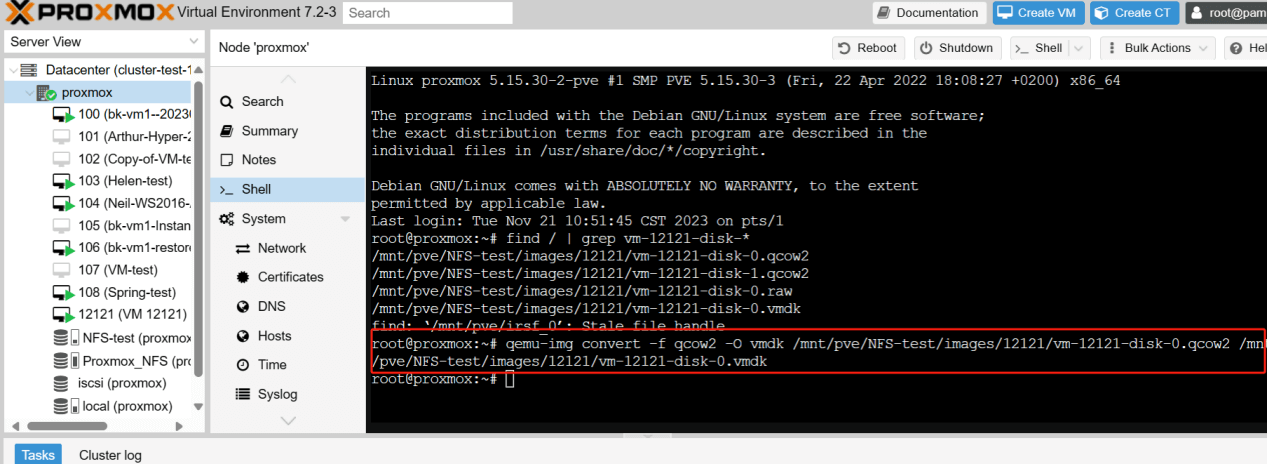
2. VMDK 형식으로 변환하려면 다음 명령을 입력하십시오:
qemu-img convert -f qcow2 -O vmdk /path/to/source-disk.qcow2 /path/to/destination-disk.vmdk
qemu-img convert -f qcow2 -O vmdk /mnt/pve/NFS-test/images/12121/vm-12121-disk-0.qcow2 /mnt/pve/NFS-test/images/12121/vm-12121-disk-0.vmdk
디스크는 "/mnt/pve/NFS-test/images/12121/" 디렉토리에 있습니다. 이 명령을 실행하면 현재 디렉토리에 "vm-12121-disk-0.vmdk"라는 파일이 생성됩니다.
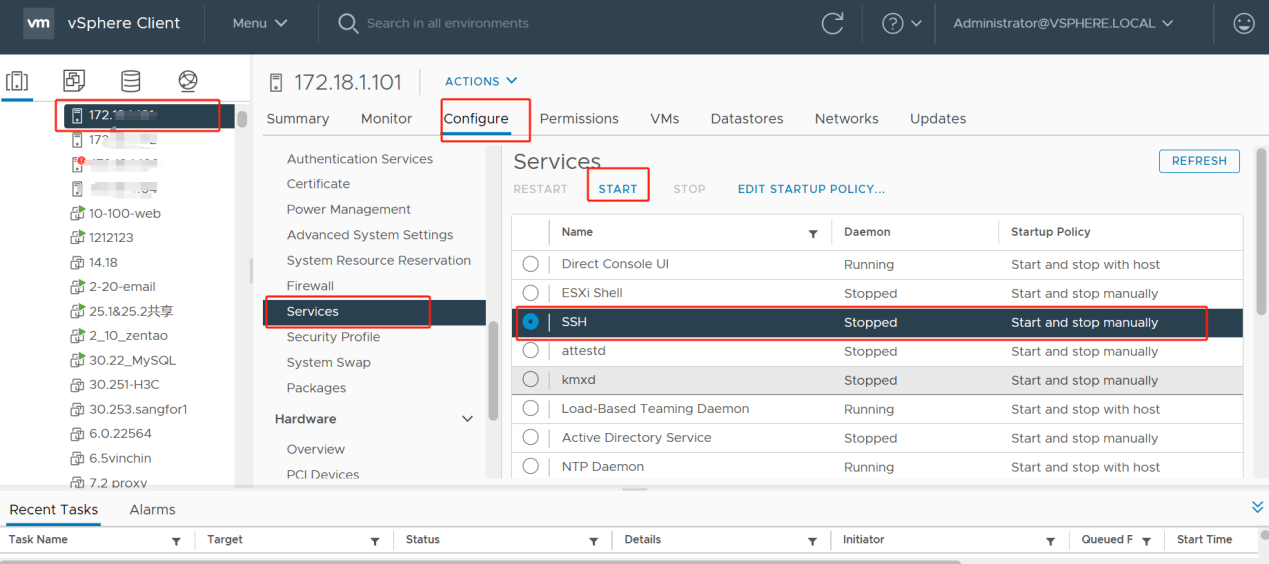
3. vSphere Client에서 호스트를 선택하고 설정을 클릭합니다 > 서비스를 선택하고 SSH를 클릭한 다음 시작을 클릭합니다.
 4. 변환된 vmdk 파일을 ESXi 호스트로 scp 명령으로 전송하기 위해 Proxmox SSH로 돌아갑니다:
scp /path/to/source-disk.vmdk root@ESXi-IP:/vmfs/volumes/datastore-name/destination-folder/
scp /mnt/pve/NFS-test/images/12121/vm-12121-disk-0.vmdk root@xxxxx:/vmfs/volumes/636b5c77-974fab32-2048-bc169506deba/
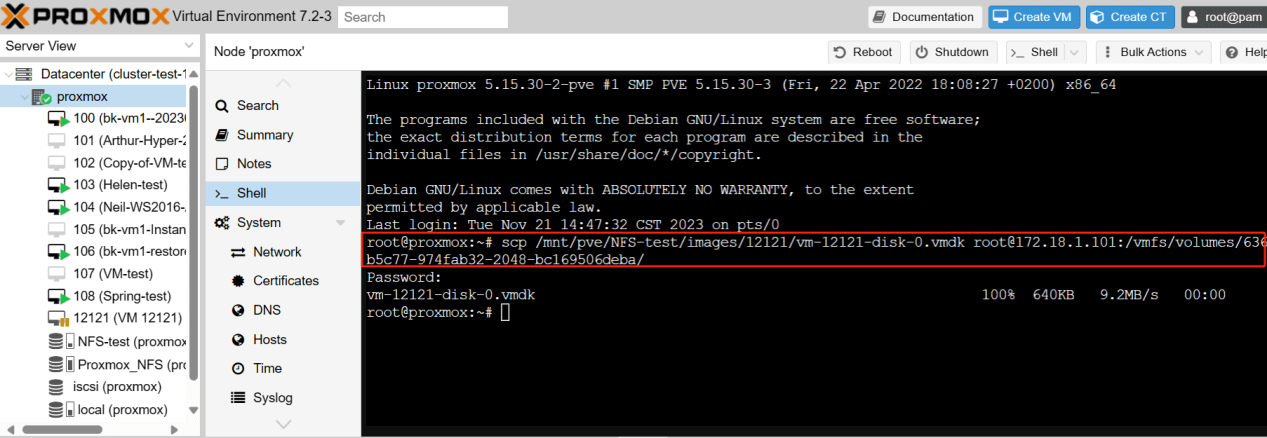
여기에서 작업 실행이 완료되었음을 확인할 수 있습니다.
5. VMware에서 호스트를 클릭한 후 New Virtual Machine을 선택합니다. Proxmox VM 설정과 일치시켜야 하며 (동일한 CPU, 메모리 등) 기억하세요. 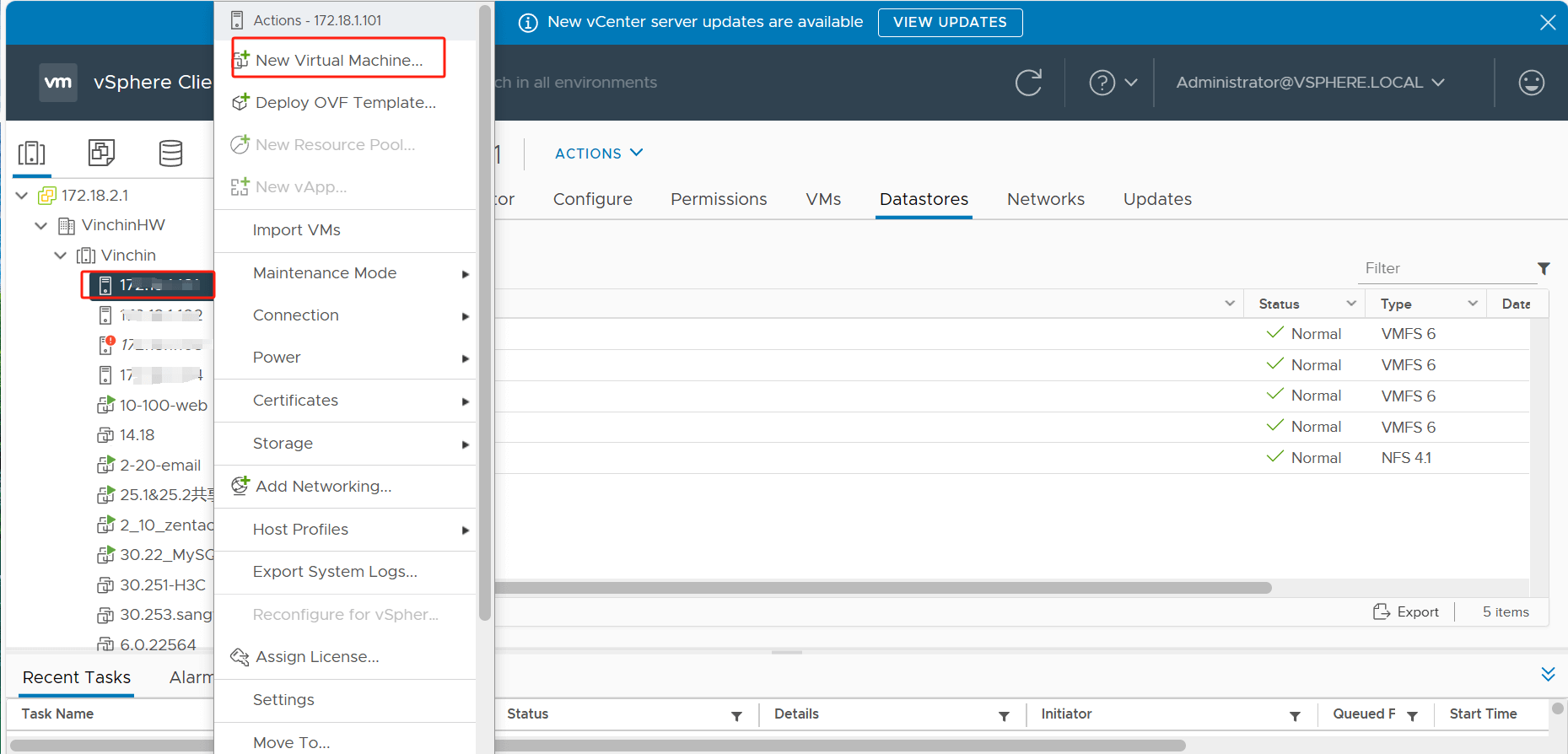
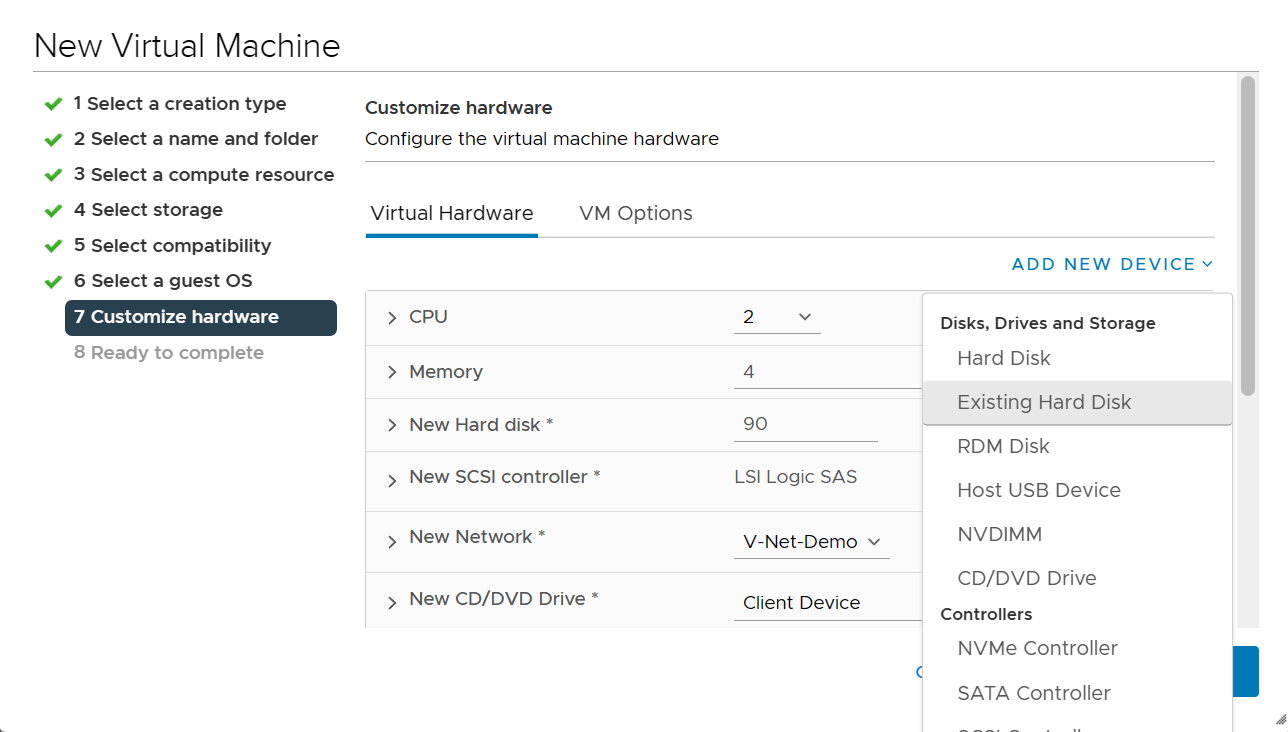
6. 하드웨어 사용자 정의에서 기존 하드디스크 선택
7. 생성된 vm-12121-disk-0.vmdk 파일이 위치한 곳으로 이동 > 가상 하드디스크로 해당 파일을 선택 > OK 클릭
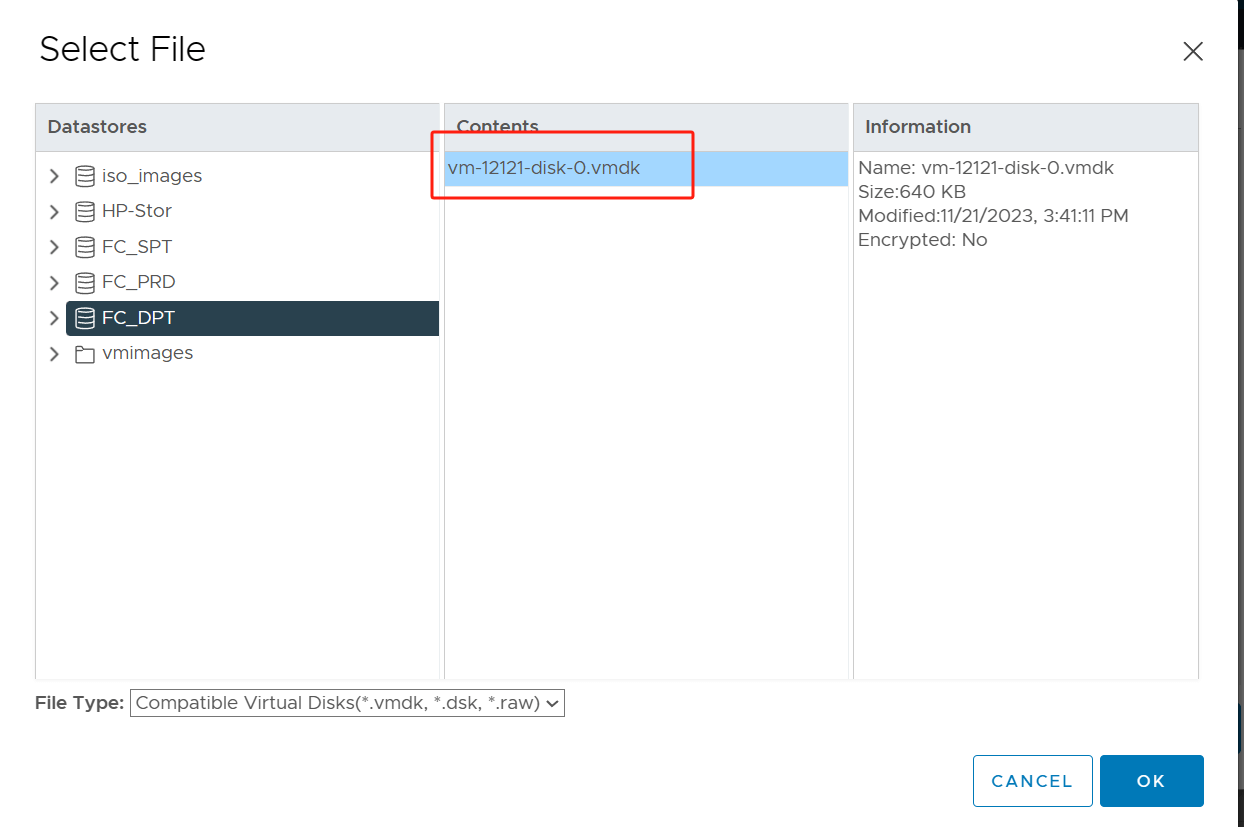 이제 새 가상 머신이 생성되었으며 생성된 vm-12121-disk-0.vmdk 파일이 해당 가상 머신의 하드 디스크에 연결되었습니다.
8. VM을 마우스 오른쪽 버튼으로 클릭 > 전원을 클릭 > 전원 켜기를 선택하십시오
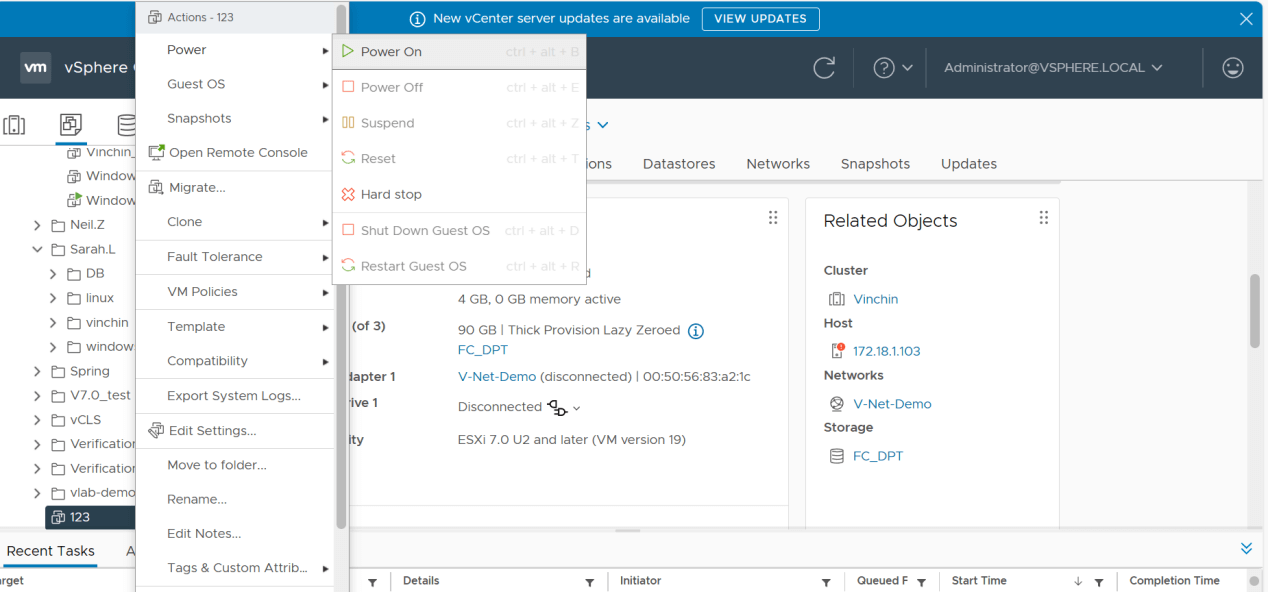 프록스모스에서 VMware로의 마이그레이션이 성공적으로 완료되었으므로, 가상 머신을 시작하면 정상적으로 작동합니다!
프록스모스에서 VM웨어로 Vinchin 백업 및 복구를 이용해 마이그레이션하는 방법?
Vinchin Backup & Recovery 는 조직이 VM 환경의 신뢰성 있는 백업과 신속한 마이그레이션을 수행할 수 있도록 설계된 전문 데이터 보호 도구입니다.
Vinchin은 Proxmox, VMware, Hyper-V, Citrix XenServer 등 다양한 가상화 플랫폼을 지원합니다. Vinchin은 다양한 데이터 보호 요구를 충족하기 위해 유연한 백업 정책 설정 기능을 제공합니다.
더욱이 Vinchin은 직관적이고 사용하기 쉬운 관리 인터페이스를 제공할 뿐만 아니라 신뢰할 수 있는 데이터 보호 및 디지털 재해 복구 기능을 갖추고 있습니다. 하드웨어 오류, 데이터 손실 또는 재해 상황과 같은 어려움에 직면하더라도 Vinchin은 사용자가 가상 머신 환경을 신속하게 복구하여 업무의 안정성을 유지할 수 있도록 도와줍니다.
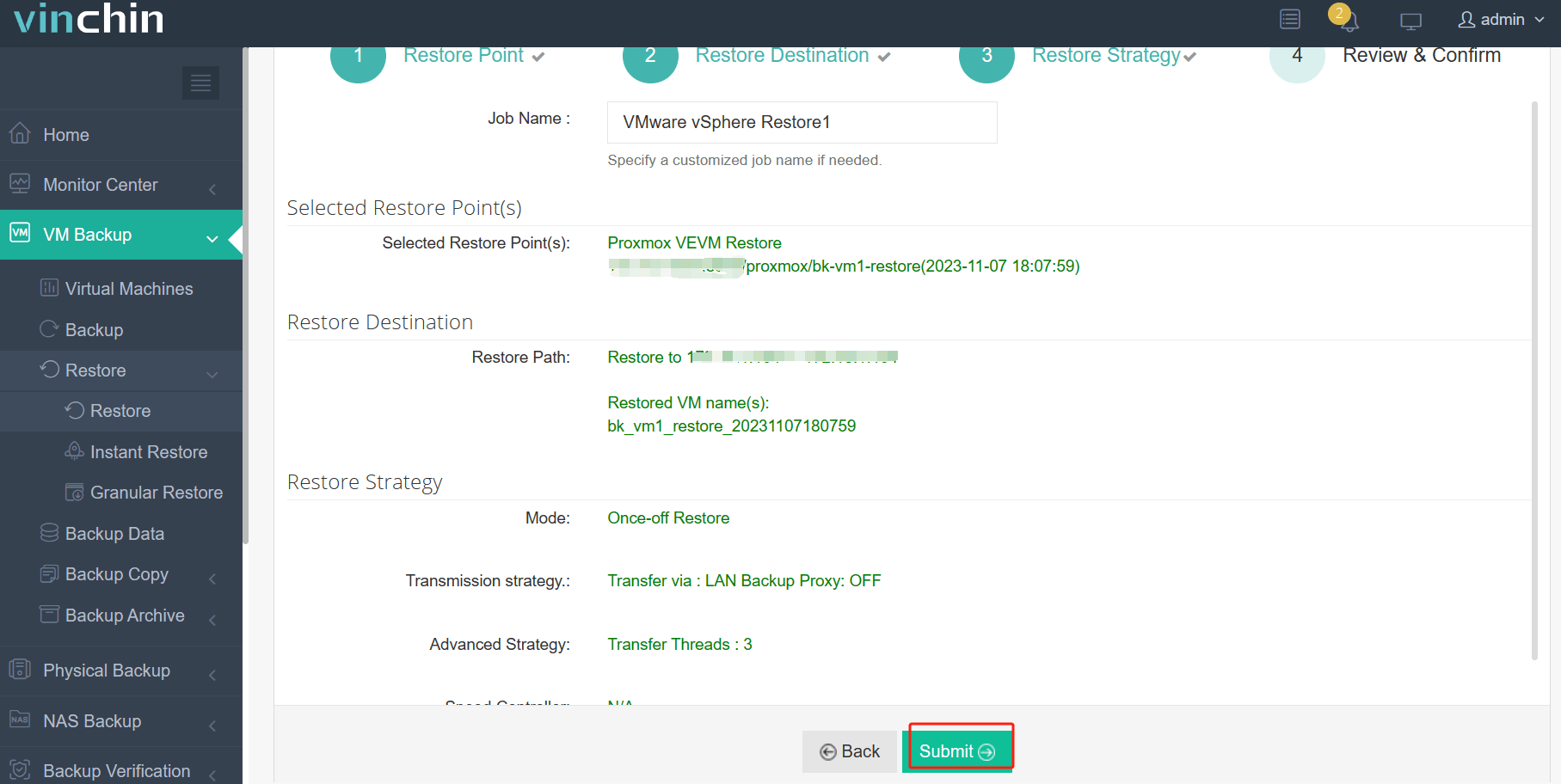
VM 마이그레이션의 경우 복잡한 변환 작업을 할 필요가 없습니다. 새 호스트에서 복원할 VM 백업을 선택하기만 하면 됩니다.
Vinchin Backup & Recovery에서 Proxmox VM을 VMware로 마이그레이션하려면:
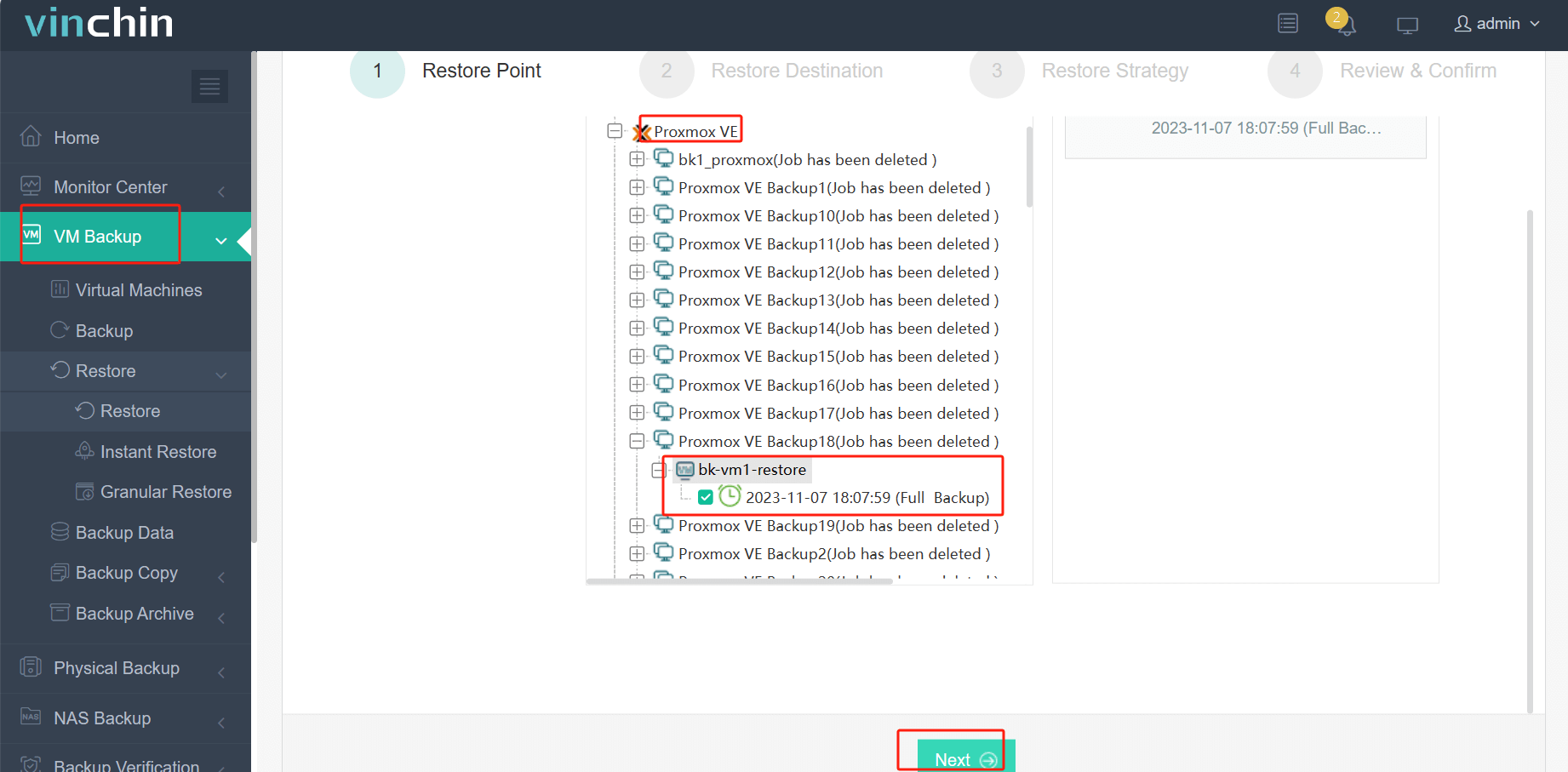
1. Proxmox VM의 백업을 선택한 후 > 다음을 클릭합니다.
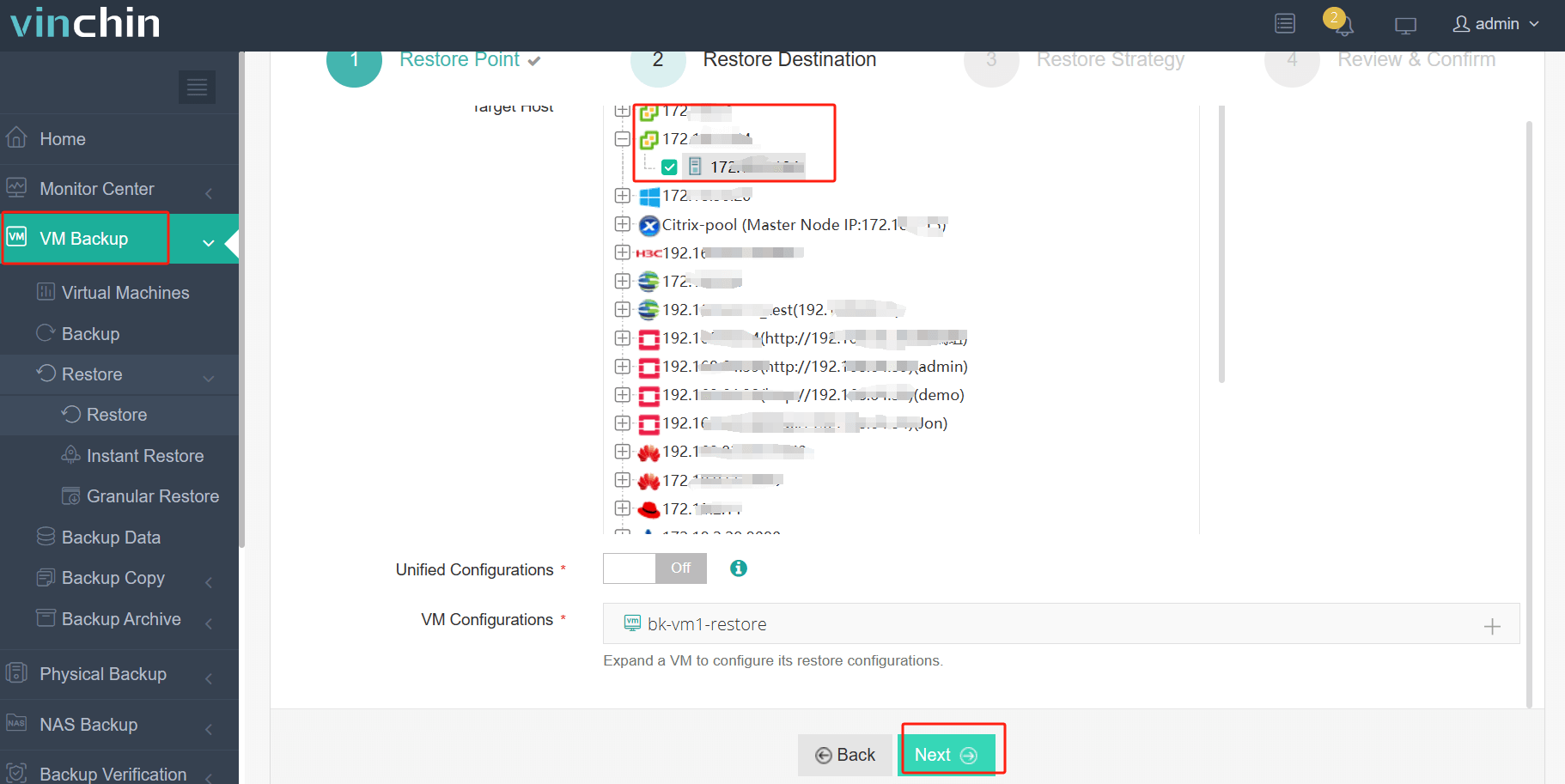
2. 대상 호스트로 VMware 호스트를 선택하십시오 > 다음을 클릭합니다.
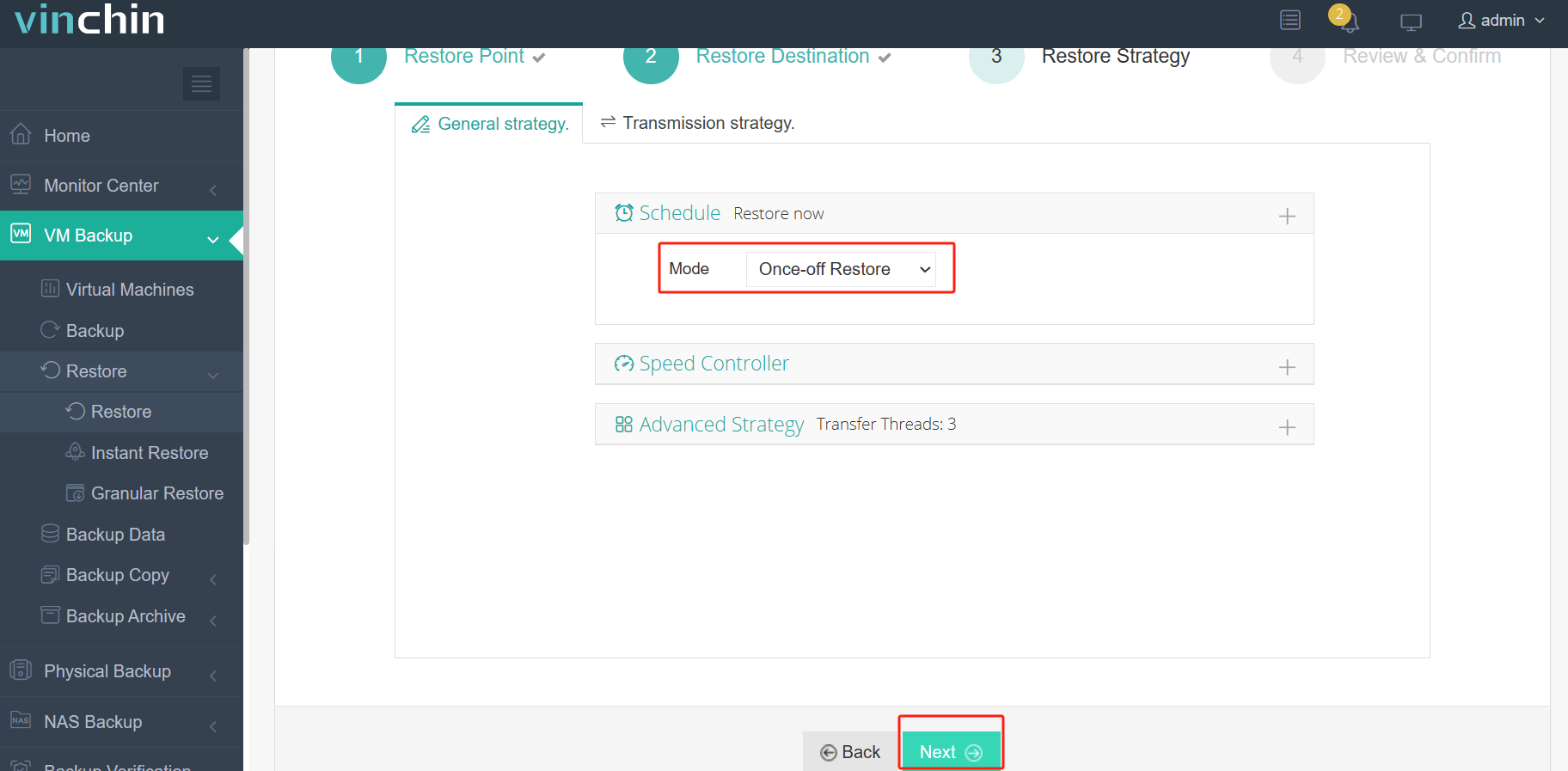
3. 단일 복원 선택 > 다음 클릭
4. 제출하기
Vinchin은 사용자에게 실제 환경에서 체험할 수 있는 60일 무료 체험을 제공합니다. 보다 자세한 정보는 Vinchin에 직접 문의하시거나 현지 파트너사에 문의하시기 바랍니다.
Proxmox에서 VMware로의 FAQ
Q1: VMware에서 Proxmox로 가상 머신을 마이그레이션할 수 있나요?
A1: 네, VMware에서 Proxmox로 가상 머신을 이동할 수 있습니다. 다만, 가상화 기술의 차이로 인해 Proxmox에서 VMware로 이전할 때는 별도의 절차가 요구됩니다.
Q2: Proxmox에서 VMware로 마이그레이션해야 하는 이유는 무엇입니까?
A2: 프록스모는 강력한 오픈소스 가상화 플랫폼이지만, 일부 사용자들에게는 VMware의 기능 세트, 지원 옵션 또는 생태계가 더 적합할 수 있습니다. VMware는 또한 가상화 및 클라우드 컴퓨팅을 위한 엔터프라이즈급 솔루션을 제공합니다.
결론
Proxmox 가상 머신을 VMware로 마이그레이션하는 것은 성능, 안정성 및 확장성을 향상시키기 위한 중요한 단계입니다. VMware는 강력한 생태계와 광범위한 지원을 제공하여 원활한 통합을 보장하고 조직이 미래의 과제에 대비할 수 있도록 합니다. 마이그레이션을 수행하려면 제공된 단계별 가이드를 따르십시오. 다양한 가상화 플랫폼에서 신뢰할 수 있는 VM 데이터 보호와 빠른 VM 마이그레이션 솔루션을 위해 Vinchin Backup & Recovery를 고려해 보십시오!