변화하는 IT 인프라 환경에서 기업들은 가상화에 대한 필요성이 점점 더 증가하고 있습니다. 하지만 일부 레거시 시스템이나 가상화에 신중한 고객들에게는 물리적 환경을 가상 환경으로 전환하는(P2V) 마이그레이션 과정이 복잡하고 어려울 수 있습니다. 특히 VMware Converter 같은 전통적인 P2V 도구들이 점차 단종되고 있는 상황에서, 효율적이고 신뢰성 높으며 호환성 있는 마이그레이션 방법을 찾는 것이 중요합니다.
이 문서에서는 Microsoft Sysinternals의 Disk2vhd 도구와 Proxmox가 제공하는 강력한 가상화 기능을 결합하여, 물리 서버를 가상 환경으로 마이그레이션할 수 있는 간단하고 실용적인 P2V 마이그레이션 솔루션을 소개할 것입니다. 이 솔루션은 완전히 무료일 뿐만 아니라, Proxmox 기반의 현대적 가상화 환경으로 물리 장비를 마이그레이션하는 데에도 효율적이고 유연한 방법을 제공합니다.
Windows 물리 서버를 Proxmox로 마이그레이션하는 방법?
Disk2vhd로 VHDX 파일 생성하기
1. Disk2vhd 유틸리티를 다운로드합니다
2. 여러 개의 복잡한 VHD 파일이 생성되는 것을 방지하기 위해 Disk2vhd를 열고 이미지 생성을 위해 디스크 수준(파티션 수준이 아님)을 선택하십시오.
3. 생성된 VHDX 파일을 물리 컴퓨터의 로컬 저장소에 저장합니다.
VHDX를 QCOW2 형식으로 변환
VHDX 파일을 Proxmox 서버로 전송하세요. 권장 경로는 /var/lib/vz/harddrives/입니다.
VHDX 파일을 QCOW2 형식으로 변환하려면 다음 명령을 사용하십시오.
qemu-img convert -O qcow2 /var/lib/vz/harddrives/XXXX.vhdx /var/lib/vz/images/XXX/vm-XXX-disk-X.qcow2
변환된 디스크를 Proxmox의 가상 머신에 추가
1. Proxmox 웹 인터페이스에서 새로운 가상 머신을 생성하고 기본 정보를 설정합니다.
2. 변환된 QCOW2 파일을 VM에 연결합니다
3. VM 구성 파일로 이동합니다(보통 /etc/pve/qemu-server/VMID.conf에 위치함) 및 디스크 항목을 추가합니다:
scsi0: local:XXX/vm-XXX-disk-X.qcow2
기존 QCOW2 파일을 선택하여 Proxmox GUI를 통해 디스크를 추가할 수 있습니다
최고 성능을 위한 VM 준비
단계 1: 빈 1GB 디스크를 추가하고 VirtIO 드라이버 설치를 위해 VirtIO 컨트롤러를 선택하십시오.
2단계: 변환된 디스크를 IDE로 가상 머신에 마운트합니다.
3단계: 가상 머신을 부팅하고 IDE 디스크에서 부팅하여 VirtIO 드라이버를 설치합니다.
4단계: 디스크 컨트롤러를 IDE에서 VirtIO로 변경하고 이전에 비어 있던 디스크를 제거하십시오.
검증 및 최적화
가상 머신을 시작하여 정상적으로 실행 가능한지 확인하십시오.
성능이 예상대로 동작하는지 확인하고, 추가 최적화가 필요한 경우 VirtIO 드라이버 관련 설정 가이드를 참고하십시오.
마이그레이션 후 데이터 보안을 위한 추천 Vinchin
P2V 마이그레이션은 가상화의 첫 단계일 뿐 아니라, 마이그레이션 후 가상 머신의 데이터 보안과 안정성을 확보하는 것도 매우 중요합니다. Vinchin Backup & Recovery 는 마이그레이션 후 데이터 보호를 위한 신뢰할 수 있는 도구로 추천됩니다.
Vinchin은 Proxmox, VMware, Hyper-V, XenServer, XCP-ng, OLVM 등 10가지 이상의 주요 가상화 기술과 호환되는 다양한 가상화 플랫폼을 지원합니다.
통합 관리 플랫폼을 통해 여러 유형의 가상 머신을 중앙에서 보호할 수 있어, 하이브리드 클라우드 환경의 복잡한 데이터 관리 요구에 특히 적합합니다.
Vinchin Backup & Recovery의 작업은 매우 간단하며, 단 몇 단계만으로 이루어집니다.
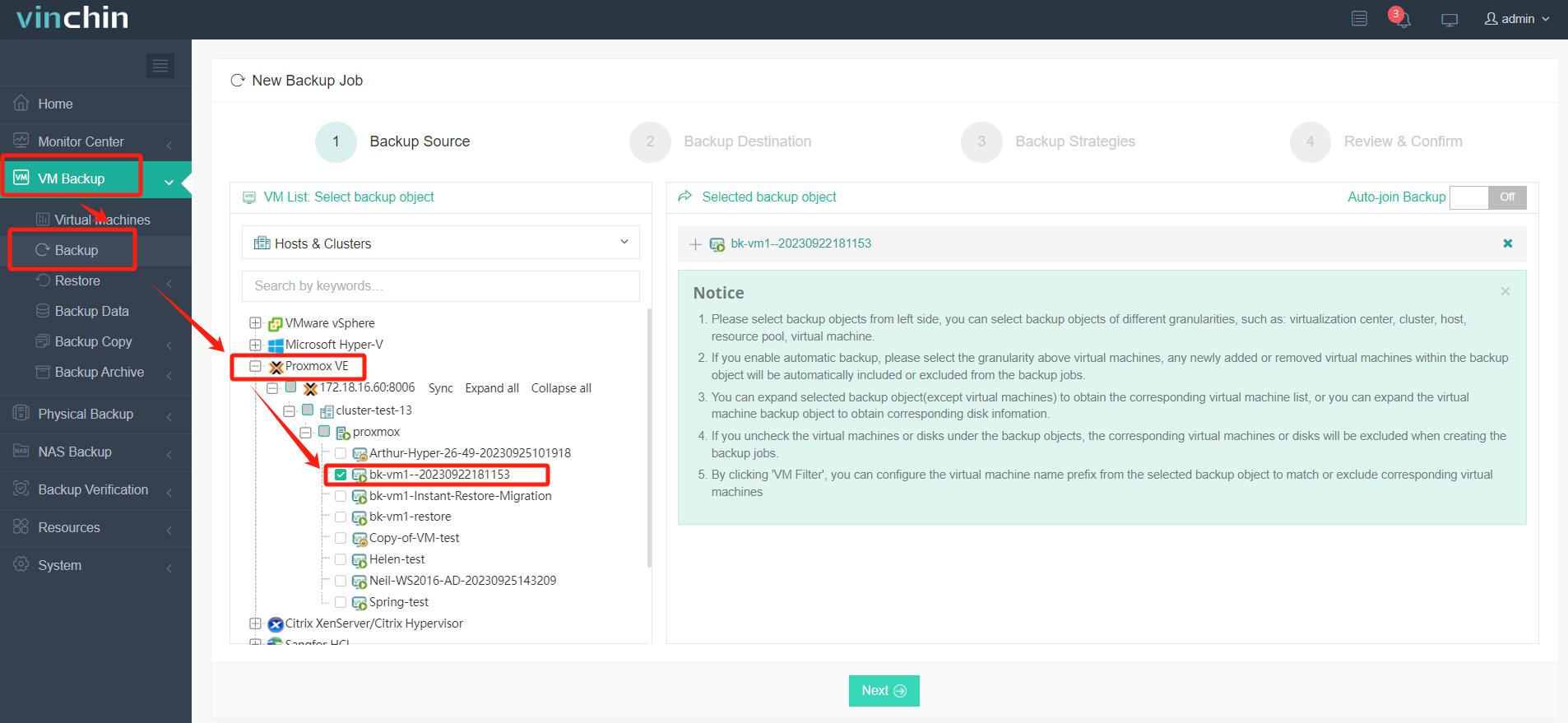
1. 호스트에서 VM 선택
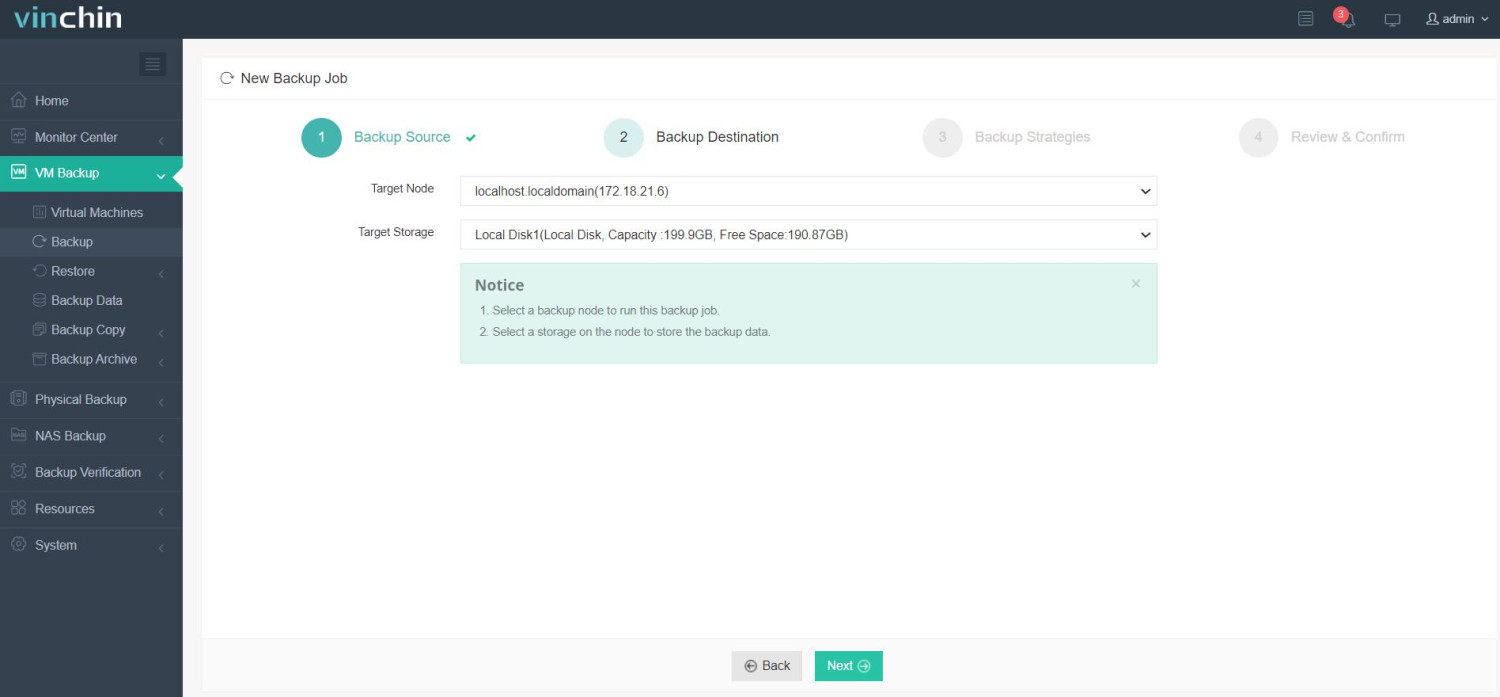
2. 백업 대상 선택
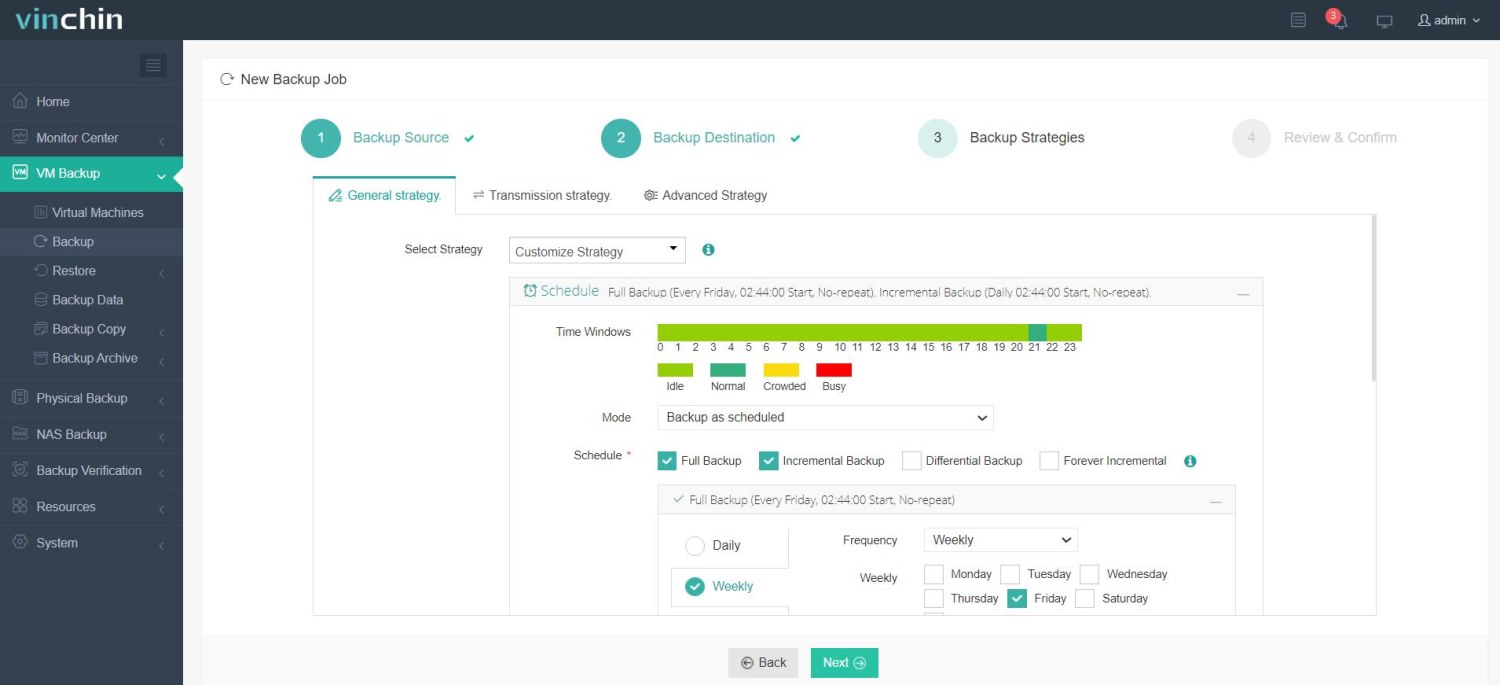
3.전략 선택
4.작업 제출
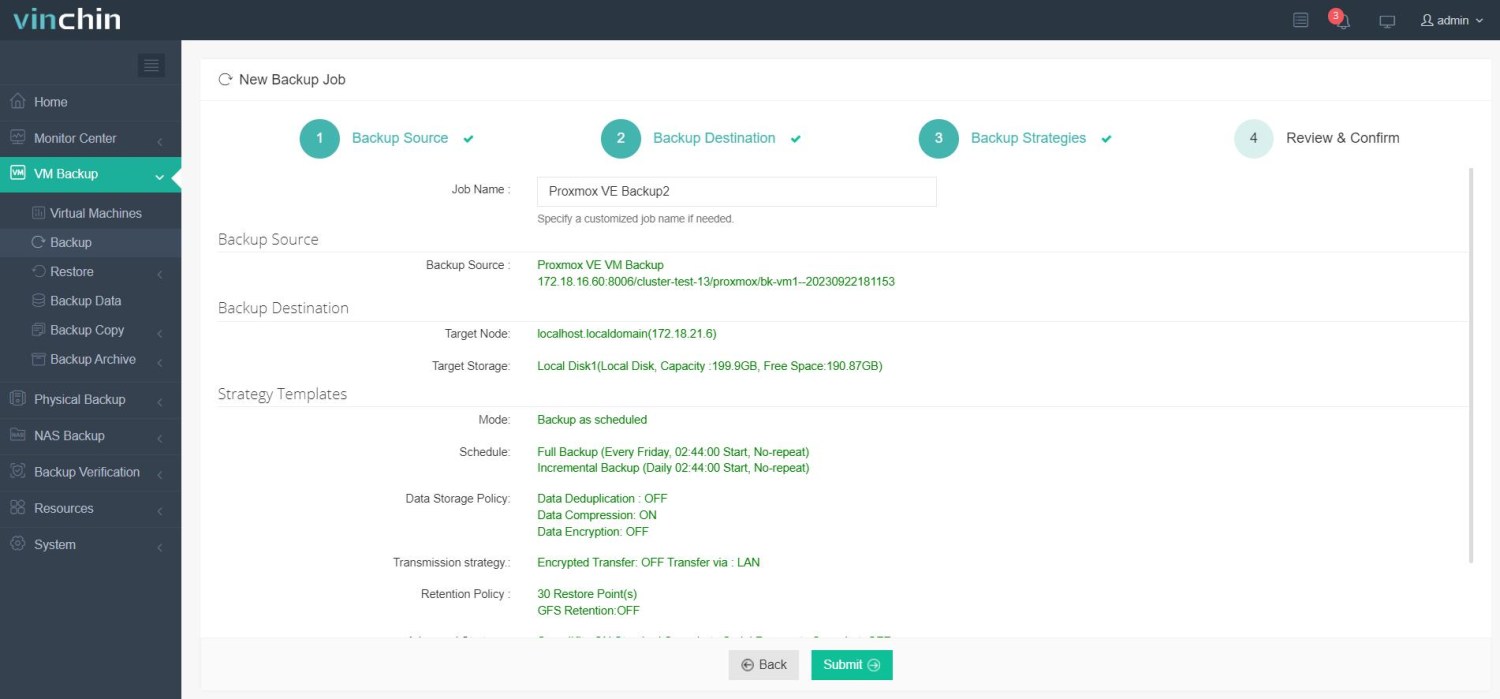
Vinchin은 사용자가 실제 환경에서 그 기능을 깊이 이해할 수 있도록 무료 60일 체험 서비스를 제공합니다. 보다 자세한 정보는 Vinchin에 문의 하십시오.
실제 서버를 가상 서버로 변환하는 것에 대한 자주 묻는 질문
Q1: 실행 중인 물리 서버를 가상 머신으로 변환할 수 있나요?
A1: 네, 일부 도구는 변환 과정 동안 물리 서버가 계속 작동하는 실시간 P2V 변환을 지원합니다. 하지만 이는 보다 복잡할 수 있으며 추가 리소스와 계획이 필요할 수 있습니다.
Q2: P2V 변환 중에 문제가 발생하면 변경 사항을 되돌릴 수 있나요?
A2: 예, 물리 서버의 백업본이 있다면 원래 상태로 복원할 수 있습니다. 중요한 변경 사항을 수행하기 전에는 항상 신뢰할 수 있는 백업본을 확보해 두는 것이 좋습니다.
결론
빠르게 변화하는 IT 환경에서 P2V 마이그레이션은 기존 시스템과 현대 가상화 기술을 연결하는 다리 역할을 합니다. Disk2vhd와 Proxmox 같은 무료 도구를 활용함으로써 기업은 전환 과정을 간소화하면서 Vinchin Backup & Recovery를 통해 마이그레이션 후의 보안도 확보할 수 있습니다.