최신 데이터 센터에서 가상화 기술은 효율적인 자원 활용, 유연한 관리 및 장애 분리를 구현하는 핵심 수단이 되었습니다. 오픈소스 가상화 플랫폼인 XenServer는 기업에 강력한 가상 머신 관리 기능을 제공합니다. XenServer를 사용하면 관리자가 단일 물리적 하드웨어에서 여러 가상 머신을 생성하고 관리할 수 있습니다. 가상화 환경에서 가상 머신의 효과적인 관리와 정기적인 백업은 업무 연속성과 데이터 보안을 보장하는 데 매우 중요합니다. 이 문서에서는 XenServer에서 가상 머신을 나열하는 방법을 중점적으로 설명합니다.
XenServer 소개 및 VM 관리
XenServer는 Citrix에서 개발한 오픈소스 가상화 플랫폼으로, Xen 하이퍼바이저를 기반으로 구축되었습니다. XenServer는 물리적 하드웨어 자원(예: CPU, 메모리, 저장소)을 여러 가상 머신(VM)으로 가상화하고 분배하여 하나의 물리적 서버에서 여러 운영 체제를 동시에 실행할 수 있게 합니다. XenServer는 Windows 및 Linux를 포함한 다양한 운영 체제를 지원하며 유연한 VM 관리 기능을 제공합니다. XenServer를 사용하면 관리자가 VM을 생성하고 시작, 중지, 관리할 수 있어 자원 할당과 업무 분리를 효율적으로 수행할 수 있습니다.
일상적인 관리 작업을 위해 관리자는 종종 현재 환경에 있는 모든 가상 머신(VM)을 목록화하여 상태, 리소스 사용량 및 문제 해결을 추적할 필요가 있습니다. xe 명령줄 도구는 XenServer에서 제공하는 핵심 관리 도구로, VM 목록을 확인하고, VM을 시작하거나 중지하며, VM의 상세 설정을 조회하는 등의 가상 머신 관리 작업에 사용될 수 있습니다.
XenServer를 사용하여 가상 머신 목록 표시
XenServer에 있는 VM을 확인하려면 xe 명령줄 도구에서 vm-list 명령을 사용할 수 있습니다. 이 명령은 XenServer 호스트에 현재 존재하는 모든 가상 머신을 목록화하며, 이름, UUID, 상태, CPU 및 메모리 구성과 같은 VM에 대한 기본 정보를 제공합니다. 이 명령은 관리자가 사용할 수 있습니다:
xe vm-list
가상 머신의 현재 상태를 신속하게 파악할 수 있습니다. 예시:
uuid ( RO)           : 8f12ac67-cd92-45d4-93bc-bda4871e4b2f
    name-label ( RW): VM1
    power-state ( RO): running
    memory-static-max ( RO): 1073741824
    memory-dynamic-max ( RO): 1073741824
    memory-dynamic-min ( RO): 536870912
    ...
이 명령은 기본적으로 모든 가상 머신을 목록에 표시합니다. 관리자가 특정 가상 머신을 필터링해야 하는 경우 일부 필터 매개변수를 사용할 수 있습니다. 예를 들어:
VM 이름으로 필터
xe vm-list name-label=<virtual machine name>
VM 상태별로 필터링
xe vm-list power-state=running
이러한 필터링 옵션을 사용하면 관리자는 특정 가상 머신(VM) 또는 특정 상태에 있는 VM를 보다 효율적으로 찾을 수 있습니다.
Vinchin을 통한 XenServer VM 백업
가상화 기술은 관리의 용이성과 자원 활용도를 극대화해주지만, 데이터 보호에 있어서는 관리자들이 보다 신중해질 필요가 있습니다. 가상머신이 고장 나거나 데이터를 잃거나 마이그레이션해야 할 경우, 복구 과정이 조직의 운영 효율성에 직접적인 영향을 미칠 수 있습니다.
따라서 가상 머신을 정기적으로 백업하는 것이 매우 중요합니다. Vinchin Backup & Recovery는 XenServer, VMware 및 Hyper-V를 포함한 주요 가상화 플랫폼 10+개를 지원하는 전문적인 VM 백업 소프트웨어입니다. 이 제품은 증분 백업, 전체 백업, 신속한 복구, 자동 백업 일정 등의 포괄적인 백업 기능을 제공합니다. XenServer 사용자에게 Vinchin은 깔끔하고 효율적인 가상 머신 백업 방법을 제공합니다.
백업 작업을 생성하는 것은 Vinchin Backup & Recovery에서 매우 간단합니다.
1. 호스트에서 VM 선택

2.백업 대상 선택

3. 전략 선택
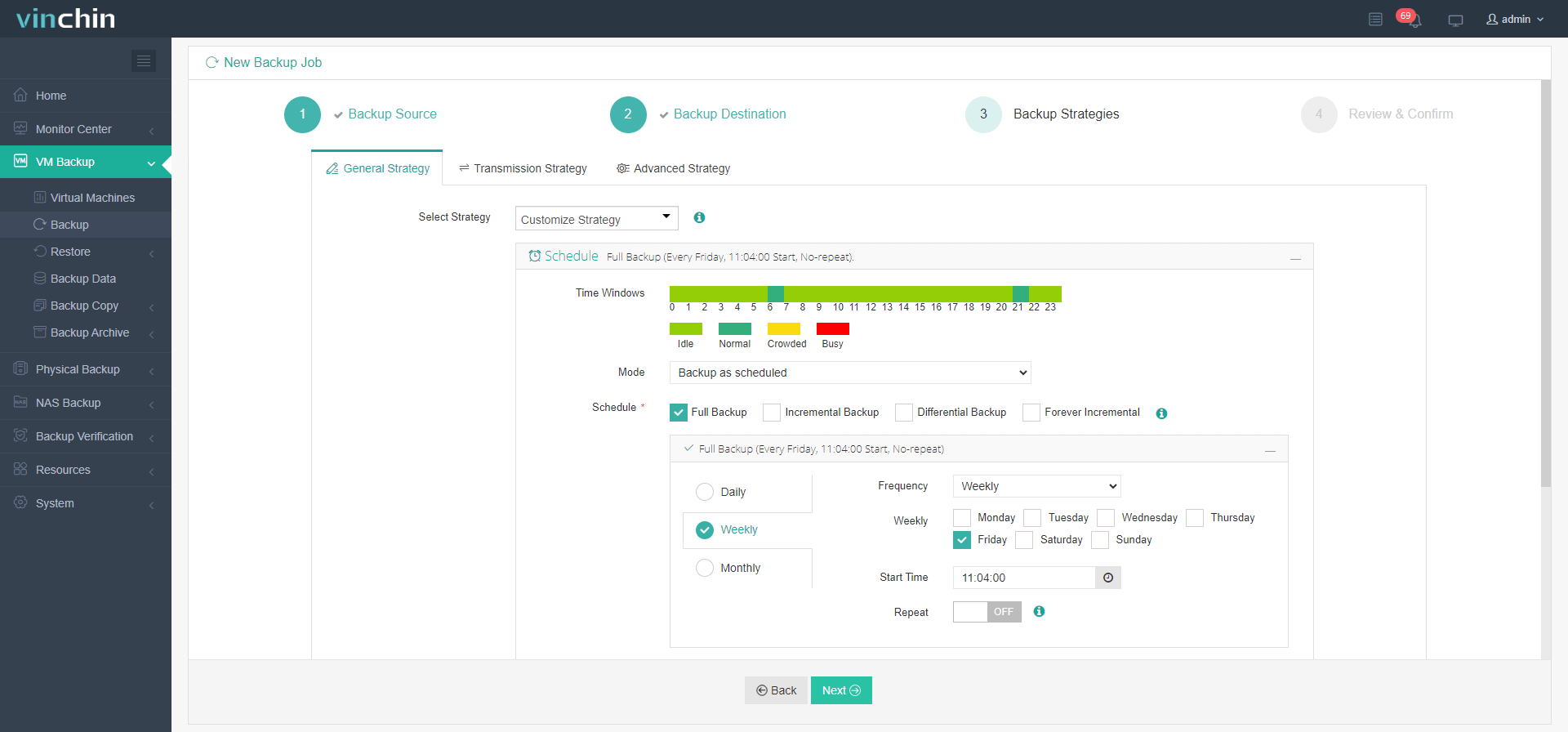
4.마지막으로 작업 제출

Vinchin은 시트릭스 XenServer 공인 독립 소프트웨어 공급업체 파트너입니다. 시트릭스 XenServer 가상화 기술과 Vinchin 백업 및 복구 솔루션을 결합함으로써 사용자는 높은 가용성과 비즈니스 연속성을 간편하게 구현할 수 있으며 효율적으로 비용을 절감할 수 있습니다. Vinchin은 사용자가 실제 환경에서 그 기능을 체험할 수 있도록 60일간의 무료 체험판을 제공합니다. 보다 자세한 정보는 Vinchin에 문의 하시기 바랍니다.
XenServer 가상 머신 목록 FAQ
Q1: 가상 머신의 상태를 주기적으로 확인해야 할 경우 어떻게 하나요?
A1: xe vm-list를 자동으로 실행하고 출력 결과를 처리하는 스크립트 작성을 고려하십시오. 예를 들어, cron 타이머 작업을 이용하여 정기적으로 이러한 스크립트를 실행하도록 일정을 설정하고 보고서를 보내거나 경고를 트리거할 수 있습니다.
Q2: XenServer CLI에서 사용할 수 있는 다른 유용한 명령어는 무엇인가요?
A2: vm-list 외에도 xe 명령어는 새 가상 머신 생성(vm-install), 가상 머신 시작/종료(vm-start, vm-shutdown) 등 여러 다른 기능을 제공합니다. 전체 명령어 목록은 공식 문서에서 확인할 수 있습니다.
결론
결론적으로, XenServer는 현대 데이터센터에서 효율적인 가상 머신 관리를 제공하여 리소스 최적화와 업무 격리를 가능하게 합니다. Vinchin Backup & Recovery와 결합하면 데이터 보안과 고가용성을 보장하며, VM 관리 및 백업을 위한 강력한 솔루션을 제공합니다.