
Vinchin을 사용하면 다양한 Proxmox 환경(Proxmox VE 버전 7.2, 7.4, 8.0, 8.1, 8.2 포함)으로 oVirt 가상 머신(oVirt 버전 4.5.x, 4.4.x, 4.3.x, 4.2.x, 4.1.x, 4.0.x 지원)을 쉽게 마이그레이션할 수 있습니다.
강력한 백업 및 복구 기능 외에도 Vinchin은 몇 단계만으로 원활한 크로스 플랫폼 마이그레이션을 제공하여 데이터 무결성과 비즈니스 연속성을 동시에 보장합니다. 재해 복구 전략을 강화하거나 가상화 아키텍처를 최적화하려는 경우에도 Vinchin은 안정적이고 신뢰성 있는 솔루션을 제공하여 마이그레이션 프로세스를 효율적으로 완료할 수 있도록 도와줍니다.
Proxmox에 가상 머신을 복원하기 전에 oVirt VM 백업본이 필요합니다.
브라우저를 열고 Vinchin Backup 서버 웹 콘솔에 로그인합니다. VM 백업 > 복구 페이지로 이동하십시오.
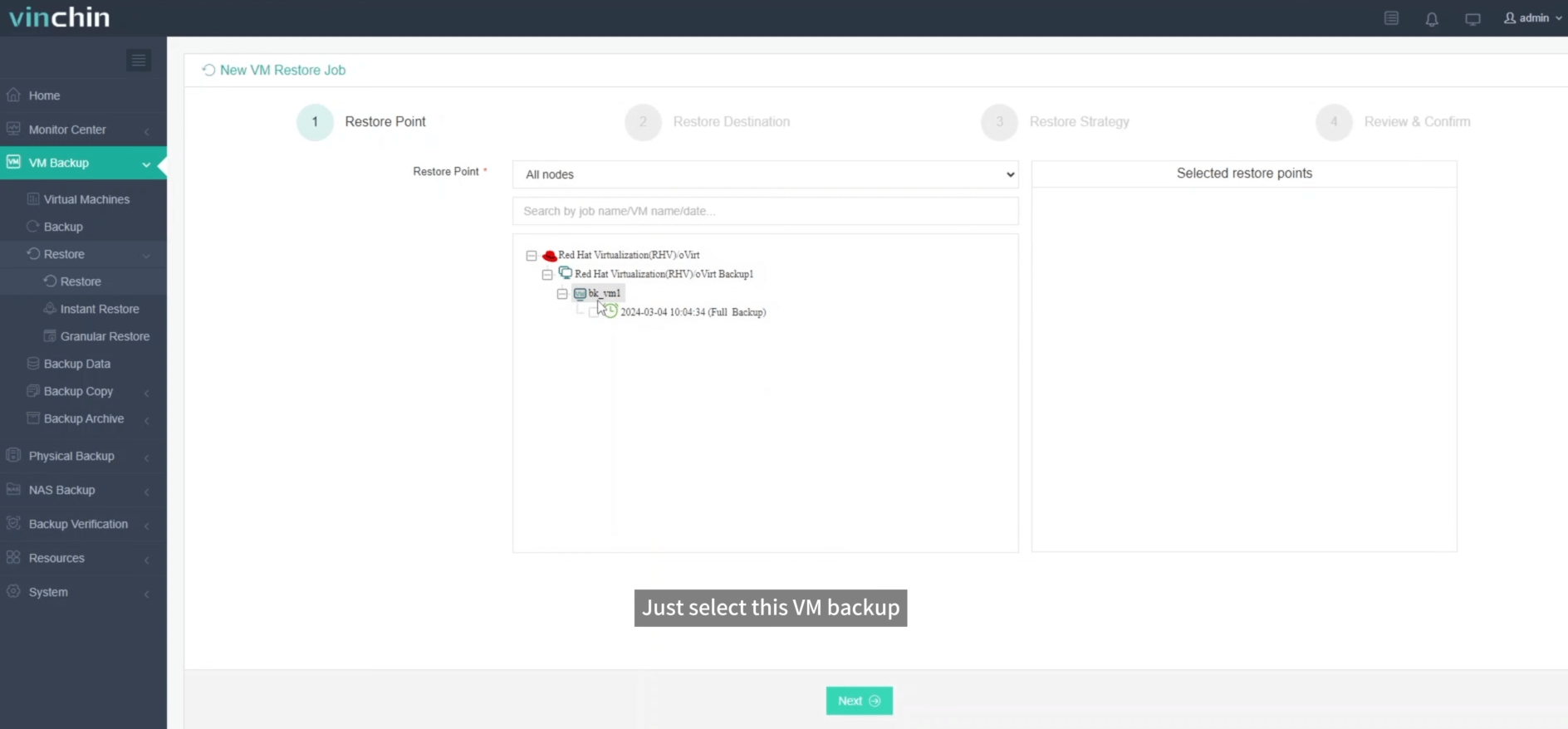
1. 복원 지점 선택
목록에서 사용 가능한 모든 복원 지점을 확인할 수 있습니다. 복원하려는 oVirt 복원 지점을 선택한 후 다음을 클릭하십시오.
2. 복원 대상 선택
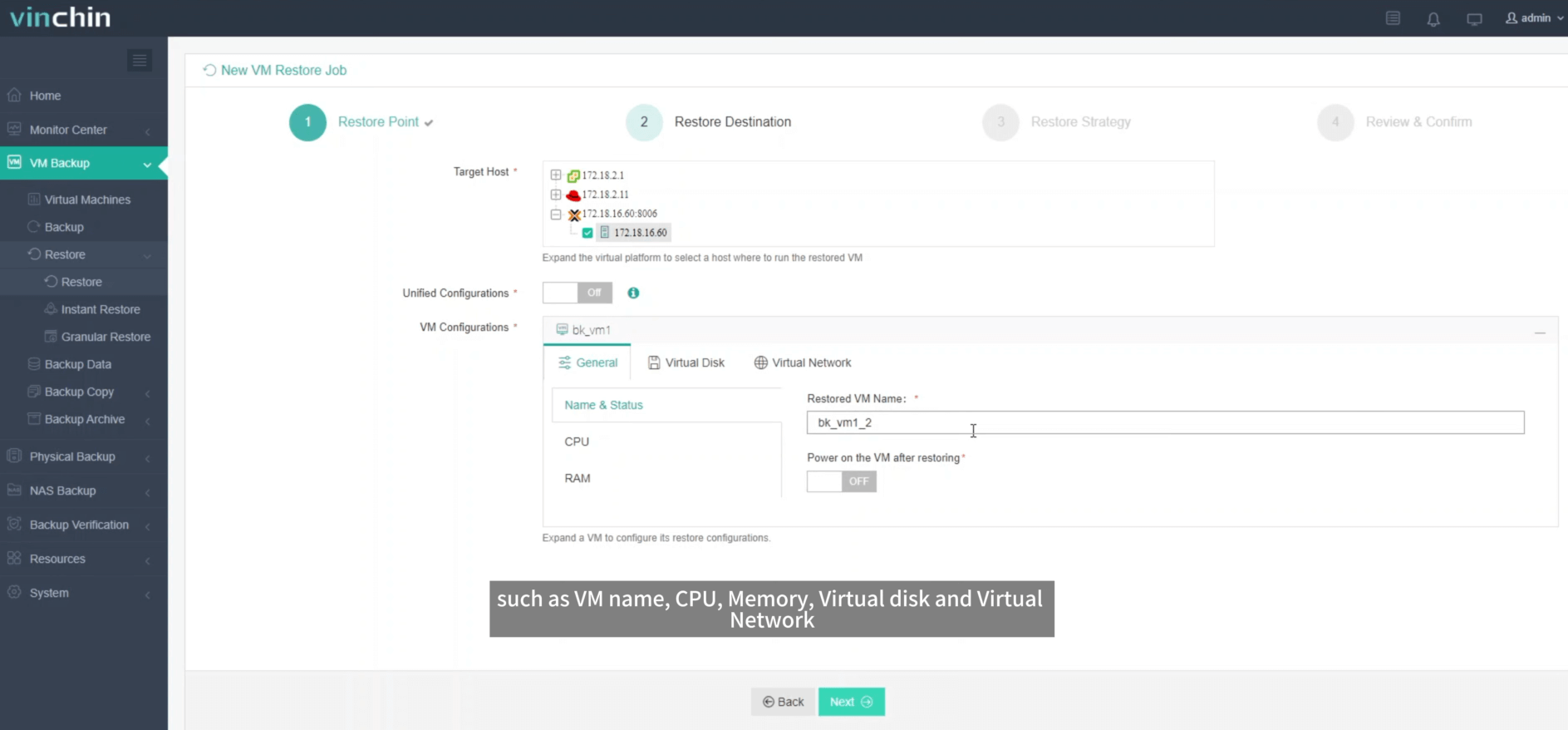
복원된 가상 머신을 실행할 대상 호스트를 선택하십시오. 여기서 복원된 가상 머신을 간단히 구성할 수 있습니다.
여기서 특정한 Proxmox 호스트를 선택하고 여기서 간단히 새 가상 머신(VM)을 구성할 수 있습니다. 예를 들어 VM 이름, CPU, 메모리, 가상 디스크 및 가상 네트워크입니다. 설정이 완료되면 다음을 클릭하십시오.
3. 복구 전략 선택
스케줄에서 예약 복원 또는 단회성 복원을 선택할 수 있습니다. 예약 복원은 특정 시간에 자동으로 가상 머신을 복원하고, 단회성 복원은 가상 머신을 단 한 번만 복원합니다.

모든 복구 정책을 구성한 후에는 다음을 클릭하십시오.
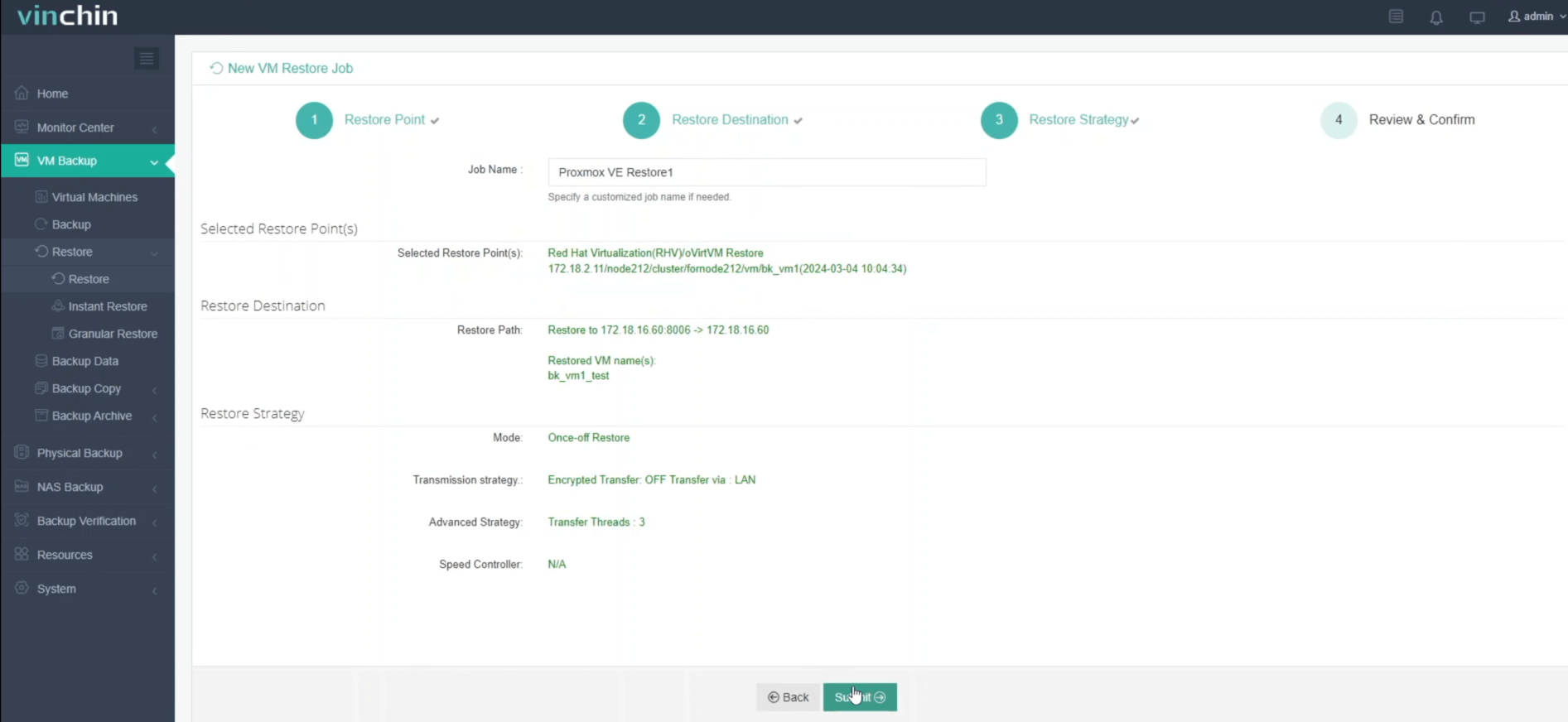
4. 작업 검토 및 제출
작업이 생성되면 작업 목록 페이지로 리디렉션되며 복원 작업이 즉시 실행됩니다.
작업 이름을 클릭하면 작업 진행 상황을 확인할 수 있습니다. 또한, 흐름도는 실시간 전송 속도를 나타내며 그 아래의 바는 작업 진행 상황입니다.
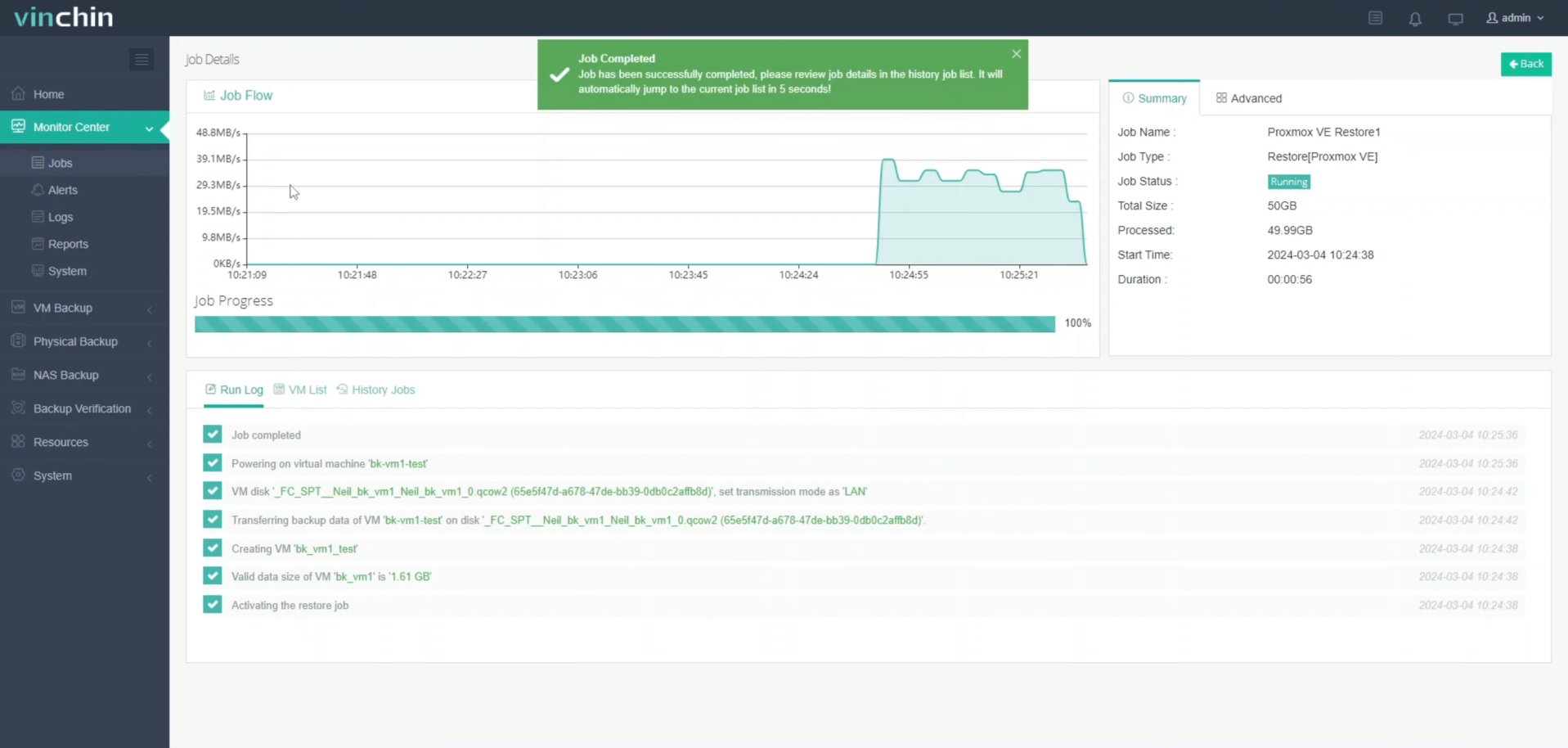
5.여기에서 가상 머신이 성공적으로 복원되었음을 확인할 수 있습니다.
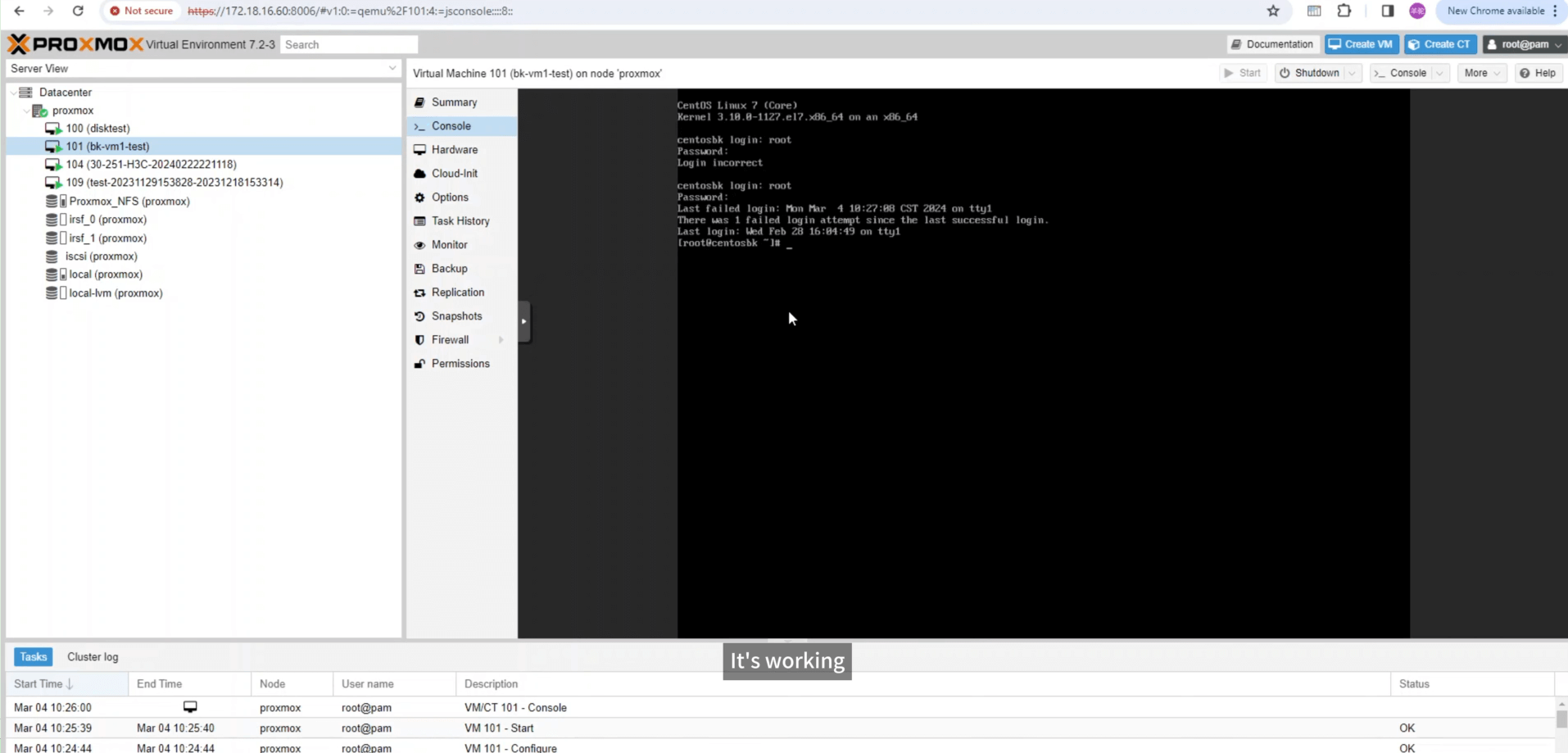
문제없이 마이그레이션이 완료되었는지 확인하기 위해 Proxmox VE에서 새 가상 머신을 다시 확인하는 것이 좋습니다. 여기서 oVirt에서 Proxmox로의 마이그레이션이 성공적으로 완료되었는지 확인할 수 있습니다.
Vinchin Backup & Recovery 는 이제 보호 서비스의 60일 무료 체험판을 제공합니다. 귀사의 강력하고 신뢰할 수 있는 서비스를 직접 경험해 보실 수 있습니다. 자세한 정보나 시작을 원하시면 Vinchin에 직접 문의하시거나 현지 파트너 중 한 곳과 연락을 주세요. 오늘, 더 나은 데이터 보호를 위한 첫 걸음을 내딛어 보세요!
공유하기: