Microsoft Exchange Server는 현대 기업에서 필수적인 이메일 및 협업 도구입니다. 기업 사용자들은 이메일 통신, 캘린더 일정 조정, 연락처 관리 등에 매일 Exchange를 의존합니다. 백업 및 복구 전략 수립 시, 아카이빙, 마이그레이션, 컴플라이언스 조사 또는 데이터 복구 등의 목적으로 Exchange 사서함을 PST(Personal Storage Table) 파일로 내보내야 할 필요가 있을 수 있습니다.
PST 파일이란 무엇인가
PST(Personal Storage Table)는 Microsoft Outlook에서 데이터를 저장하기 위해 사용하는 파일 형식으로, 주로 이메일, 캘린더, 연락처, 작업 및 기타 정보를 포함합니다. 일반적으로 PST 파일은 로컬 컴퓨터에서 Outlook 이메일 데이터를 저장할 때 사용되며, 사용자가 백업, 아카이빙 또는 데이터 이동을 수행할 수 있도록 해줍니다. 메일함의 저장 공간이 부족할 경우 사용자는 오래된 이메일을 로컬 PST 파일로 아카이빙하여 서버의 공간을 확보할 수 있습니다. OST(Offline Storage Table) 파일과 달리 PST 파일은 일반적으로 데이터를 독립적으로 저장하기 위해 사용자가 직접 생성되며, 다른 장치에서 Outlook에 가져와서 사용할 수 있습니다. 또한 PST 파일은 대용량 저장을 지원하며, Outlook 2007 이상 버전은 기본적으로 최대 50GB 크기의 파일을 지원합니다. 사용자는 PST 파일에 비밀번호를 설정하여 데이터 보안을 강화할 수도 있습니다.
아카이브된 Exchange 메일을 PST로 가져오고 내보내는 방법은 무엇입니까?
단계 1: Exchange 역할 그룹을 생성하고 메일박스 가져오기/내보내기 관리 역할에 추가합니다.
다음 명령을 사용하여 "Enterprise Mail Support"라는 역할 그룹을 만들고 "Mailbox Import Export" 역할 권한을 할당한 다음, 구성원인 `exadmin`을 추가합니다.
New-RoleGroup –Name "Enterprise Mail Support" -Roles "Mailbox Import Export" -Members exadmin -Description "Import Export_Enterprise Support"
역할 그룹을 삭제하려면 다음 명령어를 사용하십시오:
Remove-RoleGroup -Identity "Enterprise Mail Support"
역할 그룹 확인:
get-RoleGroup -Identity "Enterprise Mail Support"
단계 2: 공유 폴더 만들기
메일박스를 내보내거나 가져오려면 먼저 네트워크 공유 폴더를 만들어야 합니다. 메일박스 내보내기 또는 가져오기에 사용되는 네트워크 공유에 "Exchange Trusted Subsystem" 그룹의 읽기/쓰기 권한을 부여해야 합니다. 이 권한을 부여하지 않으면 Exchange가 대상 메일박스에 연결할 수 없다는 오류 메시지가 표시됩니다.
단계 3: 단일 사용자 메일 내보내기 요청 생성
사용자의 보관 메일함 메일을 PST 파일로 내보내려면 다음 명령을 사용하십시오:
New-MailboxExportRequest -Mailbox exadmin -IsArchive -FilePath "\\127.0.0.1\PST\exadmin.pst"
단계 4: 내보낸 PST 파일을 사용자의 기본 메일함으로 가져오기
가져오기 위한 대상 폴더를 지정하지 않으면 기본적으로 사용자의 기본 메일함의 `#받은편지함#`(받은편지함)으로 가져옵니다. PST 파일의 받은편지함에 사용자가 정의한 폴더가 있는 경우, 해당 폴더는 기본 메일함의 받은편지함에(이미 존재하지 않는 경우에 한함) 생성됩니다. 기본 메일함에 동일한 메일 항목이 이미 존재하는 경우, 중복된 항목은 가져오기 과정에서 자동으로 제외됩니다.
완료된 메일 가져오기 요청 삭제
완료된 메일박스 가져오기 요청을 삭제하려면 다음 명령을 실행하십시오:
Get-MailboxImportRequest –Status Completed | Remove-MailboxImportRequest
완료된 메일 내보내기 요청 삭제
완료된 메일박스 내보내기 요청을 삭제하려면 다음 명령을 실행하십시오:
Get-MailboxExportRequest –Status Completed | Remove-MailboxImportRequest
보관된 메일함을 PST 파일로 일괄 내보내기
데이터베이스를 기반으로 PST 파일을 대량으로 내보내기
데이터베이스를 기준으로 사용자 아카이브 메일박스 데이터를 대량으로 내보내려면 `Export-Mail_DB.ps1` 스크립트를 사용하십시오. PST 파일은 각 데이터베이스 이름을 딴 디렉터리에 저장됩니다.
스크립트 실행을 위한 사전 조건:
1. 공유 디렉터리를 수동으로 생성하고 Exchange 신뢰할 수 있는 하위 시스템에 대한 전체 액세스 권한을 부여하십시오.
2. 운영 계정은 "메일함 가져오기 및 내보내기" 역할 그룹에 속해야 합니다.
스크립트 내용:
## Create directories in bulk using database names as folder namesforeach ($folder in Get-MailboxDatabase db* ) {mkdir \\localhost\pst\$folder\ }## Export archive mailbox emails to PST files in bulk, naming PST files as "Username.pst"foreach ($database in get-mailboxdatabase) { foreach ($Mailbox in Get-Mailbox -Database $database -Archive) { $b=$Mailbox.Alias; New-MailboxExportRequest -Mailbox $a -FilePath "\\localhost\pst\$db\$b.pst" -IsArchive }}CSV 파일을 사용하여 PST 파일을 대량으로 내보내기
CSV 파일에 나열된 메일박스 사용자의 보관 이메일을 PST 파일로 일괄 내보내려면 스크립트 `Export-Mail_CSV.ps1`을 사용하십시오.
스크립트 실행 전 중요한 사항:
1. 공유 폴더를 수동으로 생성하고 Exchange 신뢰 서브시스템에 모든 액세스 권한을 부여하십시오.
2. 운영 계정은 "메일박스 가져오기/내보내기" 역할 그룹에 속해야 합니다.
CSV 파일을 미리 준비하십시오(아래 명령을 사용하여 생성한 후 필요에 따라 형식을 조정하십시오):
get-mailbox -Archive -Database DB01 | ft name,Alias,Sam* > c:\2014.csv
스크립트 내용:
$mail = import-csv -path "c:\test01.csv"## Iterate through the CSV file contentsForeach ($user in $mail) { $Alias = $user.SamAccountName ## Bulk export archive mailbox data to the shared directory, creating PST files named after the usernames New-MailboxExportRequest -IsArchive -Mailbox $Alias -FilePath "\\127.0.0.1\PST\$Alias.pst"}사용자의 기본 메일함에 PST 파일 일괄 가져오기
스크립트 `ImportMailbox.ps1`을 사용하여 PST 파일을 사용자의 기본 메일박스로 가져올 수 있습니다. 이 스크립트는 PST 파일 이름을 자동으로 인식하고, 식별된 파일을 해당 메일박스 계정에 자동으로 가져옵니다.
스크립트 내용:
Dir \\localhost\PST\*.pst | %{ New-MailboxImportRequest -Mailbox $_.BaseName -FilePath $_.FullName}메일 수입 및 수출 요청 상태 확인
가져오기 요청 상태를 확인하려면 다음 명령을 사용하십시오:
Get-MailboxExportRequest | Get-MailboxExportRequestStatisticsGet-MailboxImportRequestStatistics -Identity 'contoso.com/Exchangeuser/test\MailboxImport1' | fl TargetMailboxIdentity,EstimatedTransferSize,EstimatedTransferItemCount,BytesTransferred,ItemsTransferred,PercentComplete
Windows 작업 스케줄러를 사용하여 스크립트 실행 자동화
1. 관리 도구에서 작업 스케줄러를 엽니다.
2. 작업 만들기를 선택하십시오.
3. 작업 이름을 입력하십시오.
4. 새로운 트리거를 선택하십시오.
5. 작업 실행 시간을 설정하십시오.
6. 새 작업 만들기.
7. Program 또는 Script 필드에 다음 명령을 입력하십시오:
C:\Windows\System32\WindowsPowerShell\v1.0\powershell.exe -noexit -command ". 'C:\Program Files\Microsoft\Exchange Server\V14\bin\RemoteExchange.ps1'; Connect-ExchangeServer –auto; .'C:\Export-Mailbox_DB.ps1'"
교환 서버 보호를 위한 두 번째 방어선
Vinchin Backup & Recovery 는 Microsoft Exchange에 대해 신뢰할 수 있는 기업급 보호를 제공하며, 온프레미스, 원격지 또는 Azure 및 Amazon S3와 같은 클라우드 저장소로 가상 머신 및 물리 서버의 백업을 지원합니다. 영구 증분 백업, 유연한 예약, 세부 데이터 선택 기능을 갖추고 있어 효율적이고 일관된 데이터 보호를 보장합니다. 데이터 전송을 위한 RSA 암호화, AES 256 암호화, 역할 기반 접근 제어를 통해 Vinchin은 엔드 투 엔드 보안을 제공합니다. 고속 데이터 전송 및 사용자 정의 가능한 트로틀링 정책은 효율성을 더욱 높여주며, 웹 기반 콘솔을 통해 Exchange Server 2013, 2016, 2019 및 Exchange Online에 대한 중앙 집중식 백업 관리를 간소화합니다.
Exchange Server를 백업하는 데에는 단 4단계만 필요합니다:
1. 백업 대상 선택
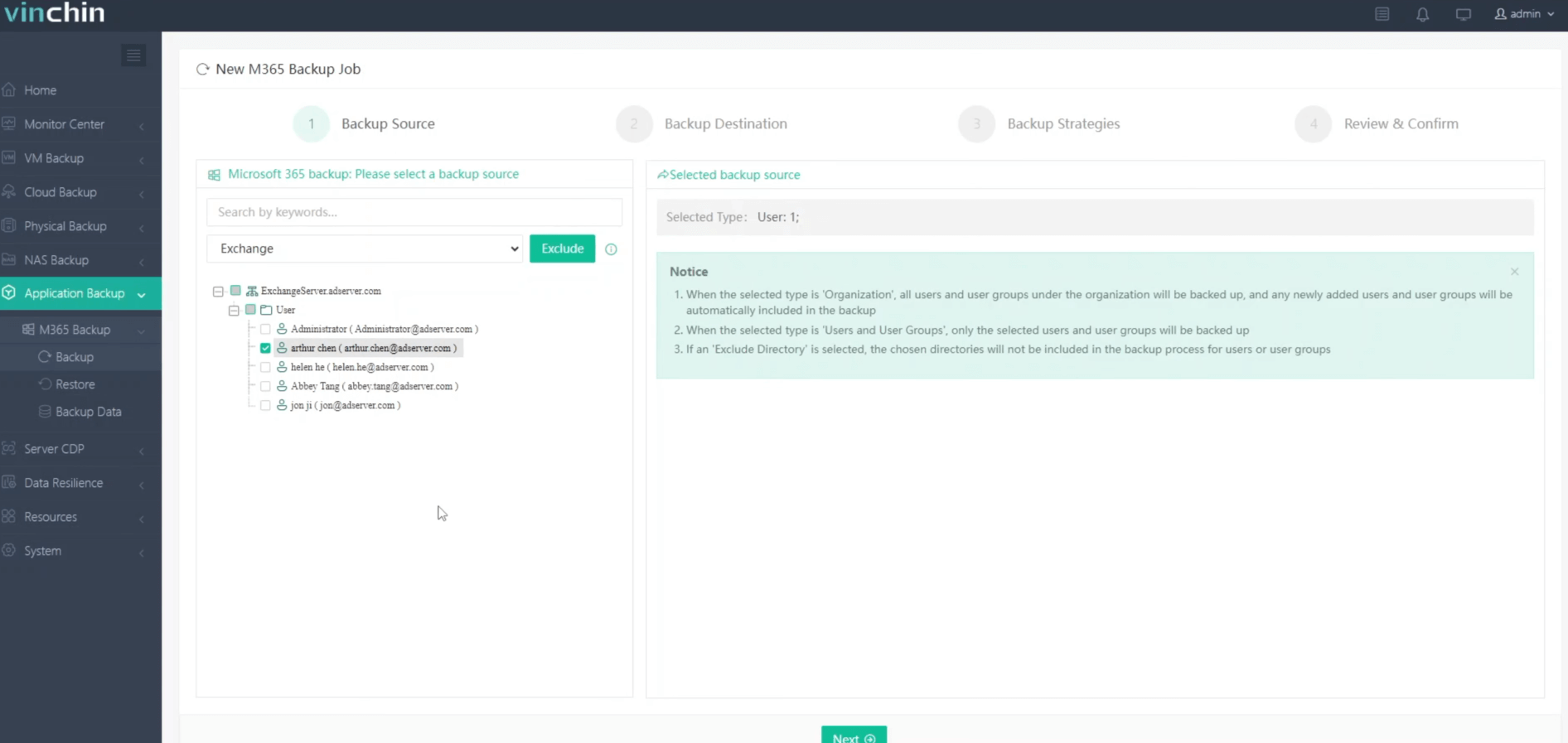
2.백업 대상 선택
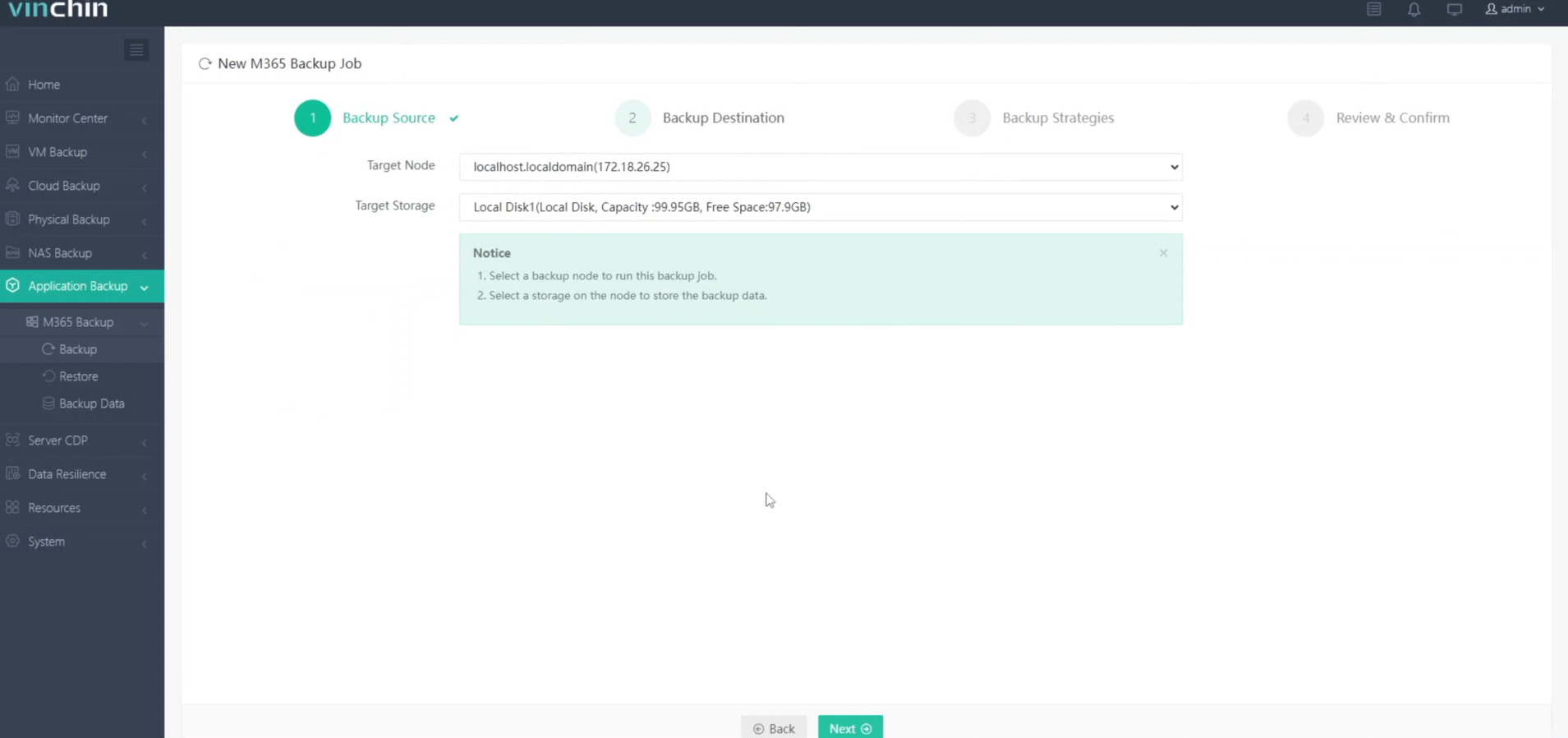
3. 백업 전략 구성
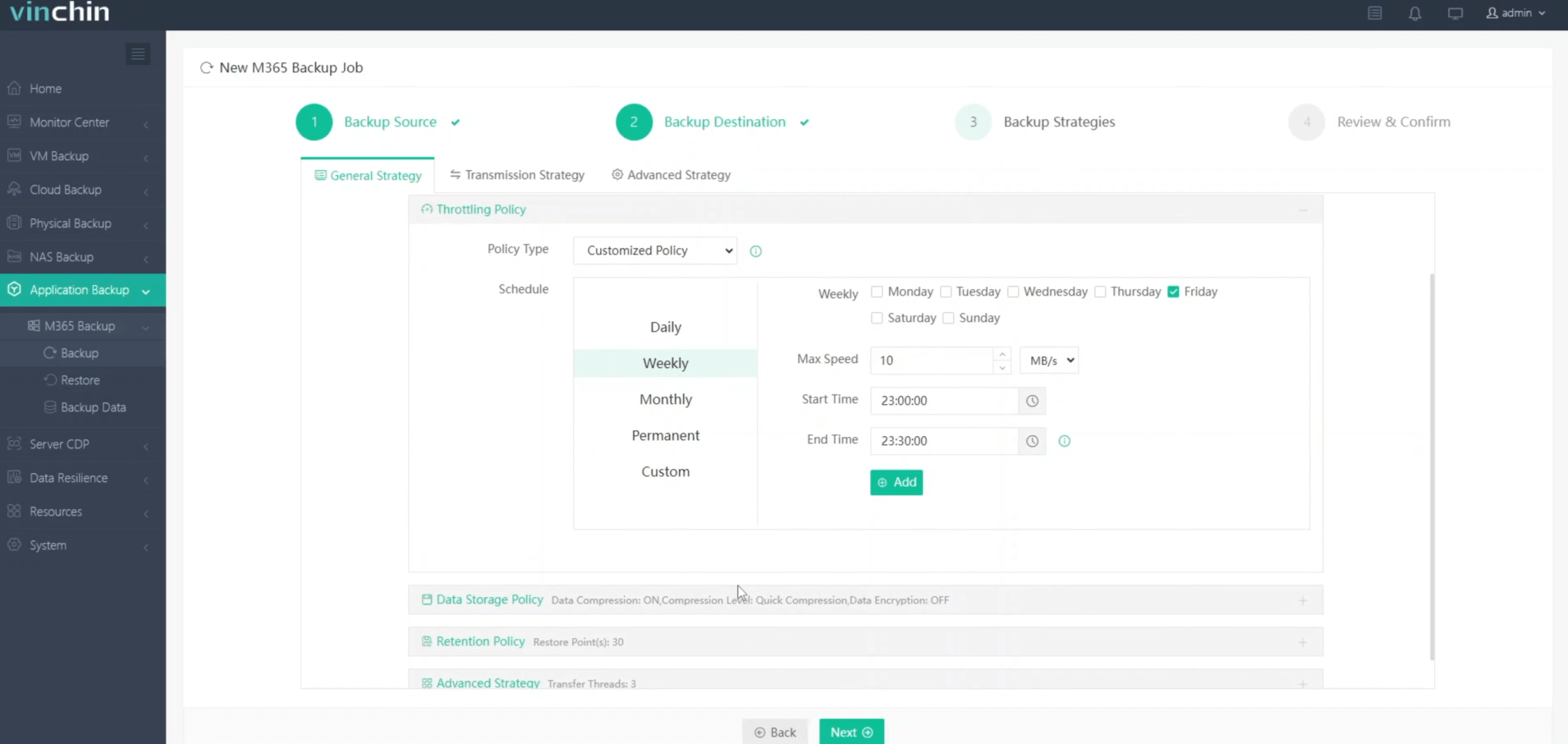
4.검토하고 채용 공고 제출
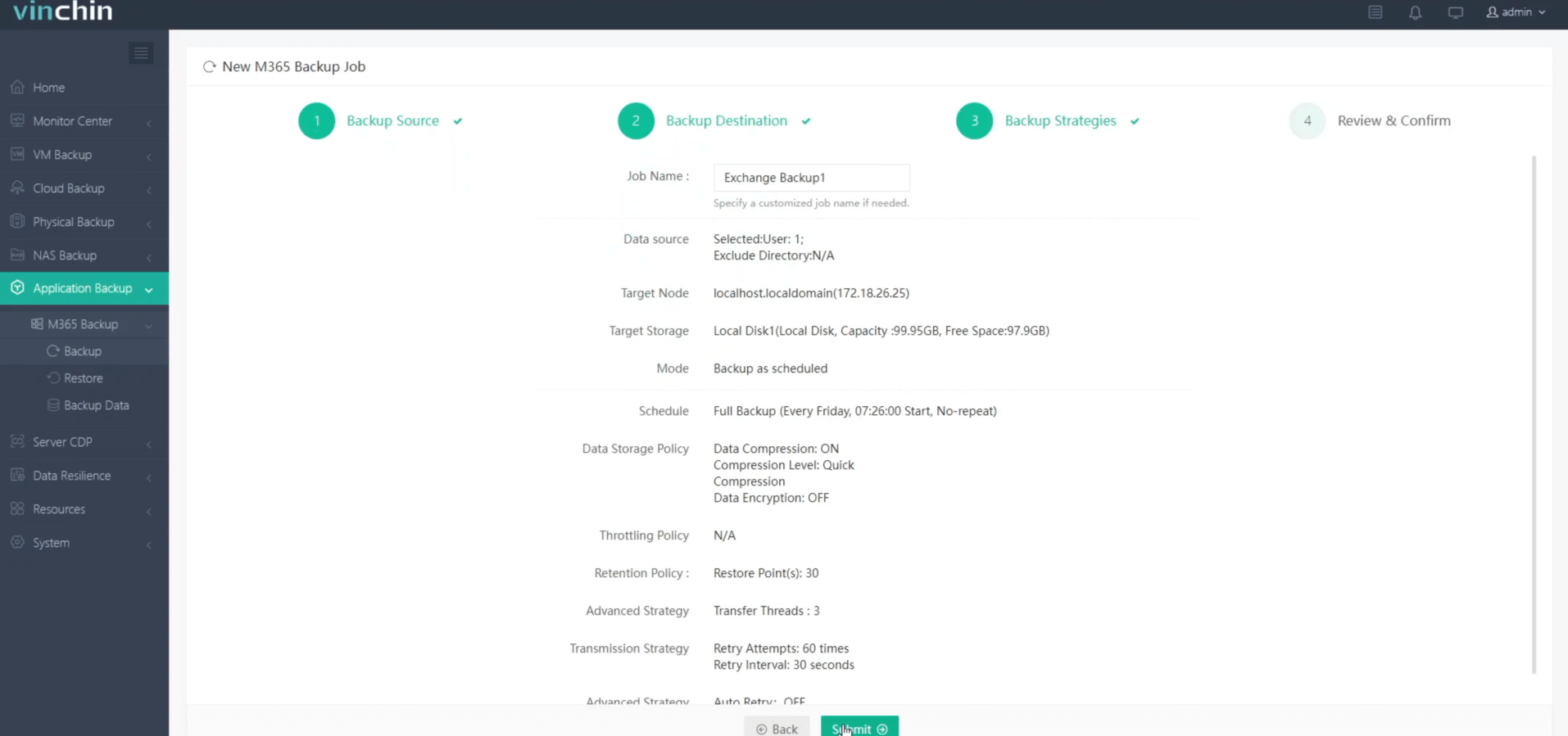
Vinchin Backup & Recovery는 모든 고급 백업 및 복구 기능에 완전한 액세스 권한을 제공하는 60일 무료 체험판을 제공합니다. 아래 버튼을 클릭하여 그 강력한 기능들을 경험해 보세요.
Exchange 사서함을 PST로 복원하는 방법 FAQ
1. Q: Exchange에서 복구 데이터베이스(RDB)란 무엇인가요?
RDB는 활성 메일박스에 영향을 주지 않고 백업으로부터 데이터를 복원하고 추출하는 데 사용되는 특수 메일박스 데이터베이스입니다. 마운트된 후에는 실시간 메일박스로 데이터를 복구할 수 있습니다.
2. Q: Exchange 사서함을 Office 365로 복원할 수 있나요?
예, 메일박스 데이터를 온-프레미스 Exchange 서버로 복원한 후 PST로 내보내고, 그런 다음 Office 365 가져오기 서비스를 사용하여 PST 파일을 Office 365로 가져오면 됩니다.
결론
Exchange 메일박스를 PST 파일로 내보내기와 가져오기는 기업용 이메일 관리에서 필수적인 기능으로, 아카이빙, 마이그레이션, 규정 준수 및 복구 목적으로 데이터를 유연하게 처리할 수 있습니다. Exchange의 강력한 역할 기반 접근 제어, 자동화를 위한 스크립트 기능, 그리고 PowerShell과의 통합을 통해 대량 작업을 효율적으로 관리하면서도 높은 수준의 보안과 정확성을 유지할 수 있습니다.